
ステーブルコインは、米ドルなどの特定の資産の価値にペッグされています。これらは、仮想通貨市場の変動を抑え、安定性を提供することに貢献しています
仮想通貨と同様に、ステーブルコインはEthereum(ETH)ネットワーク、Binanceネットワーク、Polygonネットワークなど、さまざまなネットワークで存在することができます。
注意:Ledgerアカウントから他の仮想通貨ウォレットにステーブルコインを送信する際には、ブロックチェーン上の取引手数料に支払うために、ETH、BNB、TRXなどのネイティブアセットに少額の資金を持っていることが重要です。
最新版のLedger Liveを このリンク からダウンロードしてインストールする
1. Ledger Live for Windows 10/11
2. Ledger Live for MAC
3. Ledger Live for Android
始める前に
-
Update the Ledger Live app to the latest version.
-
Update the firmware of your Ledger Nano to the latest version.
-
Update the native asset apps such as ETH, BNB, or TRX.
USDC
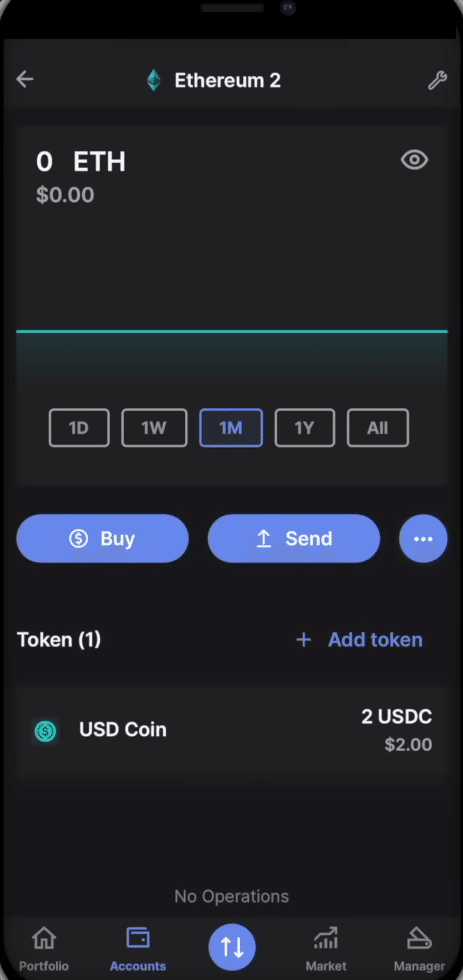
USDCは、米ドルの価値にペッグされたステーブルコインであり、CircleとCoinbaseによって支援される企業であるCENTREコンソーシアムによって発行されています.
-
Ledgerデバイスを接続してロックを解除してください。Ledger Liveアプリをデバイスで開き、「My Ledger」をクリックしてください。
-
「My Ledger」へのアクセスを許可するように求められた場合は、Ledgerデバイスの両方のボタンを同時に押してプロセスを許可してください。
-
「My Ledger」が開いたら、Appカタログを選択し、Ethereumを検索してください。クリックしてインストールしてください。
-
インストールが完了したら、Ledger LiveでEthereumアカウントを追加してください。(すでにEthereum(ETH)アカウントがLedger Liveにある場合は、この手順をスキップしてください。)
-
以下の手順で行ってください:アカウントに移動してください。
-
右上隅にある「アカウントを追加」をクリックしてください。
-
ドロップダウンリストを有効にするためにボックスをクリックしてください。Ethereum(ETH)を選択してください。
-
新しいアカウントの下で、「チェックマークボックス」をクリックして追加してください。お好きな名前にアカウント名を変更して、「アカウントを追加」をクリックしてください。
-
これで、あなたのEthereumアカウントがアカウントリストに表示されます
-
-
Ethereum(ETH)アカウントをクリックして、受信を選択してEthereum受信アドレスを生成してください。これは、USDCを入金するために使用できます。
DAI
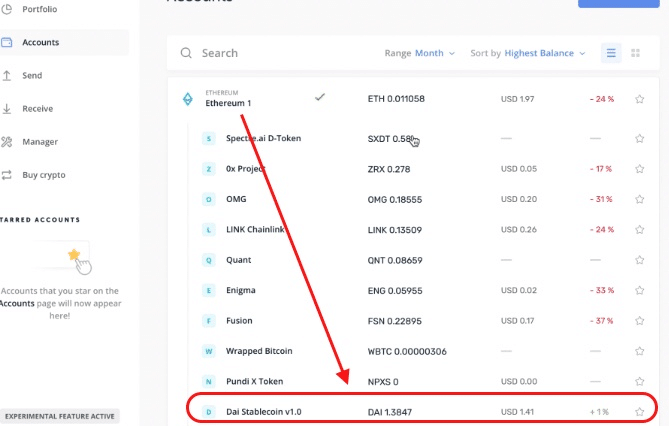
USDCは、MakerDAOコミュニティによって作成された、米ドルの価値にペッグされた分散型ステーブルコインです。
-
Ledgerデバイスを接続してロックを解除します。デバイスのLedger Liveアプリを開き、[マイ・レジャー]をクリックします。
-
[マイ・レジャー]にアクセスを許可するように求められた場合は、Ledgerデバイスの両方のボタンを同時に押してプロセスを許可してください。
-
[マイ・レジャー]が開いたら、アプリカタログを選択してEthereumを検索し、クリックしてインストールします。
-
インストールが完了したら、Ledger LiveにEthereumアカウントを追加します。(既にEthereum(ETH)アカウントを持っている場合は、このステップをスキップしてください。)
-
以下の手順で行ってください:[アカウント]に移動します。
-
右上隅にある[アカウントを追加]をクリックします。
-
ドロップダウンリストを有効にするためにボックスをクリックします。[Ethereum(ETH)]を選択します。
-
[新しいアカウント]の下にあるチェックマークボックスをクリックして追加します。アカウント名を変更して、[アカウントを追加]をクリックします。
-
これで、Ethereumアカウントがアカウントリストに表示されるようになります。.
-
-
Ethereum(ETH)アカウントをクリックして、[受信]を選択し、DAIを入金するために使用できるEthereum受信アドレスを生成してください。
USDT
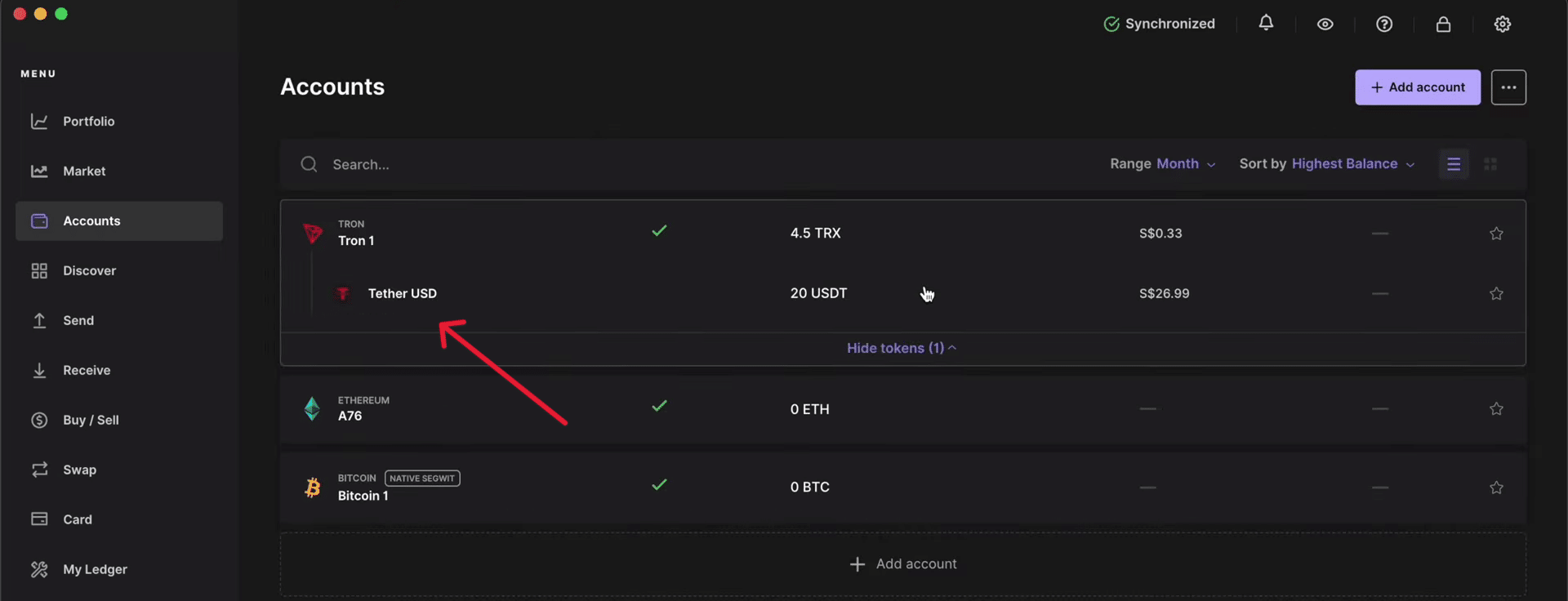
テザー(USDT)は、米ドルの価値にペッグされたステーブルコインであり、テザーリミテッドによって発行されています。
-
あなたのLedgerデバイスを接続してロックを解除してください。デバイスのLedger Liveアプリを開き、My Ledgerをクリックします。
-
My Ledgerにアクセスを許可するように求められた場合は、Ledgerデバイスの両方のボタンを同時に押してプロセスを許可してください。
-
My Ledgerが開いたら、Appカタログを選択してEthereumを検索し、クリックしてインストールしてください。
-
インストールが完了したら、Ledger LiveでEthereumアカウントを追加してください(すでにEthereum(ETH)アカウントがある場合は、このステップをスキップしてください)。あなたのLedgerデバイスを接続してロックを解除してください。デバイスのLedger Liveアプリを開き、My Ledgerをクリックします。
-
My Ledgerにアクセスを許可するように求められた場合は、Ledgerデバイスの両方のボタンを同時に押してプロセスを許可してください。
-
My Ledgerが開いたら、Appカタログを選択してEthereumを検索し、クリックしてインストールしてください。
-
インストールが完了したら、Ledger LiveでEthereumアカウントを追加してください(すでにEthereum(ETH)アカウントがある場合は、このステップをスキップしてください)。
-
あなたのLedgerデバイスを接続してロックを解除してください。デバイスのLedger Liveアプリを開き、My Ledgerをクリックします。
-
My Ledgerにアクセスを許可するように求められた場合は、Ledgerデバイスの両方のボタンを同時に押してプロセスを許可してください。
-
My Ledgerが開いたら、Appカタログを選択してEthereumを検索し、クリックしてインストールしてください。
-
インストールが完了したら、Ledger LiveでEthereumアカウントを追加してください(すでにEthereum(ETH)アカウントがある場合は、このステップをスキップしてください)。
-
あなたのLedgerデバイスを接続してロックを解除してください。デバイスのLedger Liveアプリを開き、My Ledgerをクリックします。
-
My Ledgerにアクセスを許可するように求められた場合は、Ledgerデバイスの両方のボタンを同時に押してプロセスを許可してください。
-
My Ledgerが開いたら、Appカタログを選択してEthereumを検索し、クリックしてインストールしてください。
-
インストールが完了したら、Ledger LiveでEthereumアカウントを追
-
これを行うには:アカウントに移動します。
-
右上隅にあるアカウントを追加をクリックします。
-
ドロップダウンリストをアクティブにするには、ボックスをクリックします。Tron(TRX)を選択します。
-
新しいアカウントの下で。追加するためのチェックマークボックスをクリックします。お好きな名前にアカウント名を変更し、アカウントを追加するをクリックします。
-
これで、Tron(TRX)アカウントがアカウントリストに表示されます。Now your Tron (TRX) account will be visible in your account list.
-
-
Tron(TRX)のアカウントをクリックし、「受信」を選択して、Tetherを入金するために使用できるTron受信アドレスを生成してください。
TRC20トークンを受け取る前に、Ledger Tronアカウントをアクティブ化するために新しいTronアカウントに少なくとも0.1 TRXを送信する必要があることに注意してください。
注意:Solanaネットワーク上のステーブルコインはまだLedger Liveではサポートされていません。