
この記事のガイドには、ACALA(ACA)および他のPolkadotトークンを管理するために、Polkadot.jsを介してLedger Acala(ACA)アカウントを作成する方法に関する情報が含まれています。.

最新版のLedger Liveを このリンク からダウンロードしてインストールする
1. Ledger Live for Windows 10/11
2. Ledger Live for MAC
3. Ledger Live for Android
始める前に
-
Ledger Liveアプリを最新バージョンに更新してください。
-
Ledgerデバイスを最新ファームウェアバージョンに更新してください。
-
LedgerデバイスにAcalaアプリをインストールしてください。
Polkadot.jsを使ってLedger Acala(ACA)アカウントを作成する
-
Ledgerデバイスをコンピュータに接続し、ロックを解除してください。
-
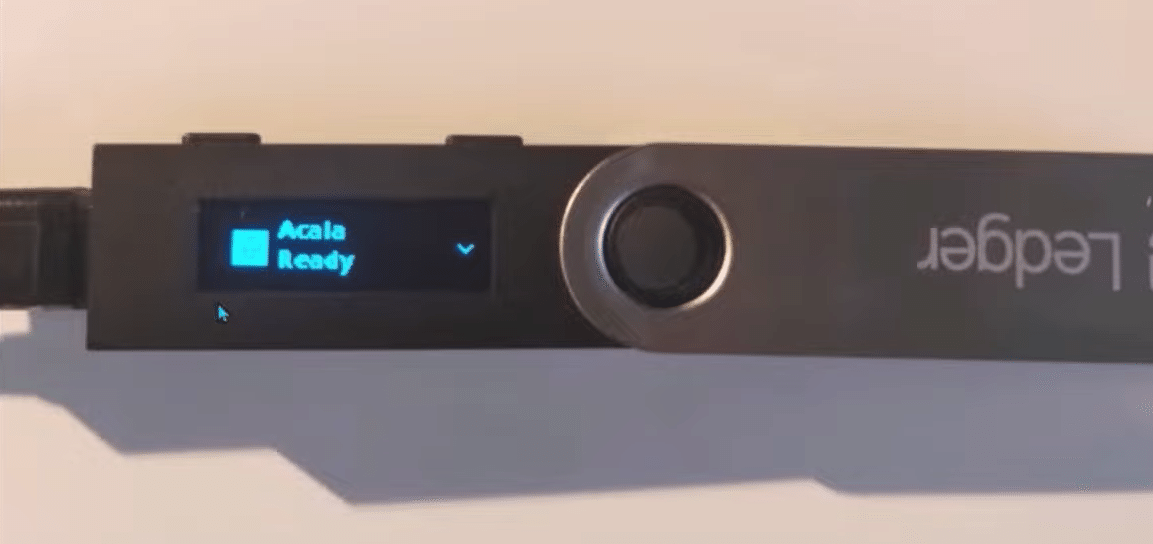
LedgerデバイスでAcalaアプリを開き、「Application Ready」と表示されるまで待ちます。
-
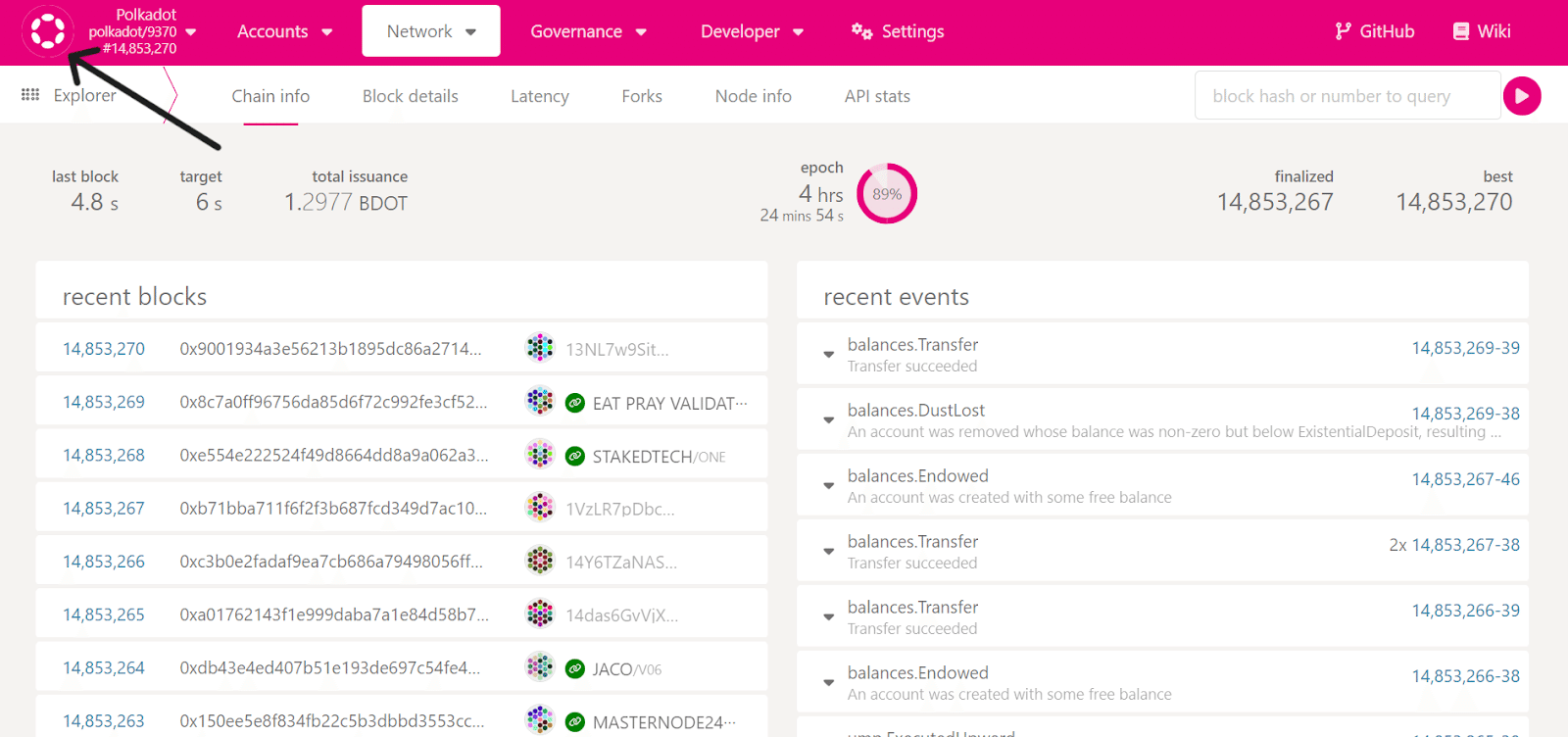
あなたのウェブサイトを開き、Polkadotのウェブサイトに移動してください。ページ上のPolkadotアイコンをクリックしてください.
-
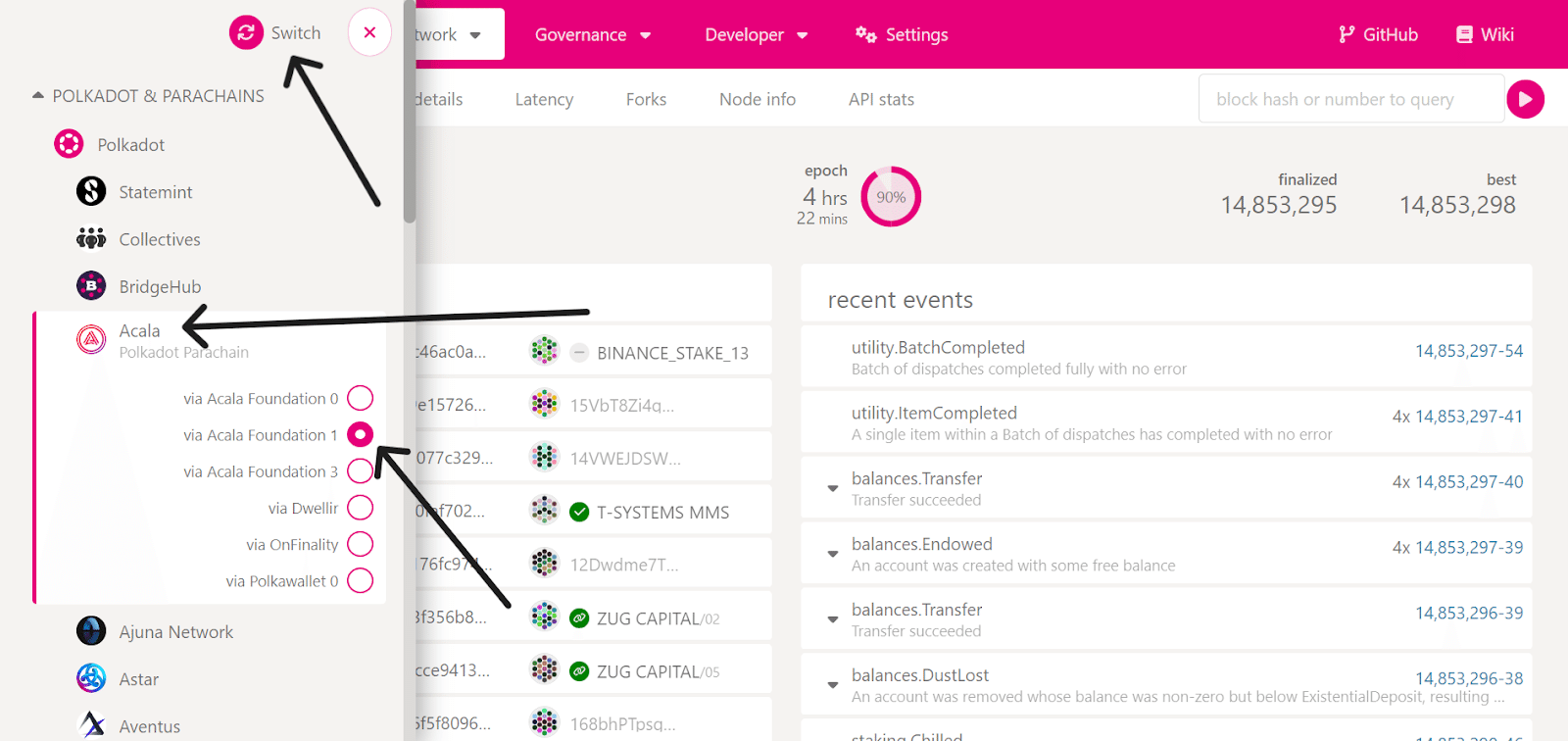
Acalaをクリックし、Acala Foundation 1にチェックを入れ、その後Switchをクリックしてください.
-
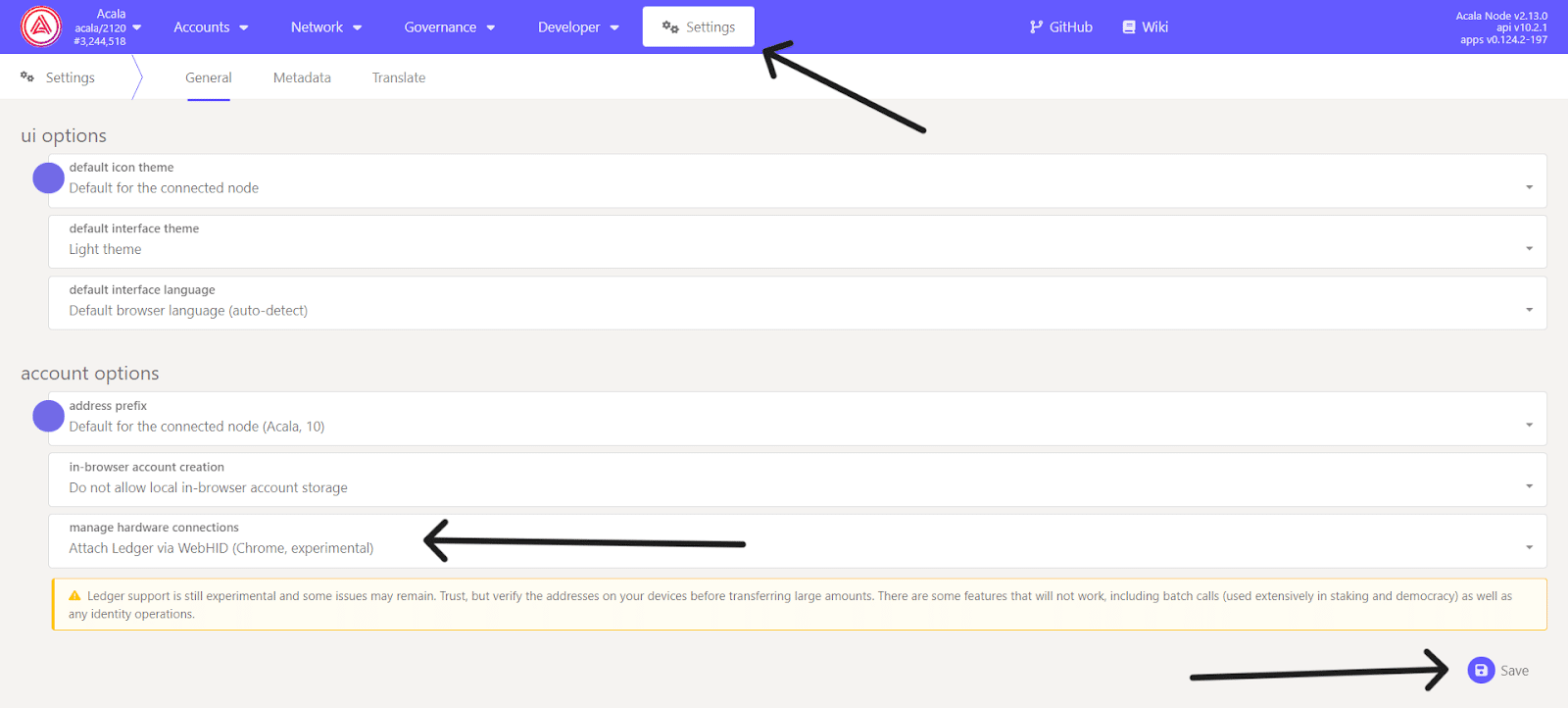
完了したら、設定に移動してください。アカウントオプションの下で、最後のボックスをクリックして、Attach Ledger via WebHIDを選択し、保存をクリックしてください。
-
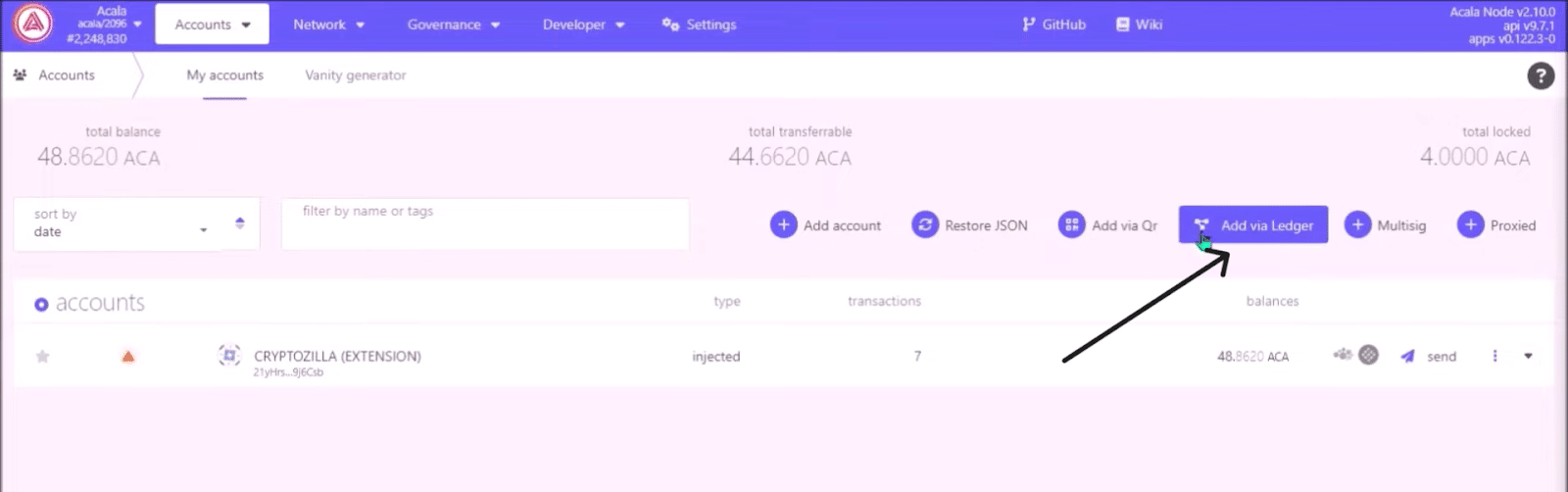
今、アカウントに移動し、Add via Ledgerをクリックしてください.
-
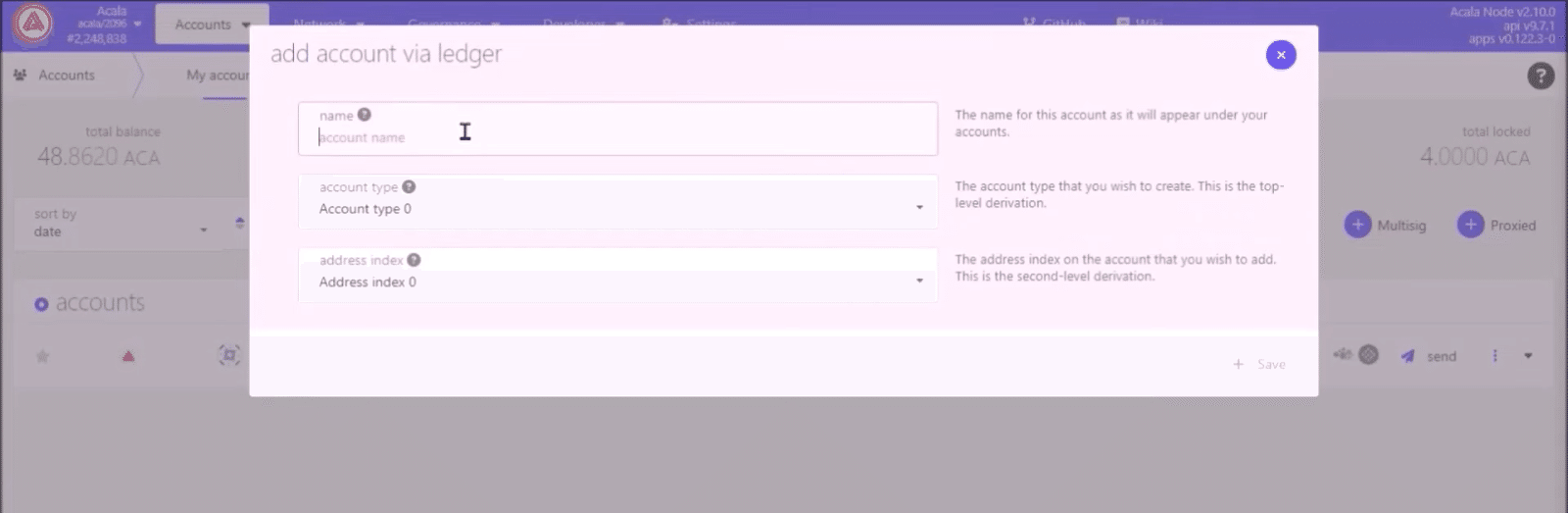
アカウントに名前を付けてください。アカウントタイプを変更せず、インデックスの値を0のままにして、保存してください。
-
これで、あなたのLedgerアカウントがページに表示され、ACAを送受信するために使用できるようになりました.