
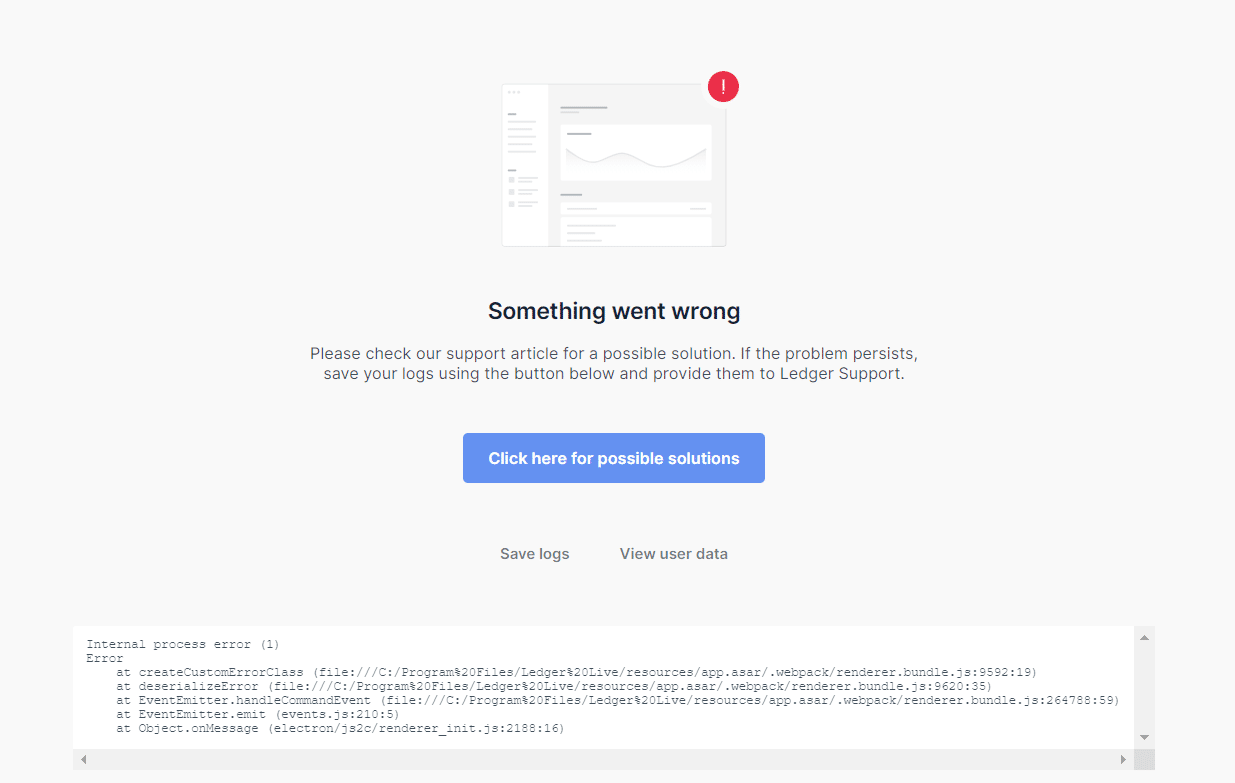
Ledger Liveデスクトップアプリを使用しようとすると、様々な理由でクラッシュしてしまう場合があります。まれに、Ledger Liveデスクトップを効率良く実行するために必要なファイルが、コンピュータに不足していることが原因の可能性もあります。
Ledger Liveデスクトップを実行するために使用しているオペレーティングシステムによって、トラブルシューティングの方法が異なる場合があります。
最新版のLedger Liveを このリンク からダウンロードしてインストールする
1. Ledger Live for Windows 10/11
2. Ledger Live for MAC
3. Ledger Live for Android
この記事で、Ledger Liveデスクトップのクラッシュを防ぐ方法を詳しくご説明しています。
Windows
-
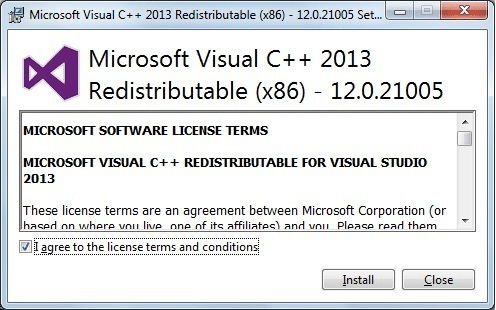
WindowsコンピュータでLedger Liveにアクセスしようとするとクラッシュする場合は、Microsoft Visual C++ redistributableをダウンロードしてインストールしてください。
-
お使いのWindowsコンピュータがLedger Liveの対応OS(オペレーティングシステム)であるWindows 10以上か、お確かめください。
-
Microsoft Visual C++ redistributableをインストールしても問題が解決しない場合は、コンピュータ上のLedger Liveアプリを削除し、Ledger websiteから最新バージョンを再インストールしてください。
MacOS
-
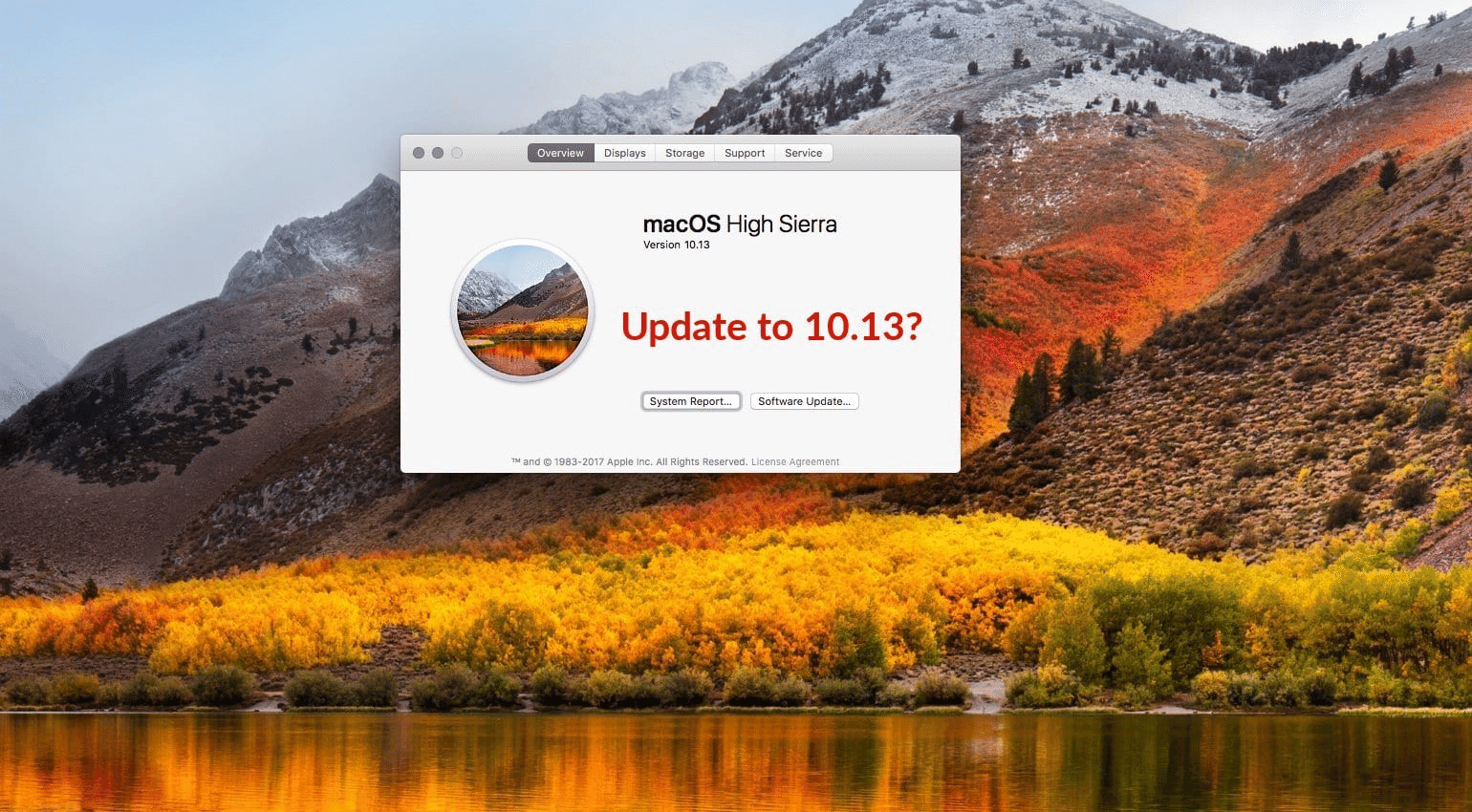
MacOS搭載のコンピュータでLedger Liveを効率良く実行するためには、MacOSバージョン10.13が必要です。そのため、お使いのコンピュータが古いMacOSバージョン(10.13以下)の場合、オペレーティングシステム(OS)をアップデートしてください。
-
Ledger Liveの最新バージョンにアップデートしてください。Ledger Liveデスクトップアプリにアクセスしてデバイスを自動更新できない場合は、Ledger websiteからアプリの最新バージョンをダウンロードしてインストールしてください。
-
クラッシュが発生する前にLedger Liveアプリをアップデートしたばかりの場合はfinderを開き、finderで古いLedgerインストールファイルを検索します。そして、代わりにそちらをダウンロードし、インストールしてください。
-
問題が解決しない場合は、finderを開きます。
-
フォルダに移動して(~/Library/Application Support)と入力し、「移動」をクリックします。
-
Ledger Liveフォルダを探し、削除します。
-
Ledger Liveアプリを再起動し、必要な場合はデバイスを接続します。
-
アカウントを再追加して、ポートフォリオを復元します。
-
Linux
-
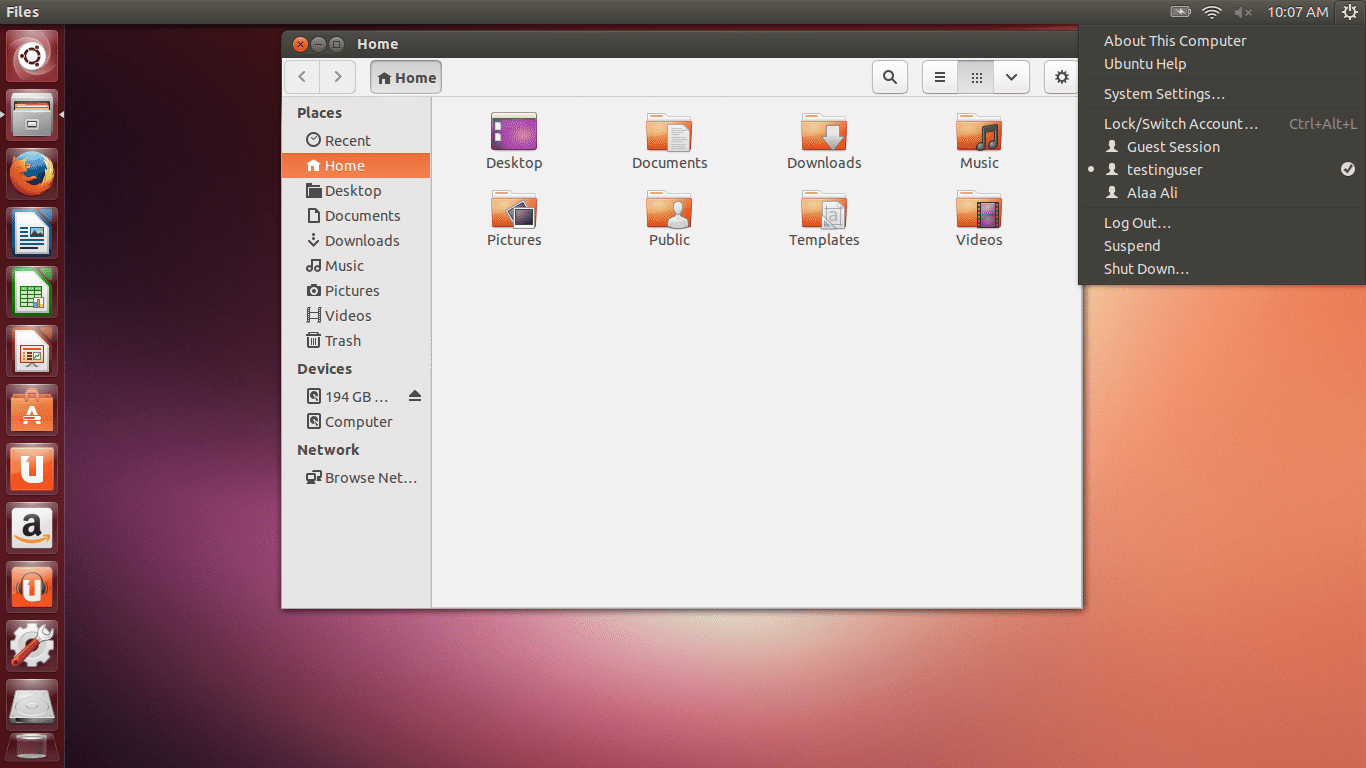
Ledger Liveの最新バージョンにアップデートします。Ledger Liveデスクトップアプリにアクセスしてデバイスを自動更新できない場合は、Ledger websiteからアプリの最新バージョンをダウンロードしてインストールしてください。
-
問題が解決しない場合は、ユーザーデータフォルダを開きます。
-
(~/.config/Ledger\ Live)を入力して「移動」をクリックします。
-
Ledger Liveフォルダを探し、削除します。
-
Ledger Liveアプリを再起動し、必要な場合はデバイスを接続します。
-
アカウントを再追加して、ポートフォリオを復元します。
-