
初めまして。Amebaをご覧いただきありがとうございます!1/14から、UBAのマイニングを始めてみましたので、みなさんに紹介いたします。
今回、スマホでのUBA(Universal Basic Asset)の登録について説明致します(PCでも同じでできると思います)。但しWEBは常時立ち上げておく必要があります(バックグラウンドでOK)。よく止まります。そのたびに再スタートが必要です。トホホ
でも、NFTを購入するとNFTマイニングというのがありマイニングは止まりません。
UBA(Universal Basic Asset)は始まったばかりで、将来楽しみなマイニングWEBアプリです。
WEBアプリで紹介コードがリンクに埋め込んであるための、紹介を受けるにはトラッキングを有効にしていただく必要がありそうです(確かではありませんが)。お手間かとも思うのですが、ダウンロードの際はトラッキングを有効にしていただきたくよろしくお願いします。
PCでBraveブラウザやChromeでトラッキングを無効にしている方は一旦有効にしてからアクセス願います。
スマホでアクセスする際には、下記手順で最初に(a)設定で、(b)Safariの、(c)サイトを越えトラッキングを防ぐを有効から(c)無効にしてください。よろしくお願いします。
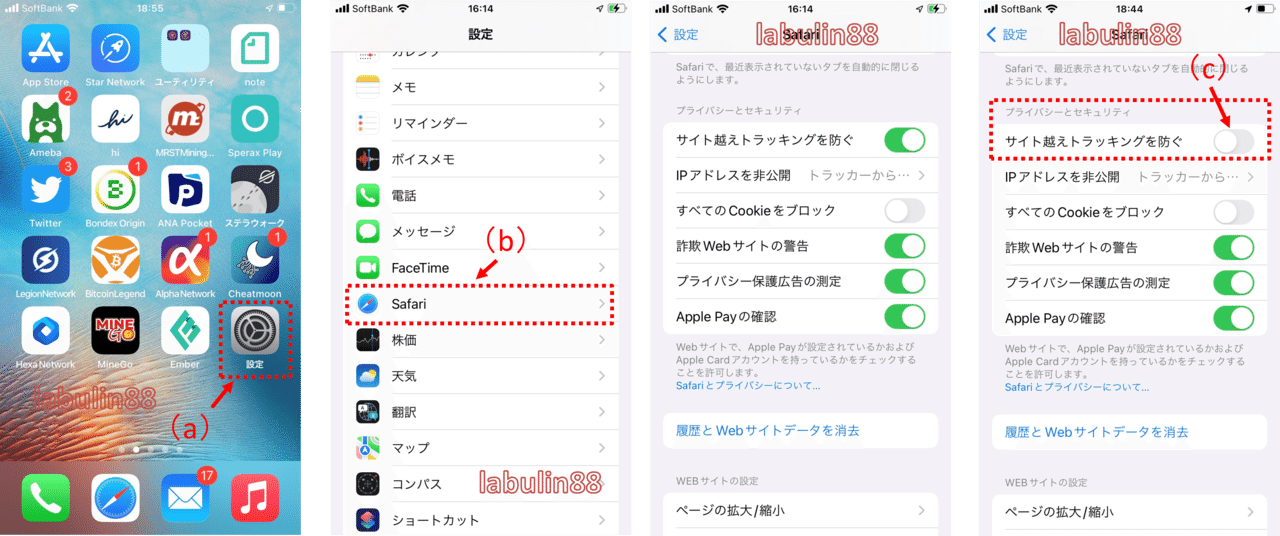
それでは以下で、登録手順を書いていきます。
(1)まずは、下記のリンクを開きアクセスします。

(2)下の画面がでてきますので、「Get early access now」をタップしてください。(上側の青枠「Log in」や下側の青枠「Get UBA」でも先に進めます)。
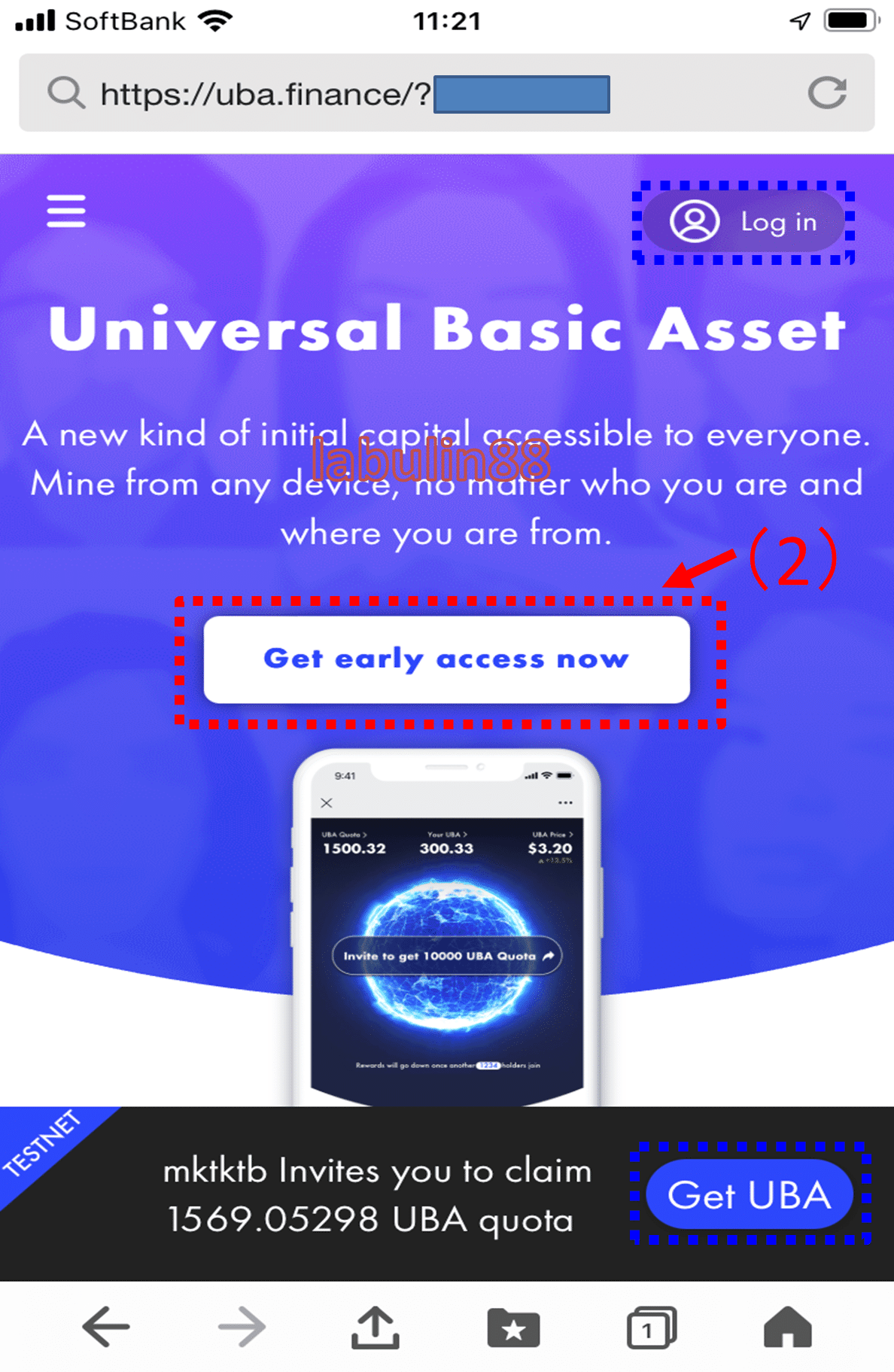
下の画面となります。
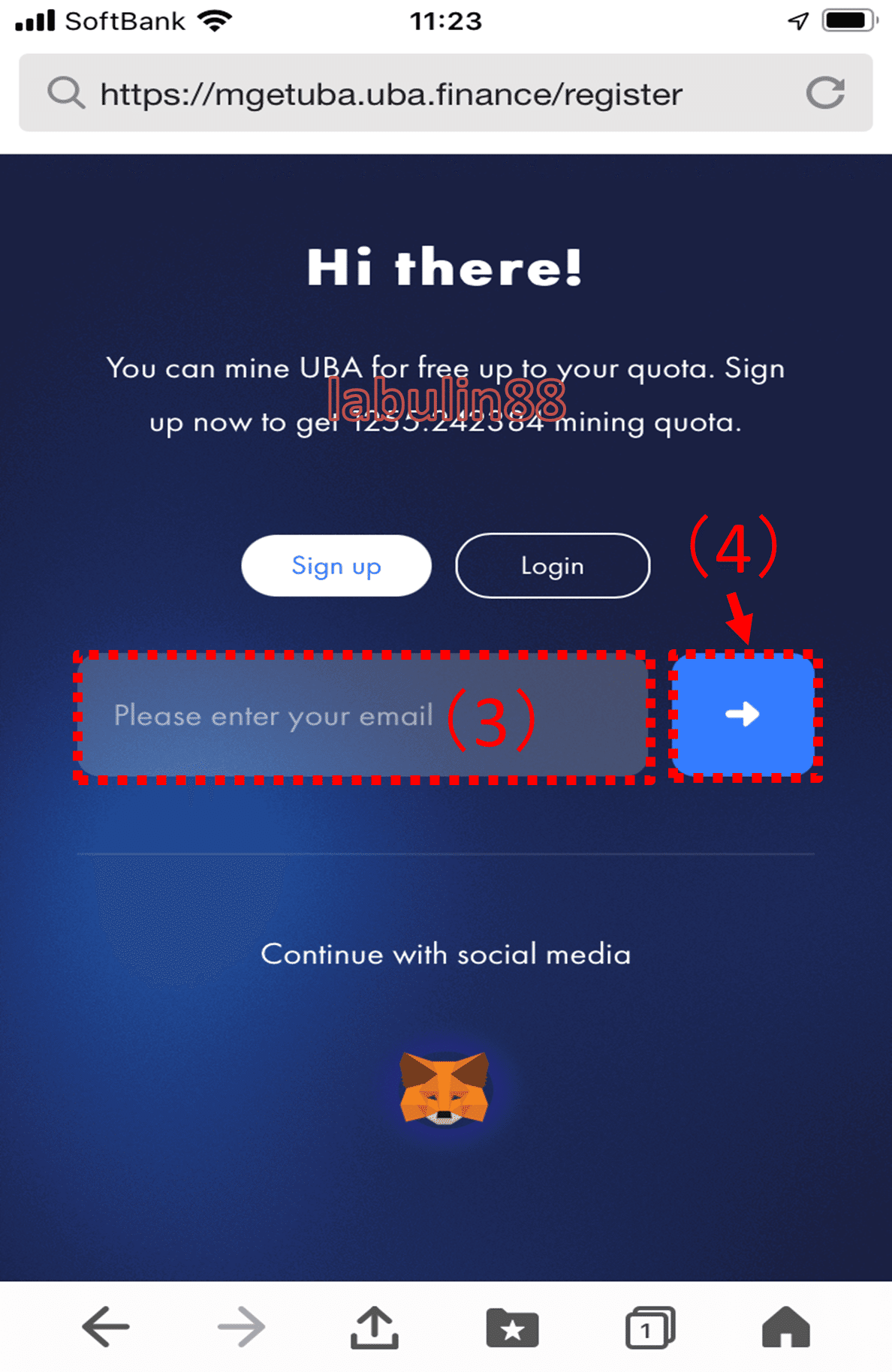
(3)Eメールアドレスを入力してください。私の場合、outlookで登録している@ocn.ne.jpのアドレスで登録しました。 スマホ受取のアドレスを入力したら登録できませんでした。(私の場合@icloud.com @i.softbank.jpは 登録できませんでした ) (4)「 → 」をタップしてください。次の画面になります。
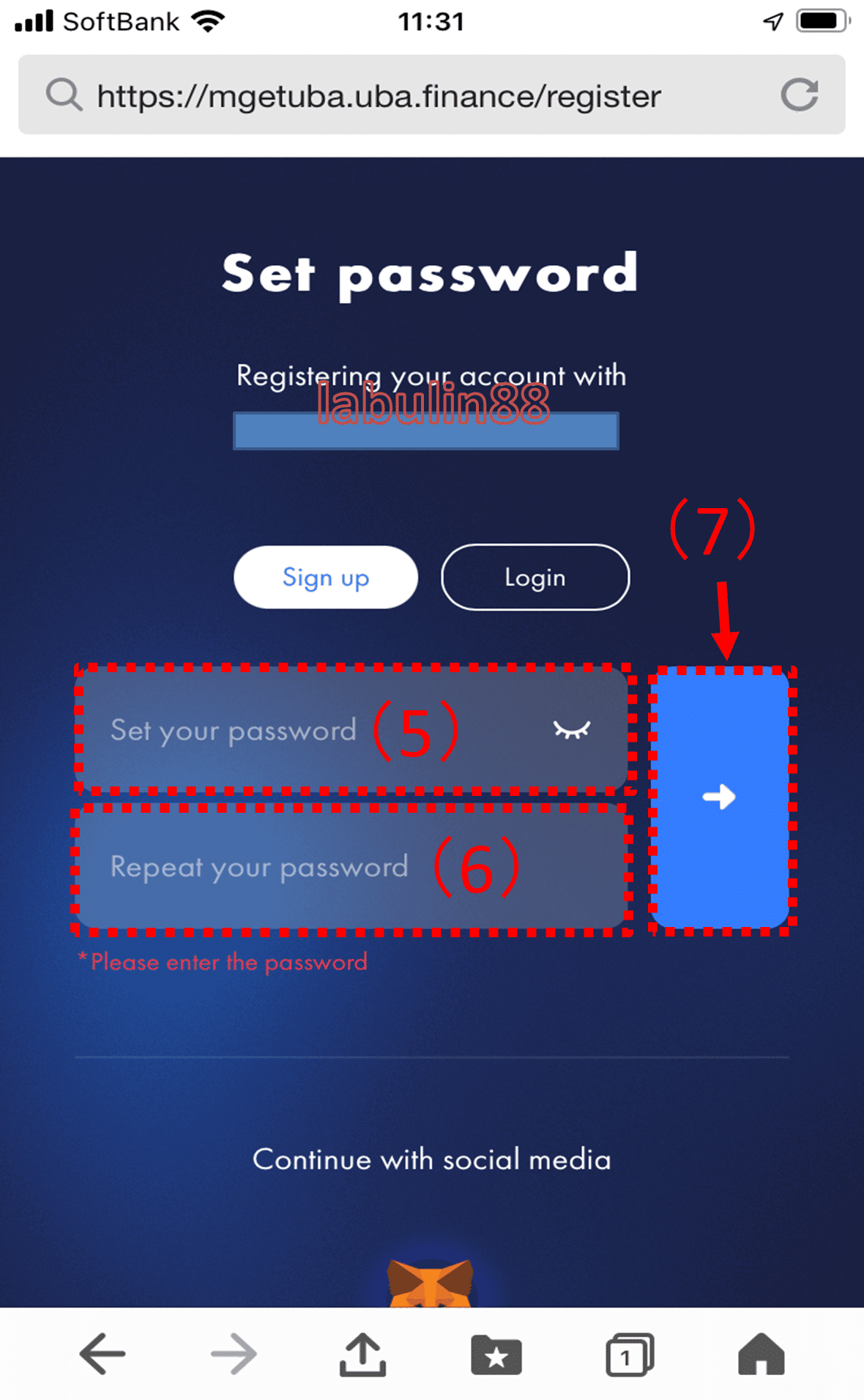
(5)パスワードを入力してください。(記号は使わない) (6)もう一度パスワードを入力してください。
(7)「 → 」のボタンをタップしてください。すると次の画面になります。
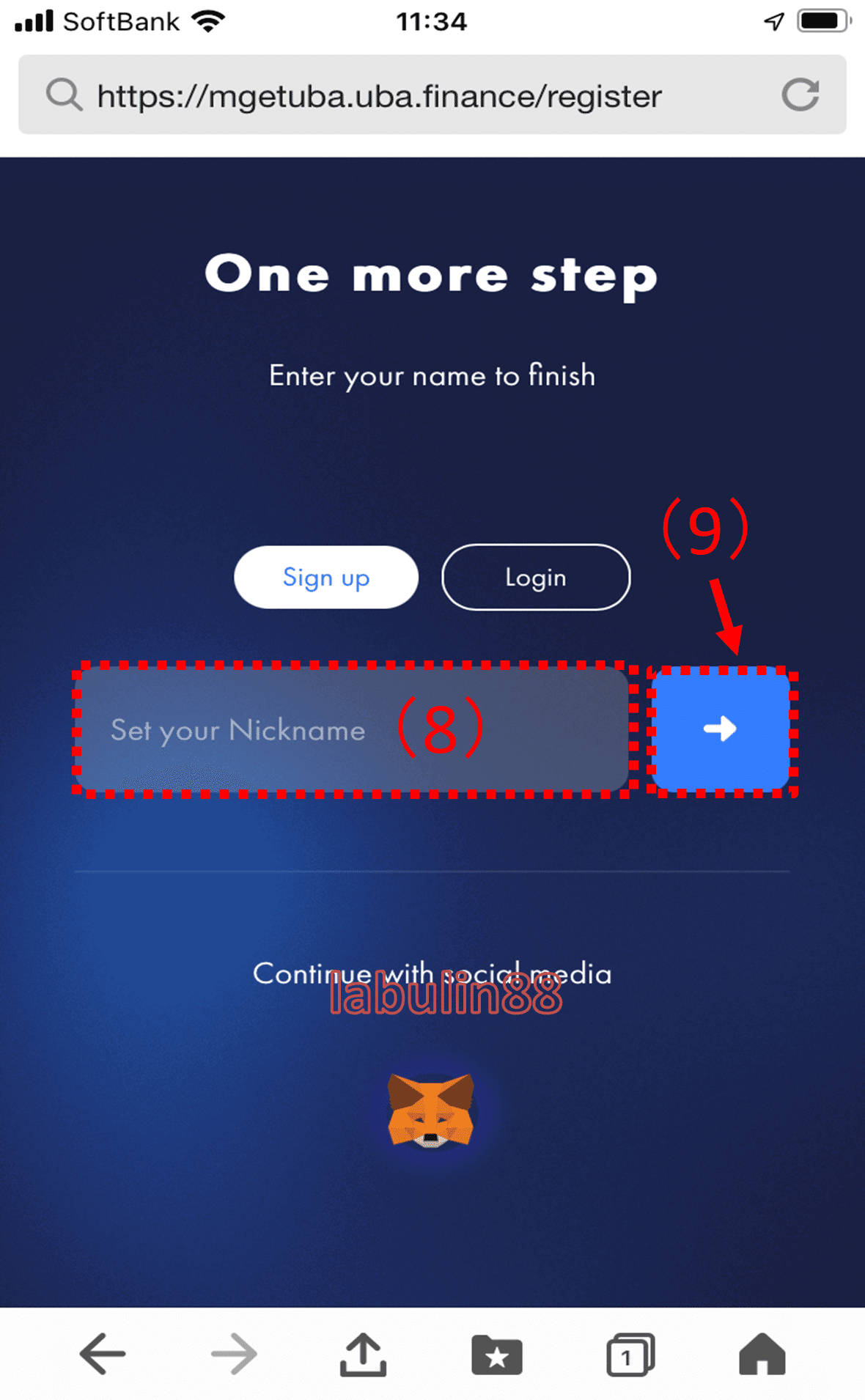
(8)ニックネームを入力してください。(数字は使わない) (9)「 → 」のボタンをタップしてください。すると次の画面になります。
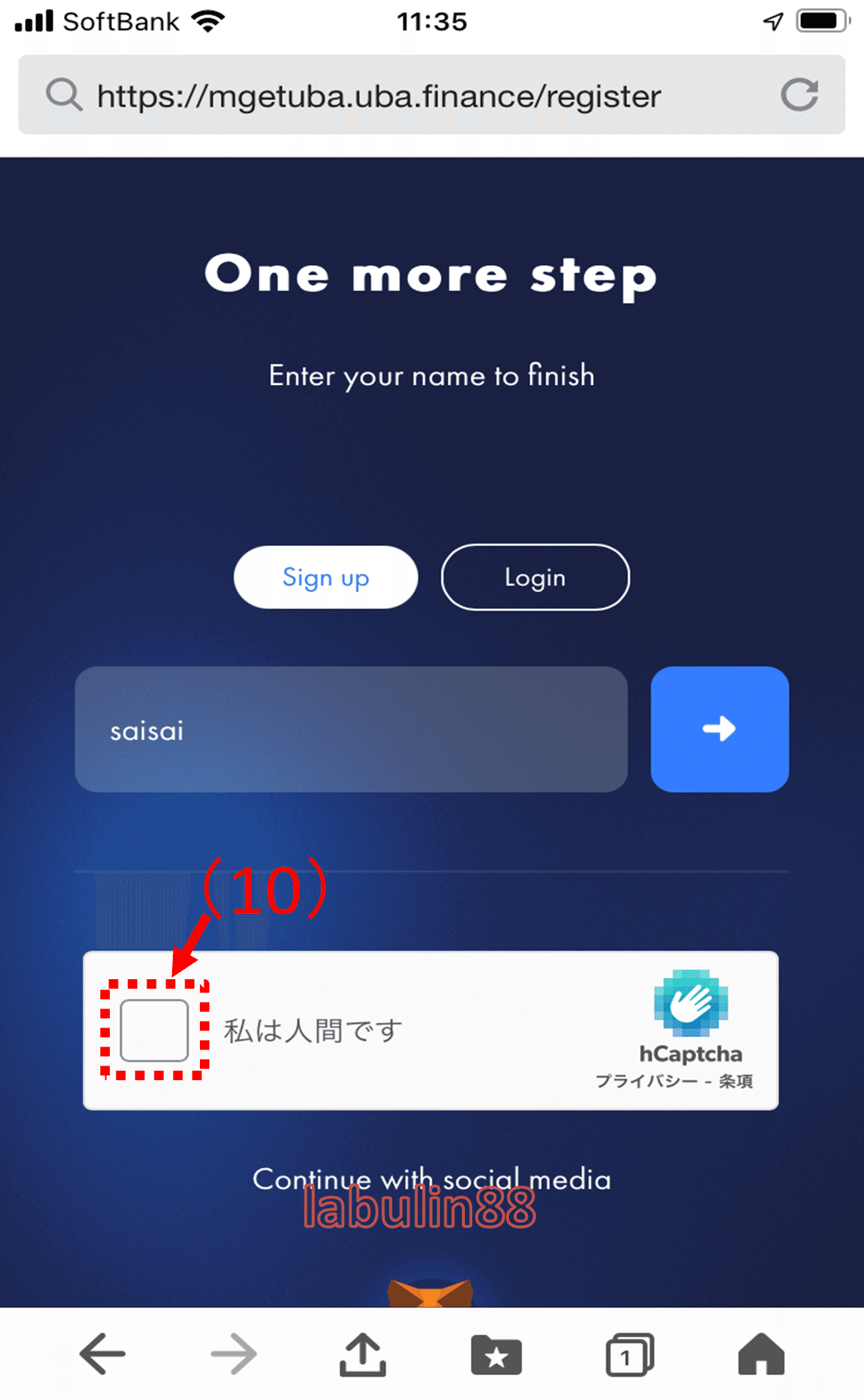
機械ではないという確認になります。
(10)赤枠の▢をタップして ☑ にしてください。すると次の画面になります。
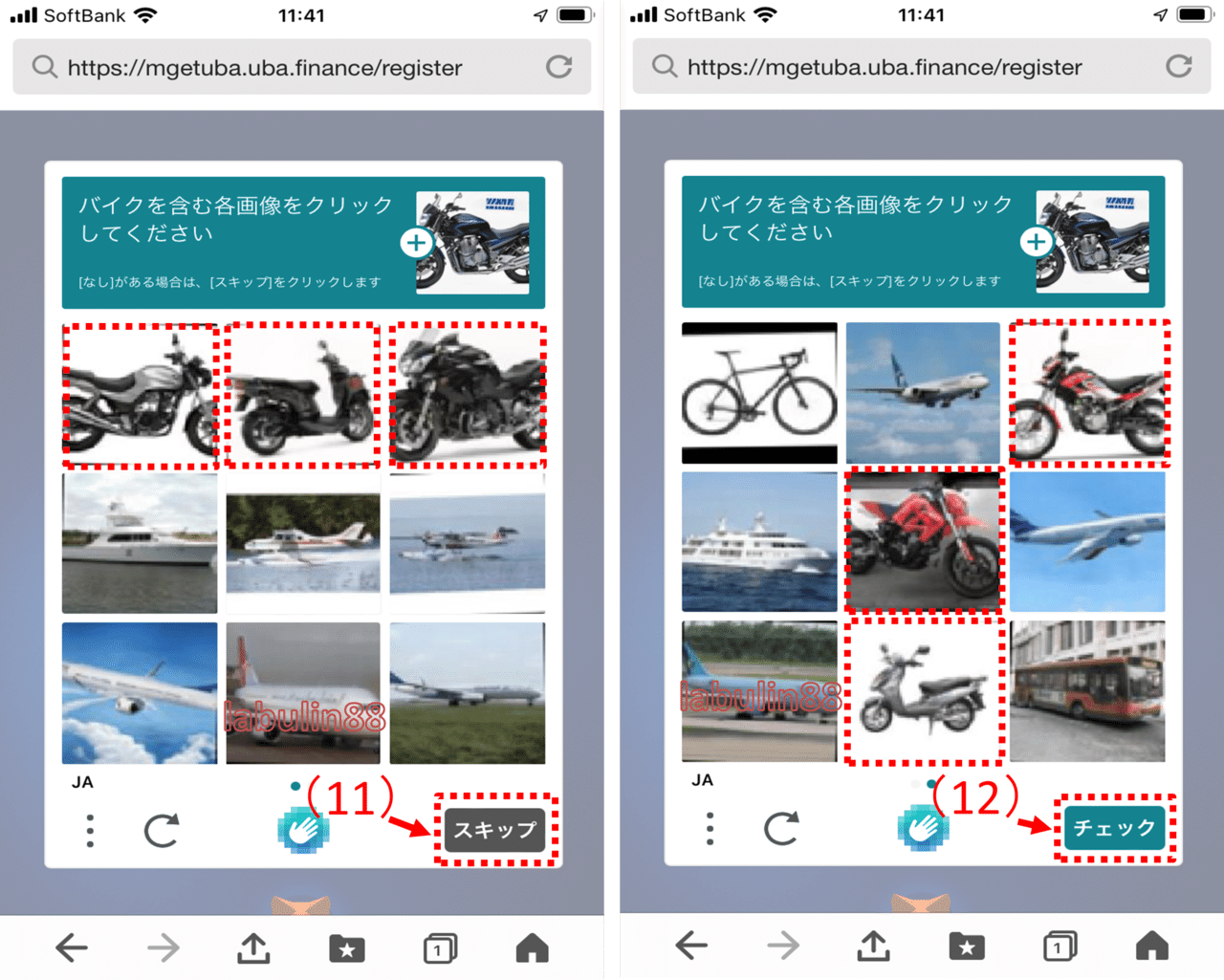
(11)私の場合はバイクを選んで「スキップ」をタップしました。
(12)もう一回あり、バイクを選んで「チェック」をタップしました。 すると次のような画面になり、登録完了です。
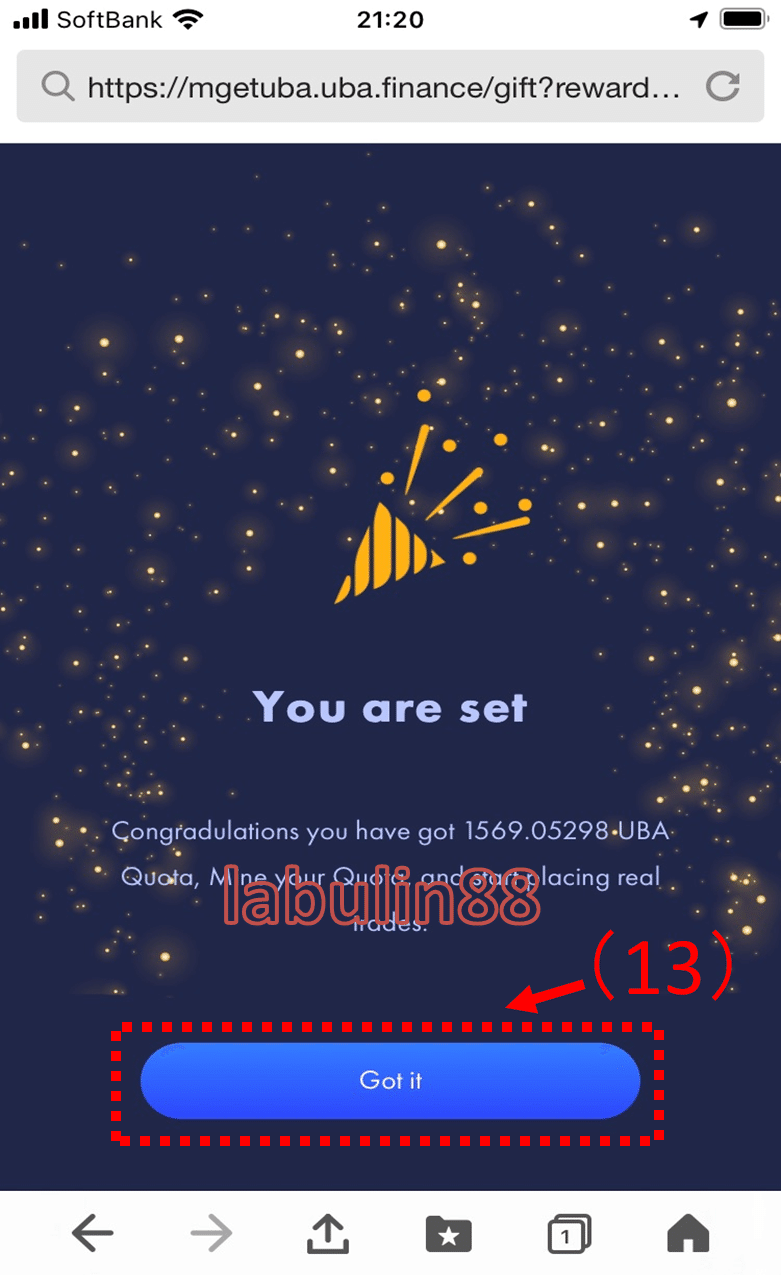
次はマイニングに進みます。
(13)「Got it」をタップしてください。すると次の画面になります。
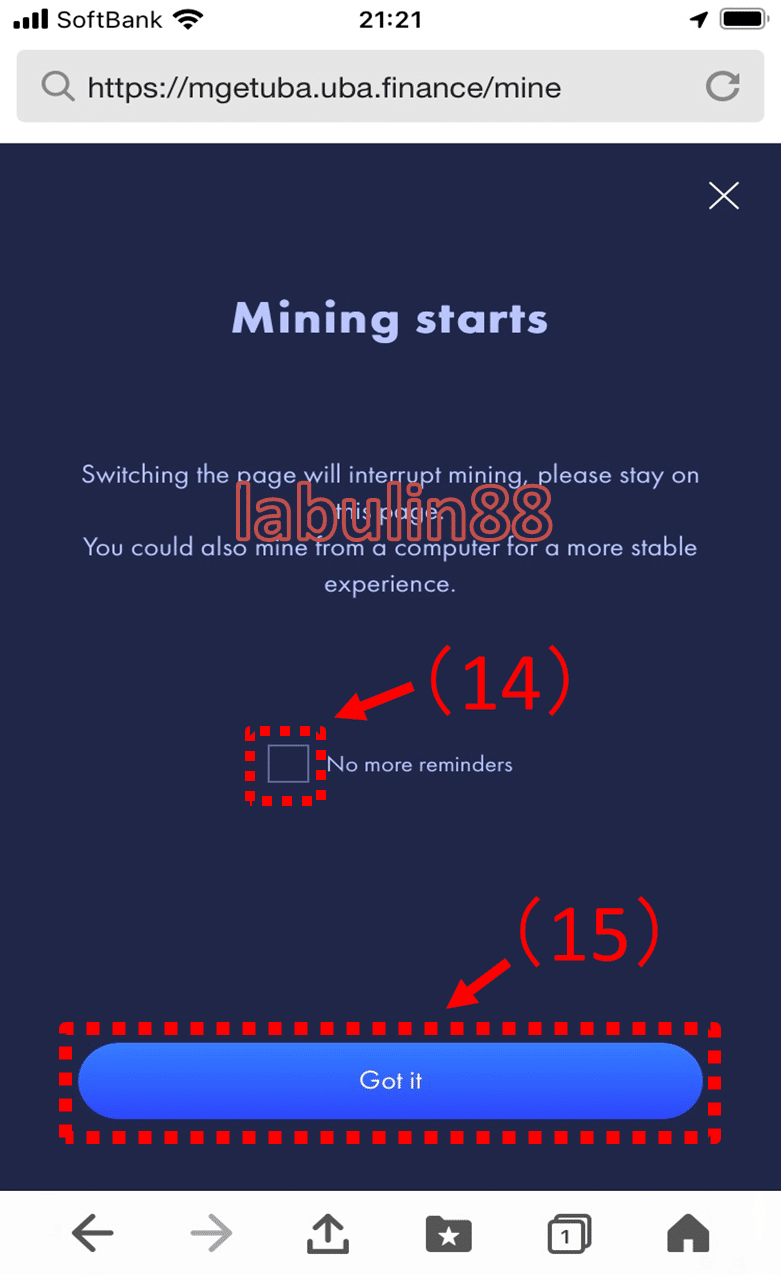
(14)赤枠の▢をタップして ☑ にしてください。チェックしないとマイニングできません。後で再度チェックすることになります。 (15)「Got it」をタップしてください。すると次の画面になります。
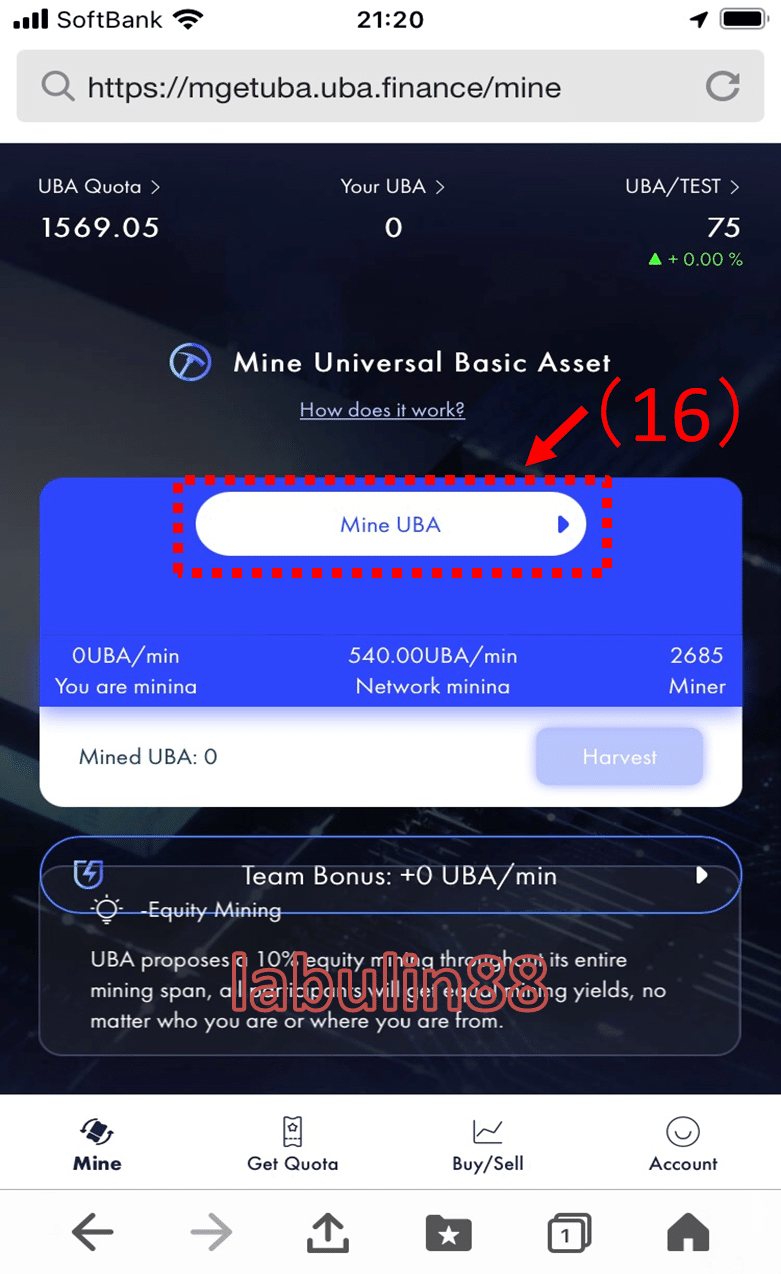
(16)「Mine UBA」をタップしてください。すると次の画面になります。
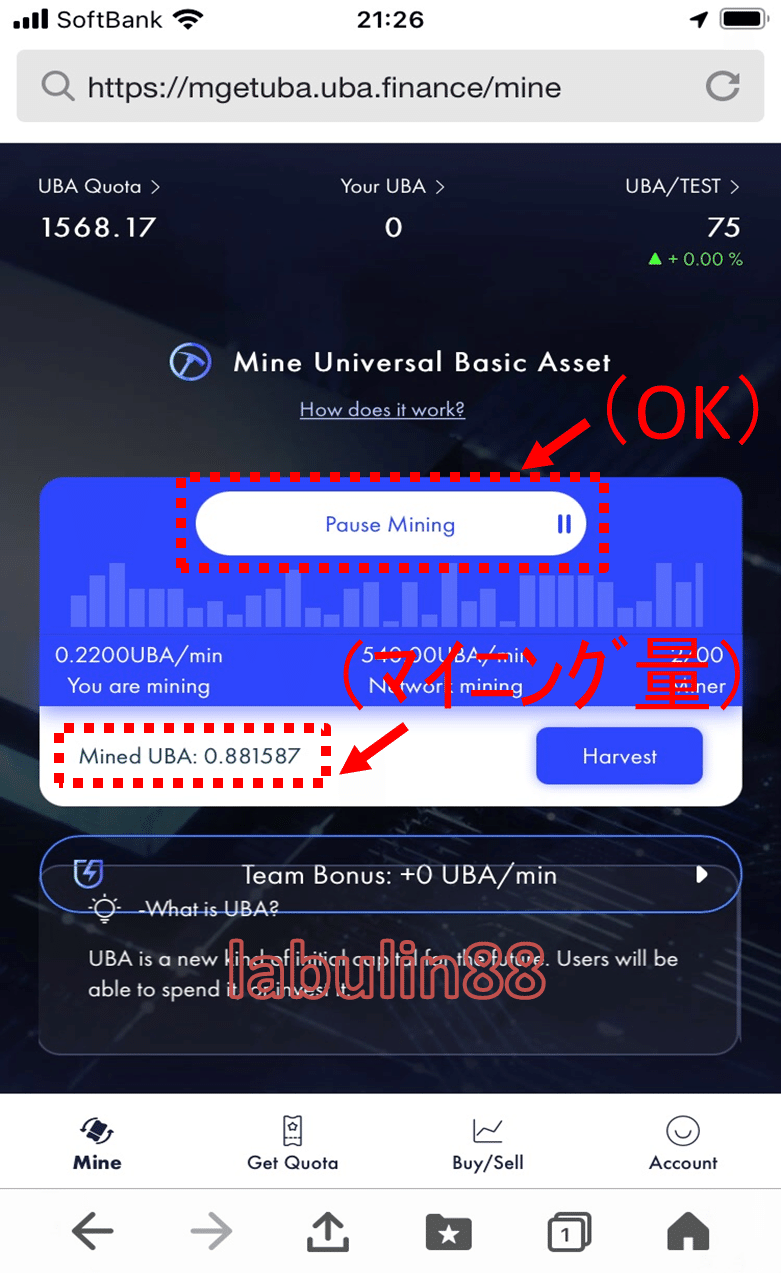
「Pause Mining」に変わっていればOKです。マイニング中は、ここが「Pause Mining」になっていないといけません。しばらく見ていると、「Mined UBA」の数字が増えてきます。マイニングできています(但し数字は止まってることがありマイニングできてるのか疑問に思うことがありますが、「Pause Mining」になっていれば大丈夫です)。 その他操作してみましょう。
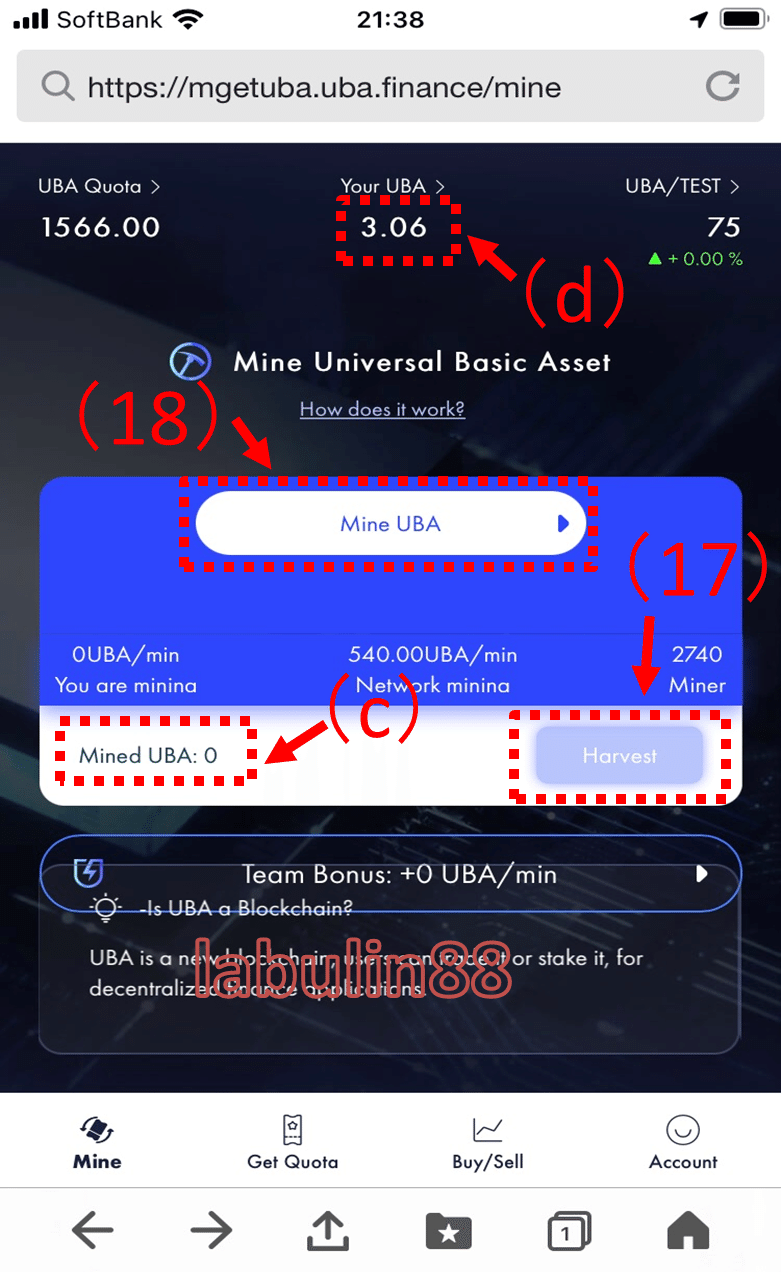
(17)「Harvest」をタップすると、(c)は0になり、(d)に集計されます。ここは「Your UBA」となっているので、これまでの集計値が表示されると思います。 (18)「Mine UBA」をタップしてください。すると次の画面になります。
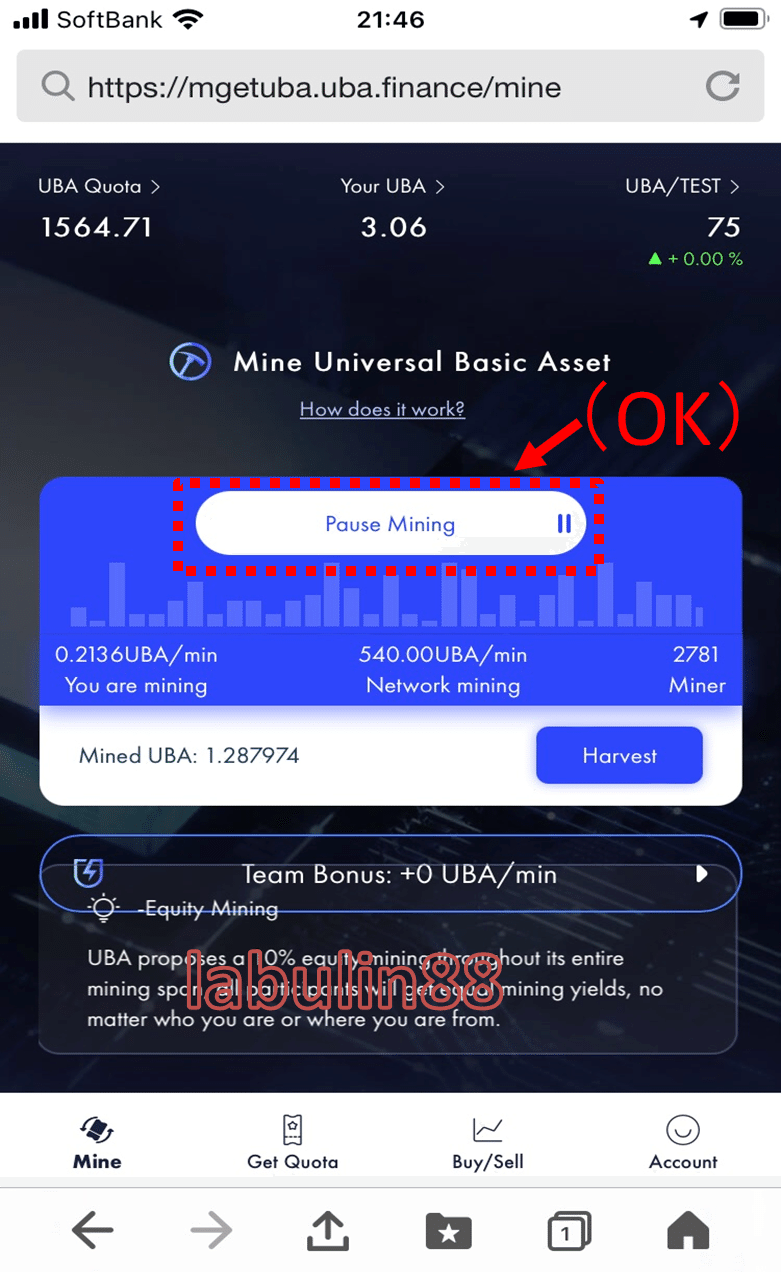
「Pause Mining」に変わっているのでOKですね。
次のような画面になるときもあります。
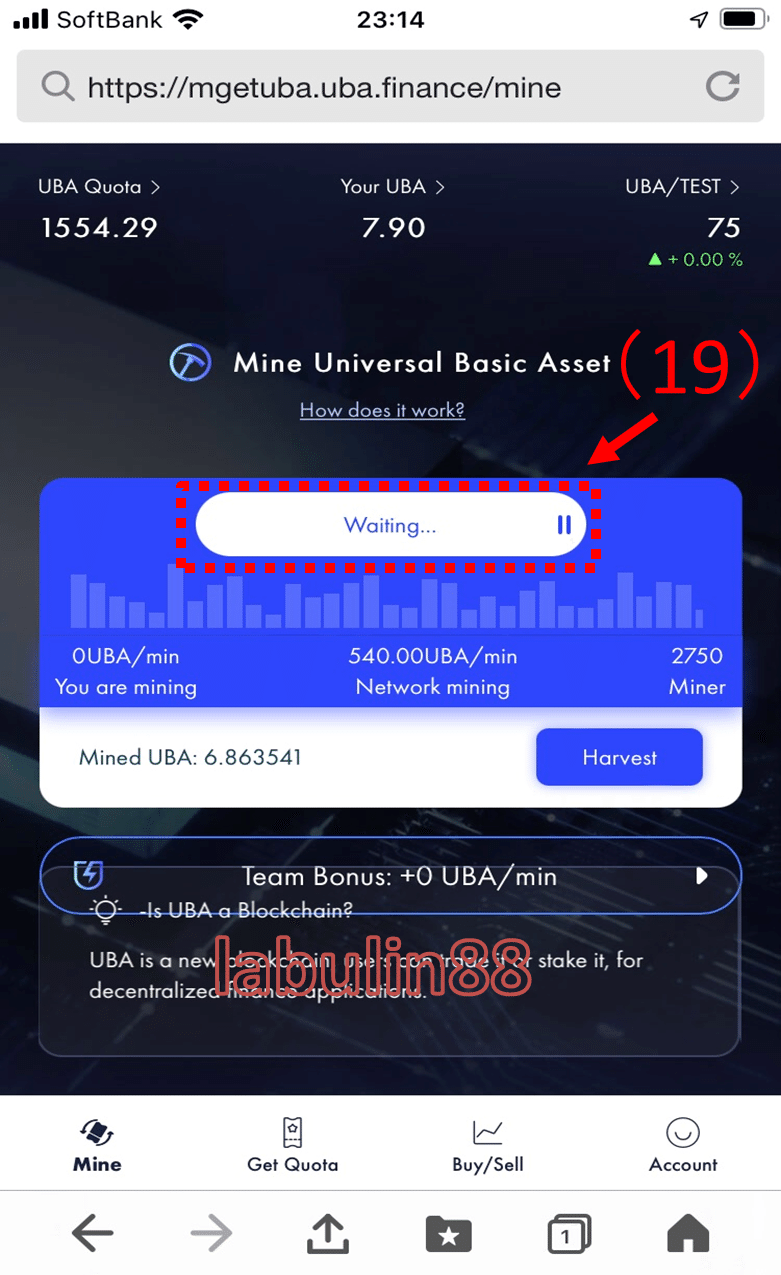
「Waiting...」ではマイニングできていないので、
(19)「Waiting...」をタップします。すると次のような画面になります。
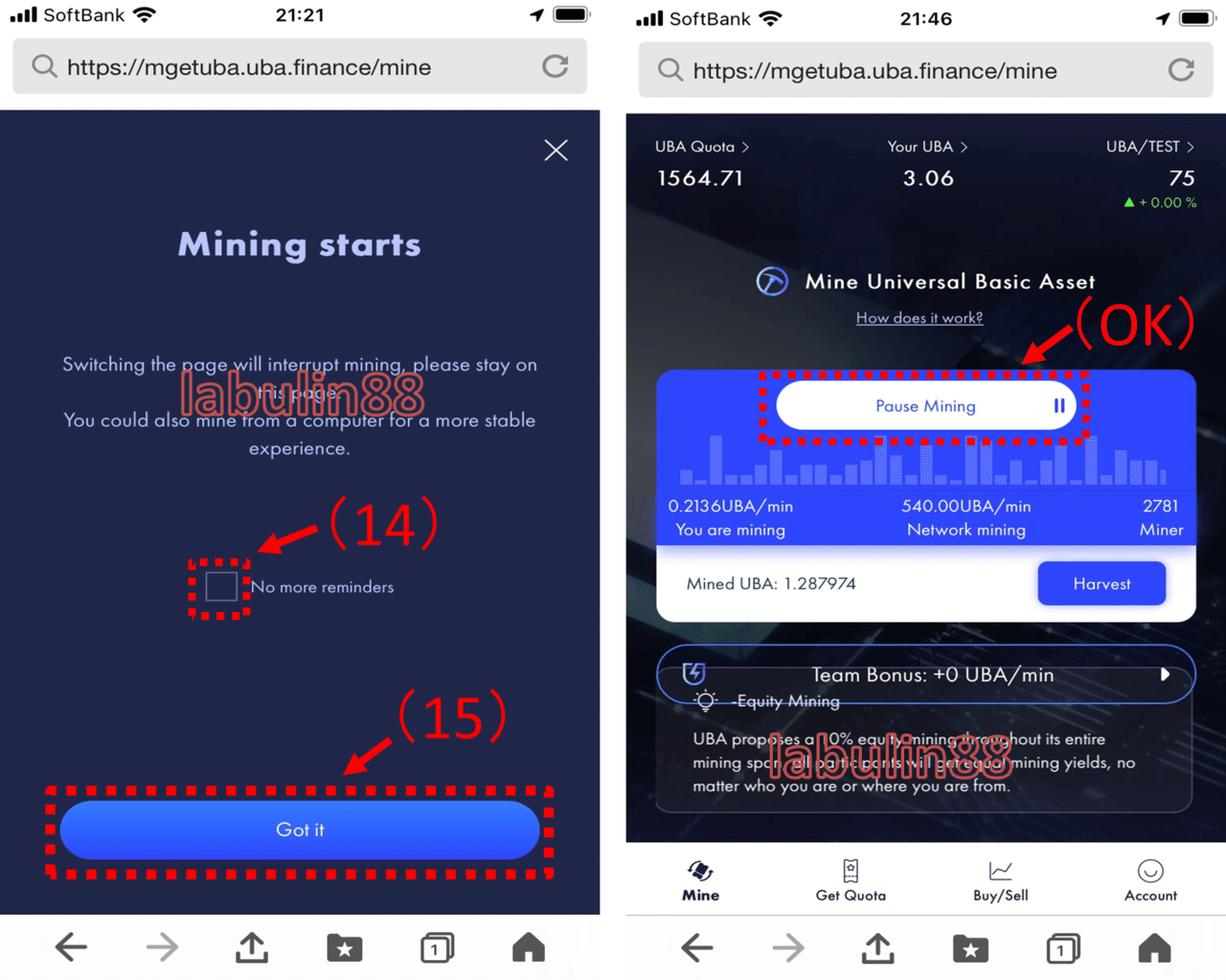
再度この画面になるので(14)(15)とタップしましょう。右側画面になればOKです。 次は友達招待です。自分のIDはニックネームとは異なります。実際に友達などに送信して確認しましょう。
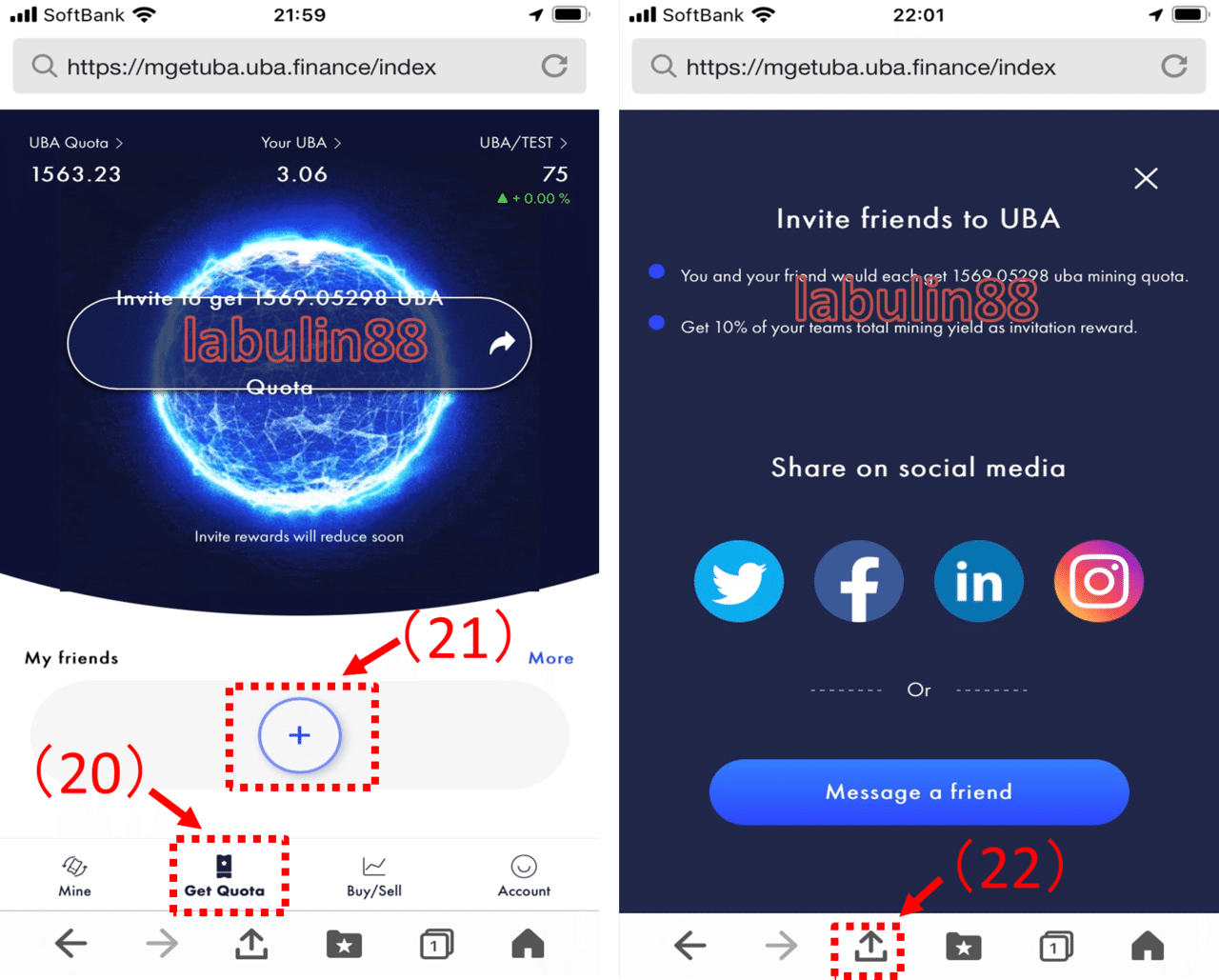
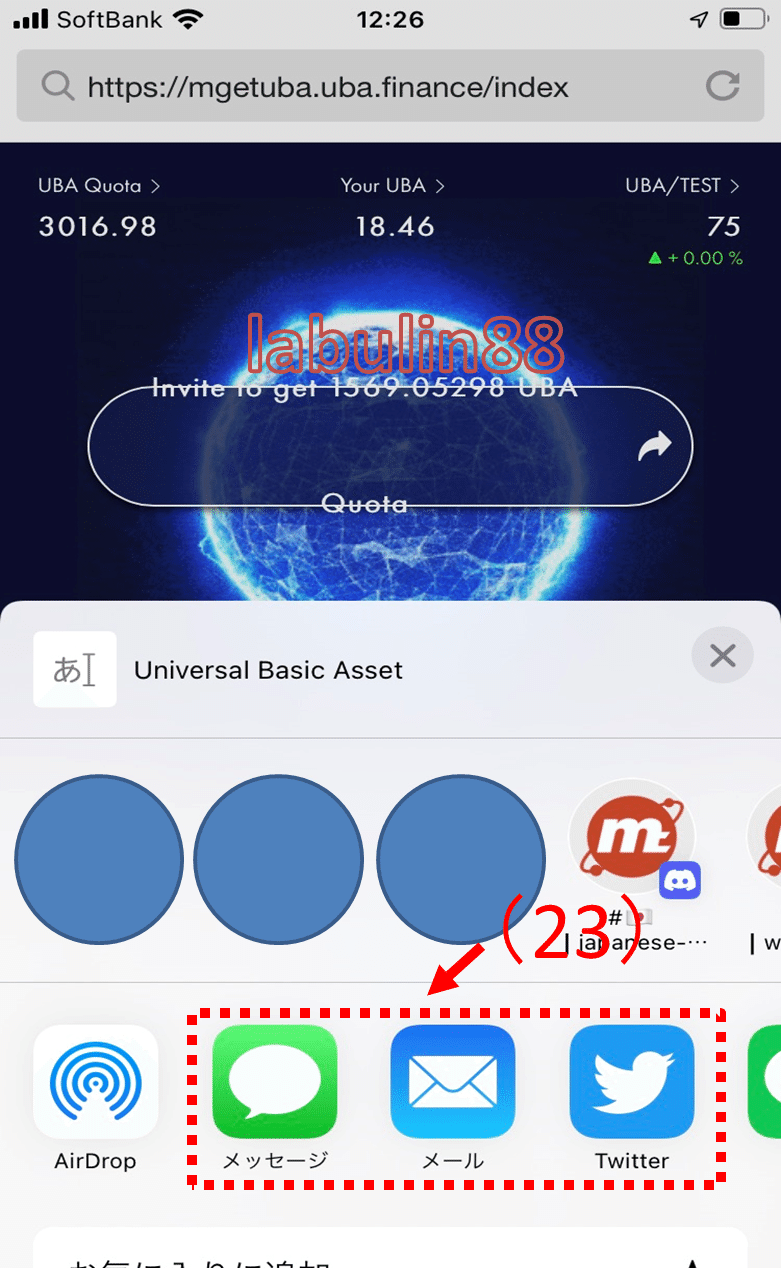
(20)「Get Quota」をタップします。
(21)「 + 」をタップすると招待文がコピーされ、右側の画面になります。 (22)赤枠をタップして次の画面にします。
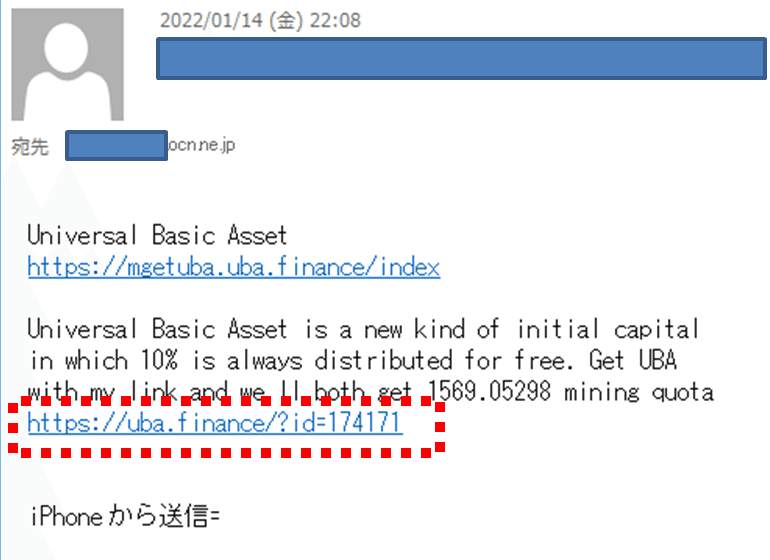
送信されたEメールは以下です。赤枠のところに「id=174171」とあります。これは私のIDです。
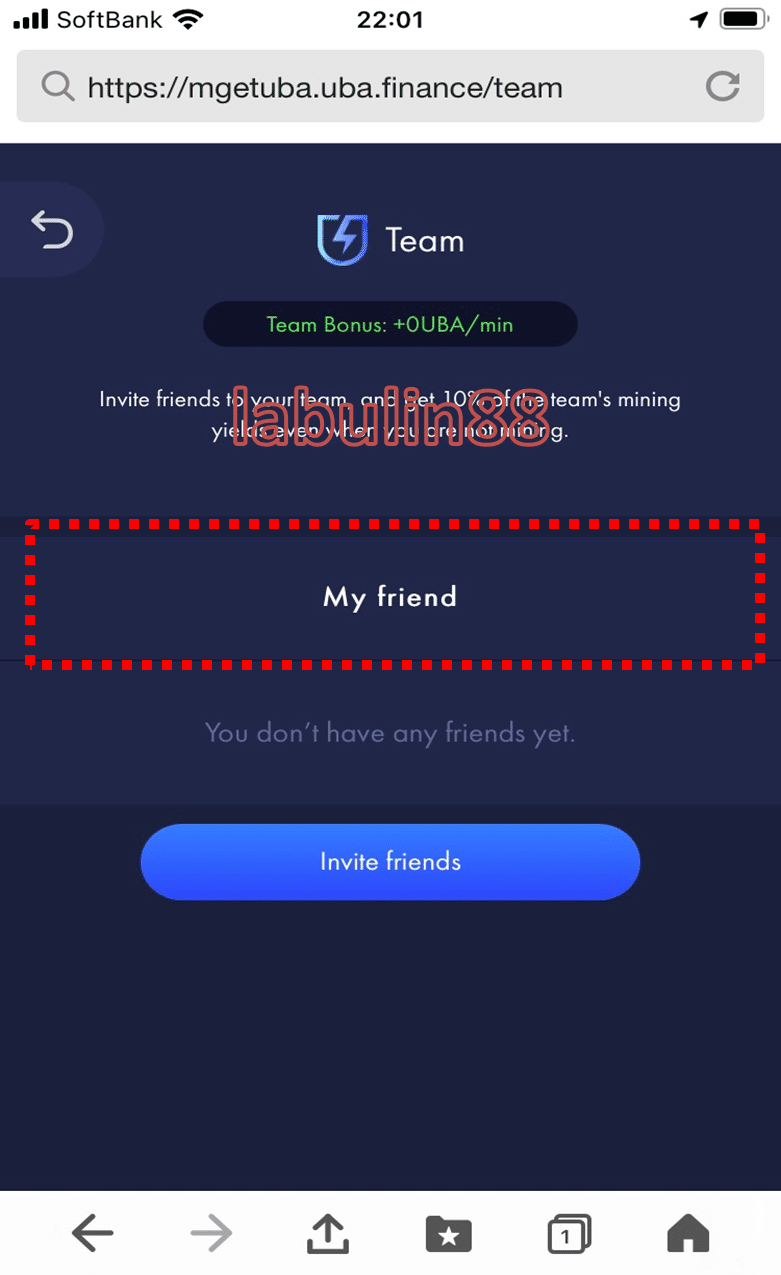
招待ができると下記の画面の赤枠に招待した人のニックネームが表示されます。招待した人がマイニングしていれば、マイニングレートが10%加算されます。
以上です。1つ付け加えて、登録時の失敗例ですが以下の様な画面になります。
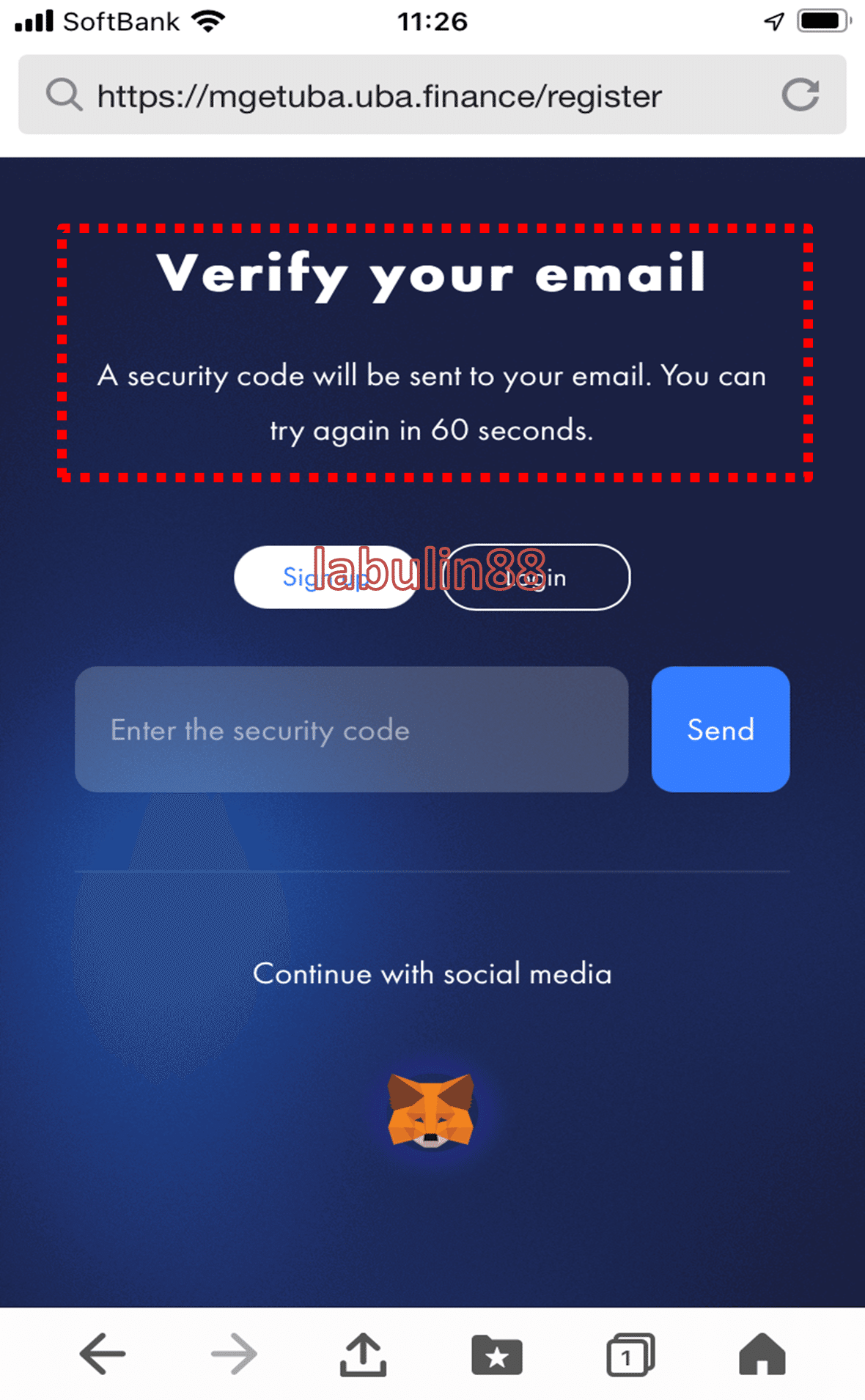
こうなったときは、始めに戻って、メールアドレスを変えて、登録をやり直します。
最後に、スマホの(c)サイトを越えトラッキングを防ぐを無効から有効に戻してください。
それでは日々、がんばってマイニングしましょう。ファイト!
ちなみにPC画面はこんな感じです。
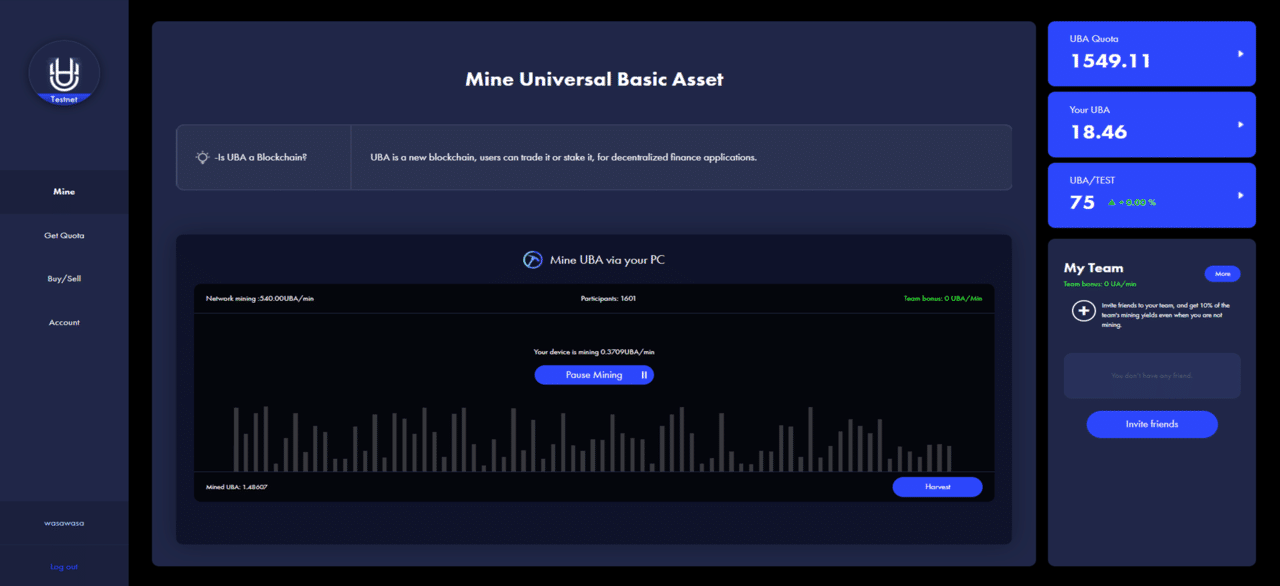
いくつか不足することがありましたら、参考となるweb内容にてご確認をお願いします(私もたくさん参考にしました)。
※本ページでアップしたスクリーンショットの画像は全てUniversal Basic Assetに帰属します。