
「PC徹底的に活用してブログを作る」を
スタートします。
今日のサブ・テーマは
「PCに1万円足して効率よくブログを作る」。
その前にブログサイトを作っていく、
又は記事を書く時の 流れをイメージすると、
新規ブログサイトを立ち上げる場合は
① サイトでID、パスワードなどの設定をする
② ブログサイトのデザインを選択する
③ 画像を編集して、バナーやヘッダ画像を作る。
④ 加工した画像をアップロード
⑤ CSSやHTMLにアップロード先のURLを記述する。
⑥ カテゴリー設定やサイドバーへの表示順位やプラグインを 設定する。
⑦ ここまでできたら、記事を書きアップロードする。
こんな流れですよね。
この作業を行う時に一番、作業効率を下げていることは、
画面を何回も切り替えて修正、変更したものを 確認していくこと。
これを、切り替えを少なくできれば、 確認作業も楽ですよね。
そこで、
今日の(・(ェ)・)ポイント!!!
じゃじゃん! (^O^)/

この写真は、青いクマがブログの記事を アップする際に
使用しているPCの環境。
ポイントは、外付けモニター&キーボード
- ELECOM 液晶保護フィルム ブルーライトカット 17インチ EF-FL17BL/エレコム

- ¥7,770
- Amazon.co.jp
大半のPCには、D-Sub15pin の外付けモニター用のコネクター があります。
(一部は、デジタル用のDVI端子)
ここに外付け液晶モニターを接続し、
Windowsの画面設定をコントロール画面から
「ディスプレイ」=>「画面の解像度」=>「表示画面を拡張する」
この設定をすれば、2つの画面で別々の表示が可能になります。

ここで、ブラウザーで複数のタブを開いて、
1つはブログを 通常表示させる。
もう一つは管理画面を表示させる。
ここで、管理画面で各種設定や記事を書いて アップロードしたら
別の画面で開いていた通常のブログを 更新してみる。
これで、いちいち、画面を切り替える必要がなくなります。
他にもいろいろな使い方ができますよ。
例えば、PDFの教材を左側画面に表示して、
右画面でPDFに記載されている具体的な作業を実行する。
これも、非常に効率が良いですね。
アメバーの場合は、自由度や拡張性が低いので、
自ずと設定項目も少ないですが、
Wordpressでブログサイト構築をする場合には、
これは、便利ですよ。
それと、フルキーボード。
- ELECOM キーボード USB接続 メンブレン式 日本語112キー Wii/プレステ3対応 .../エレコム

- ¥981
- Amazon.co.jp
ノードブックの場合は、これがあると便利。
なぜか? ノートブックのモニターと外付けモニターは、
できれば平行に置きたい。
ところが、この並行に置くとノートブックの キーボードがどうしても、
手元から離れた場所に なってしまいます。
これ、姿勢が悪くなる。
さらに、 狭いキーボードでブラインドタッチは 肩が凝る。
そこで、このフルキーボードの出番。
そうなのです。気づきましたか?
ノートブックをディスクトップPC環境にしてしまうこと。
これで、効率はイッキにあがりますよ。
ちなみに、外付けモニターですが17インチ程度のモニターが
使いやすいと思います。
価格は1万円以下で入手可能です。 undefined
自宅の液晶TV。
この背面をチェックしてみてください。
DVIコネクター又はHDMIコネクターがあれば、
ここにケーブルでノートブックとつなげて使うという 方法もあります。
※ 仕様によっては表示できない場合もありますので、
TVのマニュアルで確認してくださいね。
それと、もうひとつチェック!ノートブックPCであれば、
USB端子をチェックしてくださいね。
この環境を作るには、最低2つのUSB端子 (キーボード、マウス)が
必要になります。
もし、1個しかUSB端子がない場合は、
このようなUSBハブを使ってUSB端子を増やして ください。
iBUFFALO 【PS3動作確認済】USB2.0Hub バスパワー 4ポート ブラック BS.../バッファロー
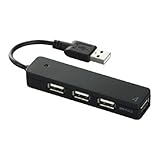
- ¥1,239
- Amazon.co.jp
間違いなく作業効率が 上がります。
ちなみに、 モニター+キーボード+マウス合計で1万円以下。
飲み会2回分ケッチって投資かなぁ? ☆彡
試してみてくださいね。
このパターンで、
どんどんいきますからね。
お楽しみに。