WindowsとMacとやり方が違ったりするので、それぞれ解説いたします。
以前はYouTubefireという便利なサイトから変換ダウンロード出来たのですが、音楽業界等から訴訟になり、現在ではサイトが閉鎖されているようです。
2010年から違法配信されている動画や音楽などをダウンロードする行為は法律で禁止されてます。
自己責任に於いて正しく使いましょう。
まずはサーバー上で変換してくれるサービスのご紹介。
すべてYouTubeの動画URLを貼り付けるとMP3に変換してくれるサイトです。
■video2mp3
■MakeITMP3
■Convert Video to Audio
下記はソフト版です。
Mac用もあるようですが、私は試していないのでレビューなどをGoogle検索してみるとよいと思います。
デネット uPod+ニコ2

¥2,898
楽天
インターネット Video SAVE for Macintosh

¥4,746
楽天
次に一旦FLVやMP4でダウンロードして、PC上でMP3変換する方法をご紹介。
■Woopie Video DeskTop
推奨環境がwindows VISTA/XPなのでMacは無理かなと。。。これは超便利なのでダウンロードしておいて損はないと思いますよ。
■GoogleChromeの拡張機能からダウンロード
GoogleChromeの拡張機能に上記をインストールして、YouTubeを見るとブラウザのURLの右横に緑色のダウンロードマークが表示されます。
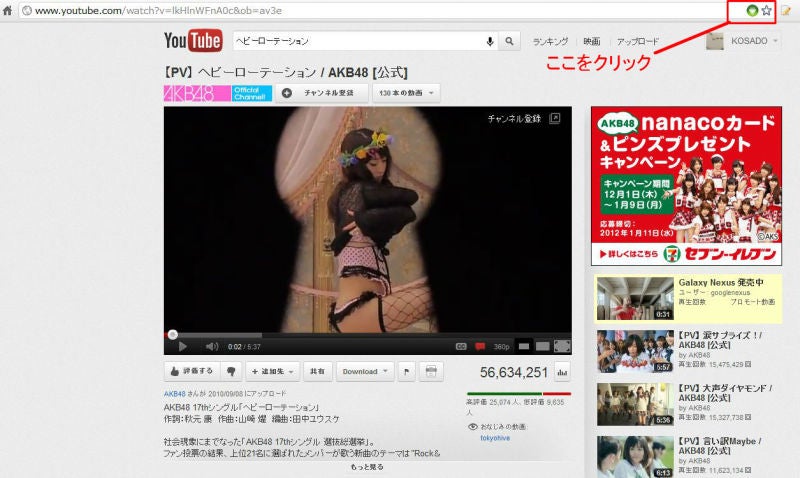
クリックすると下記のような画面が出ますので、ファイル形式を選んでStartDownloadをクリック。たまに、ファイル形式選択の画面が出ない場合がありますが、その時はひたすらStartDownloadをクリックします。ファイル形式が選べる画面になったらダウンロードが出来ます。

ダウンロードしたらFLVからMP3に変換するソフトか、MP4からMP3に変換するソフトで変換します。
WindowsであればWoopieがおすすめなのでそちらを使うと良いです。Macの場合はQuickTimeで変換可能ですのでそちらを利用すると良いでしょう。
■FireFoxの拡張機能からダウンロード
FireFoxの拡張機能に上記をインストールして、YouTubeを見ると下記のようなダウンロードボタンが出現しますので、ファイル形式を選択してダウンロードします。

ダウンロードしたらFLVからMP3に変換するソフトか、MP4からMP3に変換するソフトで変換します。
WindowsであればWoopieがおすすめなのでそちらを使うと良いです。Macの場合はQuickTimeで変換可能ですのでそちらを利用すると良いでしょう。
もし、どーしても出来ない場合はFacebookコメント欄にてご質問を受け付けます。
ただし、違法行為は禁物ですよ。た・だ・し・く・使いましょうね♪
このブログの更新情報をFacebookで購読できます。
↓↓
ブログ読者登録はこちらです。
↓↓