
iPhoneが好きすぎてつらいブログ

iPhoneが好きすぎてつらいブログ

iPhone、Mac、ギター、音楽に関することなど、好きなこと得意なことを中心に(´・ω・`)

ただ自分の書きたいことを書くだけでなく、
たまたま辿り着いた方、探し物をしていて辿り着いた方の
役に立つ事を書いていきたいと思います(´・ω・`)

Amebaでブログを始めよう!


iPhone6sを使い始めて1週間が経ちました。
今回は、実際に使ってみての感想を少し書いてみます。

{6A553C86-86E2-4048-AB44-2D2AE33B4903:01}

{891535E9-4E58-48F4-9F46-820D99189681:01}

{26A1D356-4B47-4018-88F5-14EC86EDD47C:01}


本体(色、サイズ、重さなど)


iPhone6sのサイズや重さはiPhone6よりもほんの若干大きく重くなっています。

ケースをつけずに持ち比べてみると確かに若干の違いが感じられましたが、ケースをつけて使っているとあまり分かりません。

カラーについてはローズゴールドにしましたが、気に入っています。
最初は無難にシルバーにしておけば良かったかなとも思いましたが、使っているうちにまた気に入り出しました。

屋内/屋外や照明の具合によって色の見え方も違ってきます。

背面は一面ローズゴールドなので目立ちますが、表面はTouch IDのリングと本体周辺のみさりげなくローズゴールドが入っていている感じがお気に入りです。


動作速度


iPhone6に比べてCPUが70%、GPUが90%高速化されているとのことでした。

使い始めた頃はこんなものか…とそれほど速さを感じませんでしたが、日常的に使っているとあちこちでiPhone6に比べてスピードアップを感じました。

上記数字の通り、70%くらい速くなっている、という印象です。

アプリの起動や動作、Safariのウェブブラウズなど、あらゆるところで高速化を感じます。

数秒ではありますが、日常何度も行う作業が短縮されるというのはとても快適です。


Touch ID


iPhone6sからTouch IDが第2世代のものとなり、認証が高速化されました。

iPhone6でも自分にとっては速くて、ホームボタンを押して時計を確認したいだけだったのにロック解除されてしまうことがあるくらいでしたが、iPhone6sになってより一層速くなりました。
これほどとは思っていなかったくらい、速いです。

ロック画面で点灯した状態で、指をポンと一瞬触れるだけでロックが解除されます。
指を当てるというよりも一瞬触れるだけといった感覚です。

「ロックを解除する」ということを意識せずに、普通にホームボタンを押せばロック解除される感覚で、まるでロックを何もかけていないかのようです…

なので時計を確認したいだけのときは、指紋登録していない指で押すか、爪の先で押すか、もしくは電源ボタンを押すかしないとすぐにロックが解除されてしまいます。

また以前は指が少し濡れていたり湿っているとかなりの確率で認証失敗していましたが、iPhone6sでは多少濡れていても認識してくれる気がします。

Touch IDの高速化もまた、日常何度も行うロック解除という作業を短縮し快適にしてくれます。


3D Touch


ディスプレイを押す強さを認識する新技術。

普通のタップ、強めにタップ、さらに強くタップ、の3段階ですが、実際はその間の強さも認識しているように見えます。

少しずつ押す強さを強めていくと、その間の力の入れ具合がエフェクトとして視覚的に分かります。

まだApple純正アプリやEvernote、Dropboxなど、一部のアプリしか対応していませんが、そのうちにいろんなアプリが対応してくると思われます。

ひとまず利便性を感じているのはSafariです。

例えばこれまでは
・Safariをタップしてアプリを起動
・プライベートブラウズモードに切り替え
・新規タブボタンを押してタブを開く
のように行っていた一連の動作が、
・Safariを強めにタップして表示されるメニューから新規プライートタブを選ぶ
とするだけで同じことができてしまいます。

他にもカレンダーの月表示で、日付を強くタップしてその日の予定をポップアップさせて覗いたり、
メールを強くタップして中身の冒頭部分を表示したり…といったことができます。

特にメールは、新規メールをチェックする際に、また後で見たいメールは未読状態に戻しておく、といったことをよくやりますが、
・メール一覧画面からメールを開く
・フラグボタンを押して未読状態にする
・メール一覧画面に戻る
といった動作を、
・メール一覧画面からメールを強くタップし中身を覗き、未読にしておきたいメールであればそのまま指を離し、不要なメールであれば右にスワイプして開封済みにする
というワンアクションで行うことができます。

これは3D Touchでなくてもいいだろうというものも中にはありますが、上記のように自分にとっては日常の作業を効率化出来るものもあるので、今後対応アプリが増えるのに期待です。
昨日2015/9/25(金)に発売されたiPhone6s。

ソフトバンクオンラインショップで予約し、9/25発売日に到着しました。


今年は初回の在庫も豊富にあるのでしょうか。
自分は当初は見送るつもりでいた事もあり、予約開始日の一週間後に予約をしましたが、それでも発売日に到着しました。


これまで使っていたiPhone6は、シルバーの128GBだったため、新しいiPhone6sではローズゴールドの128GBにしました。

せっかくなので新色を…?ということで、男性ですがローズゴールドです。
事前にニュース記事を見ていても、落ち着いたピンク色なので男性でも違和感はなさそうでしたので…

iPadやMacBookがシルバーを使っているので色の統一感が無くなってしまいますが…新色の魅力に負けました。


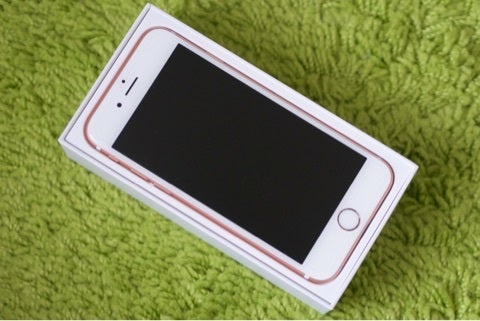
まだセットアップ中ですが、とりあえず写真を載せてみます。


パッケージ。

{94AC9523-37B8-4568-918D-0723ACA9AF16:01}


新色ローズゴールド。
ボタン類やコネクタの内側まで丁寧に色がついています。

{A2207BC8-51C6-4C7A-8558-283E84D78ECE:01}

{05F1B15B-3EF5-4730-BD34-EB51C3649FFD:01}

{263BA4C4-DE18-41EB-A615-A3E2CEB1E8B8:01}


カメラ部分。
今回から大幅に画素数がアップしました。

{1E432E57-F8F6-44ED-9855-B5B4C5A31987:01}


MacBookとiPhone6s。
iPhoneだけローズゴールドにしたので色の統一感は無くなってしまいましたが、違和感はありません。
そのうちローズゴールドのiPadや、MacBookも出るのかもしれません。

{619F4489-57F9-4EA2-A111-08D45A5FCD3D:01}

{EA415BEC-97ED-42BB-B63E-9B9C2BFCE338:01}


iPhone6sとiPhone6。

{96CBCA1C-D538-440D-AB84-959C1CF2B35C:01}

{3752EF63-9047-47A1-A0B1-53C3640E31C7:01}


厚さを比較。
iPhone6sの方が、若干厚さや重みも増えています。
大して違いは分からないだろうと思っていましたが、実際持ち比べてみると、iPhone6の方が薄さや軽さを感じました。
ケースなどを付けたり慣れてくると変わらないとは思います。

{932E6171-D1B3-4633-86F2-11D5398F3AF4:01}


以上です。
引き続きセットアップに難航中です…。


先日「iOS9」がリリースされましたが、同日にリリース予定だった「watchOS 2」は不具合により急遽延期されました。

昨日ようやくリリースされたため、早速アップデートしてみました。
個人的には「iOS9」より「watchOS 2」の方が楽しみでした。


アップデート内容


{E40292AF-CB0E-41CE-A2D2-231639ABD45A:01}

{AAE01851-CC0F-46EA-A17C-9FDB0BD57A7C:01}

{68CA372E-3606-4B00-9135-EC2F57F96817:01}

{1BC193A4-CED4-42D4-B1B7-C5B16B1D2EB2:01}

{9416DC5A-6FE2-4C48-A143-C51EC5E7EC58:01}


時計画面のカスタマイズ種類が増えた


「watchOS 2」になって変わったところ。

まず、時計画面のカスタマイズ種類が増えました。

世界の風景のタイムラプスが選べたり、フォトライブラリから任意の写真を壁紙に指定できるようになりました。
画面がつく度に写真が切り替わるような設定もあります。

好きな写真を設定できるのは惹かれますが、情報が日付と時刻しか表示できないので自分はあまり使わなそうです。
せっかくのAppleWatchなので、予定や天気、アクティビティやバッテリ残量なども表示させておきたいのです。

あとは細かいですが、時計の針のカラーも、より細かく選べるようになりました。

{26C39055-1998-44AC-B28A-793B1B5FD201:01}

{EEE17EF9-F8D8-4E3D-BD61-E29E6A11E273:01}

{09517E16-2008-42EF-BC13-51C9E2DB7ADB:01}


ミュージックアプリも新しく


「Quick Play」という、AppleMusicの曲をすぐに流せるメニューや、Beats1ラジオを1タップで流せるメニューボタンがつきました。

マイミュージックの画面も、最近追加したアルバムがジャケット写真付きで表示されたり(左右にスワイプ可能)、そのしたにある矢印付きのボタンから「アーティスト」「アルバム」「曲」を切り替えるようになるなど、iPhoneのミュージックアプリに近い操作性になりました。

{44AE2E03-98DD-4892-A467-08FE72490394:01}

{316423EE-FE24-47AB-83CF-94217F7AD8C9:01}


タイムトラベル


デジタルクラウンを回すと、過去や未来にさかのぼって画面表示が変わります。
予定や天気も、その時刻のものに切り替わります。

先の予定を確認するならカレンダーアプリを開いた方が分かりやすそうですが、デジタルクラウンを回すだけで予定や天気等、総合的に確認するには便利なのかもしれません。

事前に見た情報だと、バッテリ残量も予測値に変わると思っていたのですが、変わらず…
変わらない仕様になったのか、条件があるのか…まだ謎です。


{DF85C67F-24BB-4A87-847B-633B67C1629C:01}


Siriも賢く


映画の情報を訪ねたら映画一覧が出てきました。予告編情報でしょうか。内容は英語でしたが…

野球の結果を訪ねたらスコアを表示してくれました。メジャーリーグの結果でしたが…

アーティスト名を指定して曲を再生することも出来ました。
これは前から出来たことかもしれませんが…

{3ABDA86A-94AF-4C5E-96E1-389042EB1C93:01}

{F7946628-D608-41F3-AF93-F602DCF69E3D:01}

{7BA5551E-A953-43BC-8633-B3BD01F9DA23:01}

{FF3AC957-3035-4F93-8A8D-EBFB3990E324:01}


他にもネイティブアプリ化により起動やレスポンスが速くなったりと、「watchOS 2」では大幅な機能向上がされたようです。

まだ気付いていない新機能もありそうですので新たな発見も楽しみつつ使っていきたいと思います。


本日2015/7/1(水)、日本時間0時過ぎに、「iOS8.4」がリリースされ、ついにアップルの定額音楽配信サービス「AppleMusic」が利用できるようになりました。

3ヶ月間は無料で試用できますので、早速iPhoneのiOSを8.4にアップデートし、試してみましたので感想を含め機能紹介をしていきます。


iOSを8.4へアップデート


Wi-Fiでのアップデートで、所要時間は30分くらいだったかと思います。

ファイルサイズは200MB強くらいでした。
以前に比べるとだいぶコンパクトになりました。

アップデートすると、「ミュージック」のアイコンが変わっています。
これまでオレンジ色だったのが白っぽいアイコンになりました。

iOS8.4へアップデート後のホーム画面


アプリの中身も、こんな感じでだいぶ見た目や構成が変わっています。

AppleMusic(MyMusic)


AppleMusic試用開始


「ミュージック」アプリを立ち上げるとこんな画面になりました。

AppleMusic初期画面


3ヶ月間は無料でトライアルできるとの事で早速先へ進んでみます。

AppleMusicプラン選択画面


購入確認のポップアップが出ますが、無料トライアルなはずなのでとりあえず気にせず「購入する」を選択。

AppleMusicプラン選択画面での購入確認ポップアップ


新しいメニュー


「My Music」ではこれまで同様自分のライブラリが表示されます。
アーティストを選ぶとこんな感じでiTunesでのアーティスト写真がカバー画像のような形で表示され、またフォロー用のボタンも表示されています。

AppleMusic(MyMusic)アーティスト表示


サブメニューを表示されるとこんな感じ。
まだよくわかっていませんが、「ステーションを開始」を押すと、どうやらそのアーティストに似たAppleMusic内の曲がラジオのように再生されるようです。

AppleMusic(MyMusic)サブメニュー


「New」では、新着ミュージックが表示されるようです。
画面上部にて、ジャンルも選択できます。

AppleMusic(New)1

AppleMusic(New)2


「Radio」では話題のBeatsなどのチャンネルを聴く事ができます。

AppleMusic(Radio)


AppleMusic(Radio)Beats


「Connect」では早速アーティストの投稿が見られました。

AppleMusic(Connect)


「For You」では自分の好みにあった曲が表示されるようです。
最初に下記のように、お気に入りのジャンルやアーティストを選ぶ画面になります。
途中で下の方のメニューボタンを押したりすると途中まで選択していたものがリセットされてしまうのでご注意を…

AppleMusic(ForYou)1

AppleMusic(ForYou)2

AppleMusic(ForYou)3

AppleMusic(ForYou)4


ひととおり選択すると、下記のような画面になりました。

AppleMusic(ForYou)5


AppleMusicの曲ラインナップ


検索画面では、下記のようにAppleMusicと自分のライブラリであるマイミュージックのボタンがあり、検索対象を選べます。

AppleMusic(検索画面)


いくつか検索してみましたが、洋楽はそれなりに揃っているようですが、邦楽はまだまだ全然といった印象でした…
たまたま自分の好みのアーティストが揃っていないだけで、人によってはまた変わってくるかもしれませんが。

AppleMusic(いきものがかり)


とりあえずiTuneStoreにある曲が全てあるわけでもなく、
先程「For You」のお気に入り設定の際に出てきたアーティストでも、一部の曲やアルバムしか揃っていなかったり、といった感じでした。

B’zに関しては、カバー写真こそB’zですが、全然違う曲が表示されていたり…

AppleMusic(B'z)


まだこれから充実してくるのかもしれませんが、現時点では「LINE MUSIC」の方が特に邦楽に関しては品揃えが豊富に見えました。


というわけで、第一印象はちょっと期待外れな形でしたが、まだサービス開始したばかりなので、今後に期待しつつ様子を見ていきたいと思います。


AppleWatchのバッテリー持続時間


AppleWatchのバッテリーの持ちは、「最大18時間」とされています。

一日中持続するバッテリーとは、18時間の間に時刻のチェックを90回、通知を90回、アプリケーションの使用を45分間、Apple WatchからBluetooth経由で音楽を再生しながらワークアウトを30分間行った結果にもとづきます。


また38mmよりも42mmの方がバッテリー容量の関係で持続時間は長いようです。

42mmのApple Watchのバッテリーは通常、より長く持続します。


Appleのサイトにより詳しい情報が載っていました。


実際使ってみての印象


AppleWatchを1ヶ月以上使っていますが実際の印象も、上記の通り、といった感じです。

実際には自分の用途としては上記のように音楽再生もしませんしワークアウトもたまに起動するくらいですので、普通に使っている分には18時間以上は余裕で持っています。

通知や時計の確認は頻繁にしつつ、予定表の確認やアクティビティアプリの起動、Swarmアプリでのチェックイン、天気アプリの起動などはたまに…といった使い方で、24時間はバッテリーが持っています。

朝8時に充電器から外して使い始め、半日たった20時にはまだ50%ちょっと残っていることが多いです。

たまに地図などアプリを多めに使ったりワークアウトアプリを起動したりするとさすがに減りは早くなりますが、そこそこヘビーに使っても1日(12時間前後)は持ってくれるようです。


日によって減り方が違う?


とはいえ日によって、バッテリーの減りが違ったりすることもあります。

通知と時計確認しかしていないのにみるみる減っていく日がありましが…

もしかするとですが、
例えば寝る前に充電を初めてずっとつないだままにしておき、朝充電器から外すとその時点では100%ですが、
充電完了した時間からは5~6時間経っているため、表示上は100%ですが内部では5~6時間分のバッテリーは進んでいるのかもしれません。

バッテリーの持ちが心配な日は、朝起きて100%になっていても、一度充電器から外して再度充電するようにしています。


iPhone側のバッテリーの減り


使い始めた当初は、AppleWatchよりもむしろiPhone側のバッテリーの減りがすごく気になりました。

自分はiPhone6を使用していますが、最初の頃は何もしていなくても1時間に10%くらいの勢いで減っていました。
こんなに激しく減るのか…と、思わずモバイルバッテリーをこれまでよりも大容量のものに買い替えたくらいでした…

ただ、しばらくして落ち着いた(?)のか、今はiPhone側のバッテリーの減りは目立たなくなりました。
AppleWatchを使い始める前とそんなに変わらないくらいのスピードになりました。

最初の頃の減りの激しさは何だったのでしょうか…


といった感じで、普通に使っている分にはバッテリーの持ちはあまり気になりません。

確かに時計としては1日1回充電しなければならないのは「多い」と感じるかもしれませんが、
AppleWatchはただの時計ではありませんので、iPhoneなどスマホと同じようなものと思えば、普通に感じます。

次期AppleWatchも、バッテリーの持ちについては同等かちょっと改善されるくらいとの噂ですので、しばらくはこれが普通と思っていた方が良さそうです。