
iOS12に対応の脱獄アプリも増えてきましたが、初心に戻りTerminalの話をしようと思います。
今回はrespringが必要になった場合terminalから
respringと打つだけでrespringしてくれるコマンドを作りましょう。
[準備]
準備その1
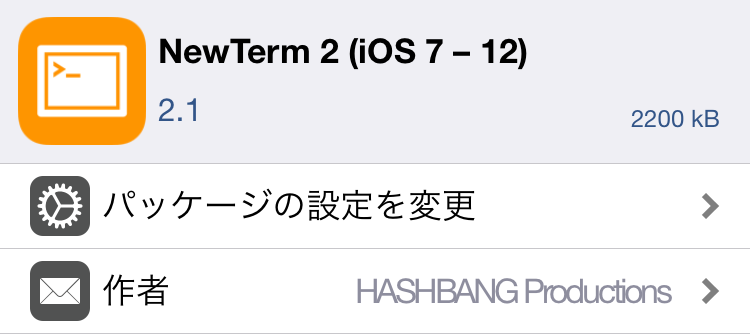
MTerminalまたは、NewTerm 2(iOS 7 - 12)をインストール

準備その2
Filza File Managerをインストール

準備その3
Apple File Conduit “2” (arm64/KPPLess)をインストール

準備その4
Filza File Managerで
/usr/bin/
にkillallが存在するか確認

無い場合は、shell-cmdsをインストール
(※おそらくデフォルトで入っていると思います)

[Terminalから作成]
①『su』と入力したのちパスワードの入力を求められるので入力
②『cd /bin』と入力
③『cat > respring』と入力し、続けて
『#!/bin/bash
/usr/bin/killall -9 SpringBoard backboardd』と入力。
注意点として、#bin/bashと/usr/bin/killall(以下省略)の間は、続けてではなく改行してください。
④^Cを入力する
⑤『chown root:wheel respring』と入力
⑥『chomod 755 respring』と入力
⑦『exit』と入力
⑧モバイルターミナルに『respring』と入力するとユーザーの状態からrespringが行えます。
[Filza File Managerから作成]
①/binに移動した後、右下を押す

②その他を押す

③新しいファイルを選択

④名前を『respring』として、Doneで完了し、作成されてることを確認したのち、ⓘの部分をタップする


⑤ 所有権の項目の、オーナーは『root』、所有権の項目の、クループは『wheel』になっていることを確認し、
所有者・グループ・その他のいずれかの部分をタップする

⑥項目を下記のように設定し、保存をタップ
所有者は『読み、書き、実行』
グループは『読み、実行』
その他は『読み、実行』

⑦右上の□と↑が合わさった記号の部分をタップし、テキストエディタを選択
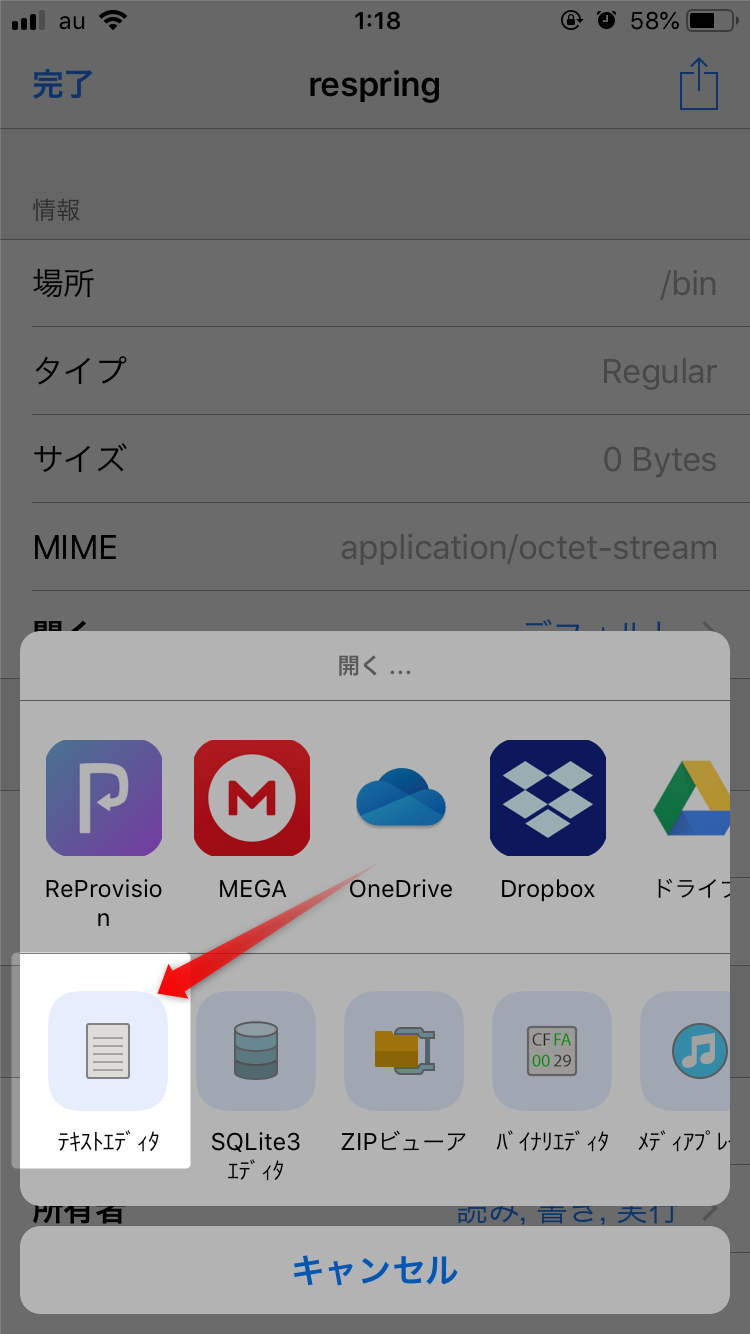
⑧下記を入力後、保存ボタンをタップ
#!/bin/bash
/usr/bin/killall -9 SpringBoard backboardd

⑨キャンセルをタップして閉じて、完成です

以上でTerminalから『respring』と入力するとrespringできます。
2019/08/20 iOS12に合わせて修正