「KaitekiTV」スタッフブログ【公式】 -5ページ目

「KaitekiTV」スタッフブログ【公式】

海外から日本のテレビが視聴可能なアプリ
【Kaiteki TV】公式アカウントです。
■海外で日本のテレビを観れるアプリ。
iOS、Android、FireTVstick、GoogleTV BOXなど
マルチデバイスに対応しています。
https://kaitekitv-support.com/

<地上波> 日本テレビ
12/29 (月) 18:30~22:54

「発表!今年イチバン聴いた歌〜年間ミュージックアワード」


<地上波> テレビ朝日
12/30 (火) 17:30~23:40
アメトーーク年末6時間SP ①運動神経②さんま③家電④大賞…千鳥かまいたち


<地上波> TBS
12/30 (火) 17:30~22:00
第67回輝く!日本レコード大賞」


<地上波> NHK
12/31 (水) 19:20~23:45
第76回NHK紅白歌合戦」


<地上波> フジテレビ
1/1 (木) 07:00~13:50
新春!爆笑ヒットパレード2026」


<地上波> テレビ朝日
1/1 (木) 17:00~21:00
芸能人格付けチェック」


<地上波> 日本テレビ
1/2 (金) 07:50~14:05
「第102回東京箱根間往復大学駅伝競走 往路」
1/3 (土) 07:50~14:18
「第102回東京箱根間往復大学駅伝競走 復路」


<地上波> テレビ朝日
1/2 (金) 17:00~21:00
新春ドリームバトル2026 木梨憲武のスポーツKING!」


<地上波> 日本テレビ
1/2 (金) 18:00~21:00
「はじめてのおつかい新春3時間SP」


<地上波> フジテレビ
1/3 (土) 18:00~21:30
BABA抜き最弱王決定戦2026新春SP」


<地上波> 日本テレビ
1/4 (日) 18:30~21:54
新春!ウルトラマンDASH」


【日時は全て日本時間】


あなたの観たい番組、海外からも見逃さないように!
時差があったり、学校や仕事で見逃しても【KaitekiTV】なら大丈夫!!

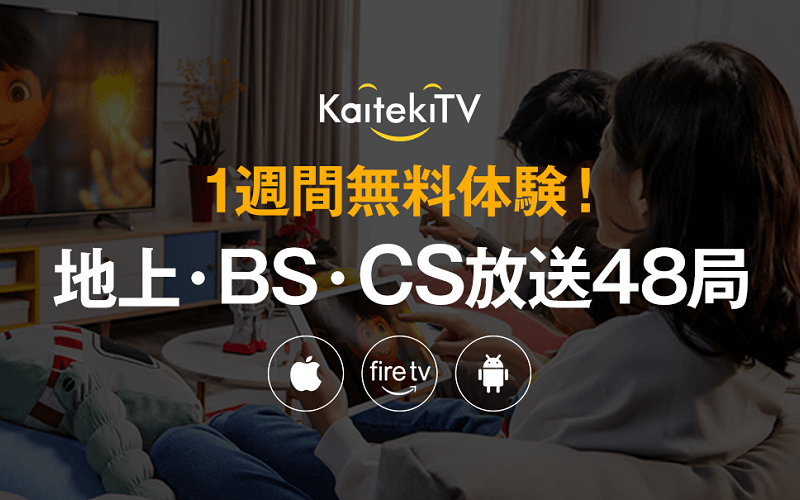
【海外で日本のテレビを観れる「KaitekiTV」アプリ】
★最大4週間さかのぼって見られる自動録画機能
★生放送でも最大30分さかのぼって見られる神タイムシフト機能
★地上波/BS/CS 50ch対応
★マルチデバイス対応
 iPhone/iPadはもちろん、Androidスマホ/タブレットやFireTV Stick、Chromecast with Google TVなどでもご利用いただけます。
★1週間無料体験可


お申し込みは下記サイトまで!


にほんブログ村 スマホ・携帯ブログ スマホ・携帯アプリへ
にほんブログ村


Q. 「KaitekiTV」をAndroidスマホ/タブレットからテレビに映す方法はありますか?

A.
世界各国で多くの皆様にご利用いただいております「KaitekiTV」。
Androidスマホ/タブレットからテレビに映したいという問い合わせが時々ございます。現在KaitekiTVをiPhone/iPadからテレビに映すには、以下の方法があります。


1: HDMIケーブルを使用する
手順
1. スマホやタブレットに対応するHDMI変換アダプタを用意します(例:USB-C to HDMIアダプタ)。
2. スマホやタブレットにHDMIアダプタを接続し、そのアダプタをHDMIケーブルでテレビに接続します。
3. テレビの入力を接続したHDMIポートに切り替えると、自動的にミラーリングが始まります。


【メリット】
・Wi-Fi環境が不要
・低遅延で高品質な映像と音声を伝送できる
・ネットワークに影響されないので、固まることが少ない。
・ケーブルだけなので、一つあれば持ち運びができ、ほとんどのテレビに使える。
(HDMI端子がない旧式のテレビ以外すべて使える)

【デメリット】
・ケーブルが必要なため、移動が制限される
・スマホやタブレットとテレビの間に物理的な接続が必要


2: Google Chromecastを使用する
手順
1. テレビのHDMIポートにGoogle Chromecastを接続します。
2. テレビの入力をChromecastに切り替えます。
3. スマホやタブレットにGoogle Homeアプリをインストールします。
4. Google Homeアプリを開き、指示に従ってChromecastをセットアップします。
5. セットアップが完了したら、Google Homeアプリから「キャスト画面/音声」を選択し、ミラーリングを開始します。

【メリット】
・設定が比較的簡単で、一度セットアップすればスムーズに使える
・Wi-Fi経由で高品質な映像と音声をミラーリングできる

【デメリット】
・Chromecastデバイスを購入する必要がある
・Wi-Fi環境が必要


3: スクリーンミラーリング機能を使用する
手順
1. スマホやタブレットの設定を開き、「接続デバイス」または「画面ミラーリング」の項目を探します。
2. 「画面ミラーリング」または「キャスト」を選択します。
3. ミラーリングしたいテレビをリストから選択します(テレビが対応している必要があります)。
4. テレビが選択されると、スマホやタブレットの画面が自動的にテレビに表示されます。

【メリット】
・追加のデバイスが不要
・設定が比較的簡単

【デメリット】
・一部のテレビはこの機能に対応していない場合がある
・Wi-Fi環境が必要


4: アプリを使用する
手順
1. スマホやタブレットのアプリストアからミラーリング対応アプリをダウンロードします(例:Miracast、AirScreenなど)。
2. アプリを開き、指示に従ってテレビとの接続を行います。
3. 接続が完了したら、アプリ内の「キャスト」ボタンを押してミラーリングを開始します。

【メリット】
・様々なアプリが利用可能で、選択肢が多い
・一部のアプリは追加機能を提供

【デメリット】
・アプリによっては有料のものもある
・アプリの使い方に慣れる必要がある

※ご注意
ミラーリングをしていてテレビを見ているあいだは、スマホで他の操作ができません。
また、各種通知をOFFにしておかないと、テレビ画面に表示されてしまいます。
ご家族でテレビを見ている場合などにプライベートな内容が表示されると不都合な場合もあるので、ご注意ください。


以上が、Androidスマホやタブレットをテレビにミラーリングする4つの方法です。自分の環境やニーズに合わせて最適な方法を選んでください。
 

Q. 「KaitekiTV」をiPhone/iPadからテレビに映す方法はありますか?


A.

世界各国で多くの皆様にご利用いただいております「KaitekiTV」。

iPhone/iPadからテレビに映したいという問い合わせが時々ございます。

現在KaitekiTVをiPhone/iPadからテレビに映すには、以下の方法があります。

1.ミラーリング対応の端末を用意する

第1候補:APPLE TV

APPLE製品であり、AirPlay機能でiPhoneの画面をそのまま映します。

APPLE公式サイトに、AirPlayの方法が記載されています。

https://support.apple.com/ja-jp/HT204289

【メリット】  APPLE製品なので、AirPlayが簡単にできる。

【デメリット】 ネットワークが遅いと固まりやすい。

        APPLE TV自体のコストがかかる。

第2候補:FireTVstick

Amazon製品。標準ではAirPlay対応していませんが、ミラーリング対応アプリをインストールすることで利用可能となります。

【メリット】 比較的安価に端末が手に入る。
【デメリット】アプリは無料のものでは安定しない場合がある。

       FireTVstickのバージョンが古いと、固まりやすい。

       ネットワークが遅いと固まりやすい。

第3候補:Google Chromecast

第三の選択肢として考えられるのは「Google Chromecast」です。このデバイスはGoogleが提供しており、「Google Home」アプリを使用することで、iPhoneやiPadの画面をテレビにミラーリングすることができます。


【メリット】 価格が比較的手頃で、セットアップが簡単。

他のGoogle製品との互換性が高く、マルチデバイスで利用可能。


【デメリット】 一部のアプリやコンテンツがミラーリングに対応していない場合がある。
安定したWi-Fi環境が必要で、ネットワークが遅いと固まりやすい。


2.HDMIケーブルでテレビに繋ぐ

1. Lightning to HDMIアダプタまたはUSB-C to HDMIアダプタを用意する。

APPLE標準のアダプタを使い、テレビのHDMIにつなげてiPhone/iPadの画面をそのまま映します。
充電ケーブルを挿すところをよく確認して、正しいものを選んでください。

Lightning - Digital AVアダプタ


USB-C Digital AV Multiportアダプタ


※注意※ 
   ケーブルは格安の模造品がありますが、正常に映せない場合や、
   故障の原因になる場合がありますのでご注意ください。


2. HDMIケーブルを準備する。
アダプタとテレビを接続するためのHDMIケーブルが必要です。

3. iPhoneやiPadとアダプタを接続する。
USB-C端子をアダプタに差し込みます。

4. アダプタとテレビをHDMIケーブルで接続する。
HDMIケーブルをアダプタとテレビのHDMI端子に差し込みます。

5. テレビの入力をHDMIに切り替える。
テレビのリモコンで入力ソースをHDMIに設定します。
これで、大画面テレビにiPhoneやiPadの画面が表示されます。なお、接続状況や使用するアダプタによっては、画質や音声に影響が出る場合がありますので、信頼性の高い製品を使用し、適切に設定することが重要です。

【デメリット】
 ・テレビにスマホを繋げて映しているあいだは、スマホで他の操作ができない。
 ・各種通知をOFFにしておかないと、テレビ画面に表示されてしまう。
  (家族で見ている場合などにプライベートな内容が表示されると不都合な場合もある)
 
【メリット】
 ・ネットワークに影響されないので、固まることが少ない。
 ・ケーブルだけなので、一つあれば持ち運びができ、ほとんどのテレビに使える。
  (HDMI端子がない旧式のテレビ以外すべて使える)

<地上波> フジテレビ
12/27 (土) 21:00~23:40

「マスカレード・ナイト」


東野圭吾のベストセラー小説を実写映画化した「マスカレード」シリーズ第2弾がついに地上波初放送!

容疑者は、仮面をかぶった500人。タイムリミットは24時間! 500人の容疑者が集う豪華絢爛な仮面舞踏会(マスカレードナイト)で、潜入捜査官・新田とホテルマン・山岸の2人は真実にたどり着けるのか!?

ある日、警察に一通の匿名のFAXが届く。その内容は、先日都内マンションの一室で起きた
不可解な女性殺人事件の犯人が12月31日の大みそかに「ホテル・コルテシア東京」で開催されるカウントダウンパーティー・通称「マスカレード・ナイト」の会場に現れる、というものだった。

大みそか当日、捜査本部の要請で警視庁捜査一課の刑事・新田浩介(木村拓哉)は潜入捜査のため、再びホテルにフロントクラークとして立つことになる。そして、フロントクラークからコンシェルジュに抜擢された優秀なホテルマン・山岸尚美(長澤まさみ)の協力を得て、ともに事件解決にあたる。

パーティー開始まで残された時間はわずか。しかも参加者500名は全員が仮装して素顔を隠しており、次から次へと正体不明の怪しい人間が現れる。刻々と迫るタイムリミット。果たして、手がかりもなく限られた時間の中で、新田と尚美は顔も姿もわからない、凶悪な殺人犯の「仮面」を剥ぐことができるのか?


(以上引用 Guide番組表)


【日時は全て日本時間】


あなたの観たい番組、海外からも見逃さないように!
時差があったり、学校や仕事で見逃しても【KaitekiTV】なら大丈夫!!

【海外で日本のテレビを観れる「KaitekiTV」アプリ】
★最大4週間さかのぼって見られる自動録画機能
★生放送でも最大30分さかのぼって見られる神タイムシフト機能
★地上波/BS/CS 50ch対応
★マルチデバイス対応
 iPhone/iPadはもちろん、Androidスマホ/タブレットやFireTV Stick、Chromecast with Google TVなどでもご利用いただけます。
★1週間無料体験可


お申し込みは下記サイトまで!
 

にほんブログ村 スマホ・携帯ブログ スマホ・携帯アプリへ
にほんブログ村


使いやすい番組表サイトを厳選してご紹介します。
ブックマークしておくと便利です!


【総合番組表】
1.番組表.Gガイド (全国地上波 番組表)
- 地上波/BS/ラジオまで俯瞰できる“一覧性の高さ”が魅力  


2.テレビ王国(Gガイド)
- しぼり込みや「気になる番組」登録など拡張機能が充実  


3.J:COM テレビ番組表
- 地上波/BS/4K/CSを広くカバー(チャンネルの俯瞰に強い)  


【BS/CS 番組表】
1. スカパー!番組表
- 映画・スポーツ・音楽・アニメなどCSの専門チャンネルを横断  
- 「ジャンル→チャンネル→時間」で深掘りしやすい  


2. WOWOW番組表
- WOWOWプライム/ライブ/シネマの3chに特化した番組表  
- 詳細な内容が確認でき、気分に合わせた番組探しも


3. J SPORTS番組表
- J SPORTS1/2/3/4の4chに特化した番組表  
- 競技別に検索も可能で、見たい競技がすぐ探せる


※ KaitekiTVで視聴可能なチャンネルはご契約プランにより異なります。
迷ったら下記サポートまでご連絡ください。
admin@kaitekitv.com


 “欲しい番組”を素早く見つけるコツ(KaitekiTV活用術)

1. まずは総合番組表で“俯瞰”  
Yahoo!テレビやテレビ王国で、今日~1週間の番組表(ドラマ/スポーツ/アニメ/映画)をサッとチェック。

2. CSの深掘りはスカパー!番組表  
映画・スポーツの生中継・音楽ライブ・ドキュメンタリーはCS放送が多いのでスカパー!番組表で確認。

3. KaitekiTVで視聴チャンネルを確定  
番組表で目星をつけたら、KaitekiTVアプリ内で該当チャンネルを選択。  
見逃した番組も4週間録画を活用して好きなタイミングで視聴!
「見たい番組を逃さない」視聴習慣づくりを。


👉 KaitekiTVの使い方(機種別マニュアル):  
https://www.kaitekitv-support.com/support


よくあるご質問(番組表編)
Q. 海外からでも番組表は見られますか?
A. 番組表サイトの閲覧自体は概ね可能です(動画配信と異なり、地域制限の対象になりにくいです)

Q. 番組名で一括検索したい
A. テレビ王国・番組表.Gガイドはキーワード検索+期間指定がしやすく、横断性が高いです。

Q. CSの映画・スポーツだけを追いたい
A. スカパー!番組表でジャンル→チャンネル→日付の順に絞ると効率的です。


参考リンク(保存用)
1. 番組表.Gガイド(全国地上波 番組表)  
2. テレビ王国(Gガイド)  
3. J:COM テレビ番組表  
4. スカパー!番組表  
5. WOWOW番組表  
6. J SPORTS番組表  
7. KaitekiTV サポート(機種別マニュアル)  


あなたの観たい番組、海外からも見逃さないように!
時差があったり、学校や仕事で見逃しても【KaitekiTV】なら大丈夫!!

【海外で日本のテレビを観れる「KaitekiTV」アプリ】
★最大4週間さかのぼって見られる自動録画機能
★生放送でも最大30分さかのぼって見られる神タイムシフト機能
★地上波/BS/CS 50ch対応
★マルチデバイス対応
 iPhone/iPadはもちろん、Androidスマホ/タブレットやFireTV Stick、Chromecast with Google TVなどでもご利用いただけます。
★1週間無料体験可


お申し込みは下記サイトまで!


にほんブログ村 スマホ・携帯ブログ スマホ・携帯アプリへ
にほんブログ村