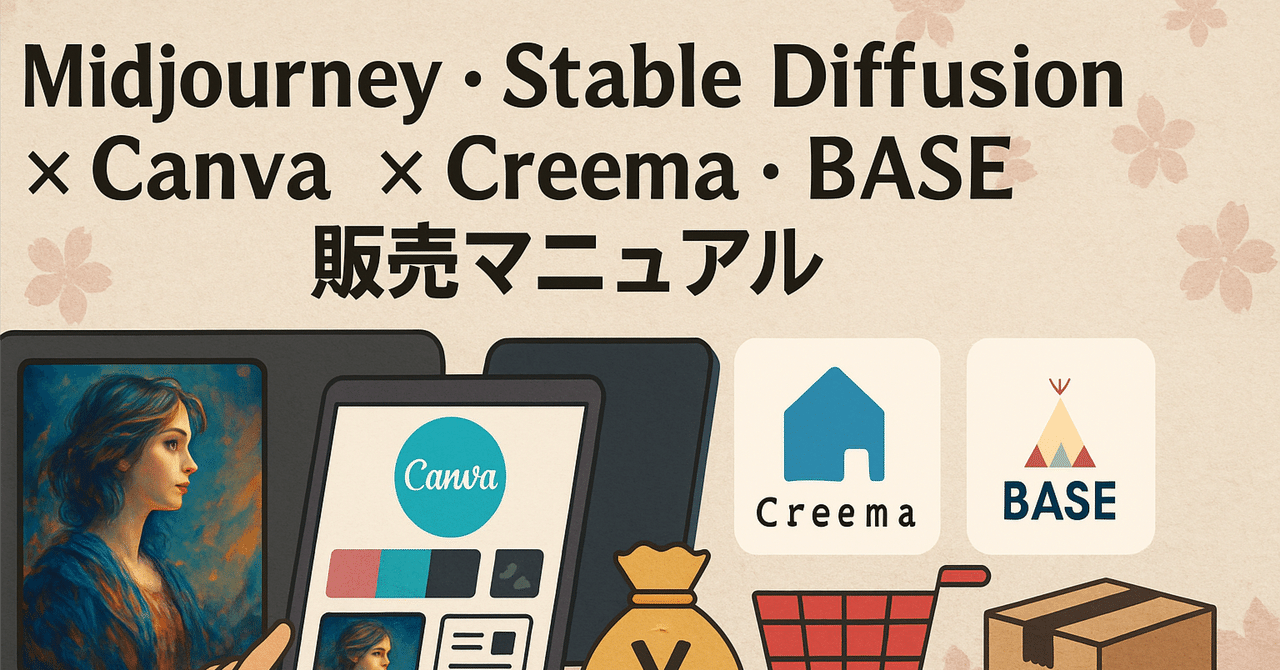
📘 第1章|AI画像販売ビジネスの全体像と収益化モデル
🔰 1-1. なぜ今、AI画像販売が稼ぎやすいのか?
🔥今、話題沸騰中の副業スタイルとは?
近年、AI技術の進化🚀により、
💡「絵が描けない…」
💡「デザインとかよく分からない…」
そんな方でも プロ並みの画像🎨やテンプレート📄を簡単に作れる時代が来ました!
🤖【AI画像生成ツール】がすごすぎる!
🧠 Midjourney や Stable Diffusion を使えば、
誰でも数分で高品質なビジュアル素材が作れます✨
👉 作った画像を Canva などでちょっと整えるだけで、
ポスター📌・ステッカー📎・グッズ🛍️のデザインに早変わり!
🛒「売る場所」もカンタンになった!
📦 在庫なし
📮 発送なし
🧾 梱包なし
今は BASE🛍️ や Creema🎁 のようなプラットフォームがあるから、
誰でも数分で 自分だけのオンラインショップ を持つことができます✨
しかも、販売するのは「デジタルデータ」だから、
在庫リスクゼロ!寝てても売れる!🌙💤
💡実際に試してもらいました!
以前からお取引のある「デザインは苦手…💦」という方に試していただきました。
📌 最初は操作に戸惑っていましたが…
📌 少し流れをつかむと「簡単すぎてビックリ!」との声💬
📌 元々SNS(X・Instagram)で発信していたこともあり…
🎉 なんと、すぐに売れ始めたんです!
📈「作れば作るほど売れる」のが嬉しい!
「自分が作った数に比例して売上が上がるのがめちゃくちゃ楽しい🎯」
という感想もいただきました!
この仕組みなら、
✅ スキマ時間に作って
✅ 自動で売れて
✅ ストック資産として残る💰
まさに理想的な副業スタイルです!
✅ 今すぐ始められる!3ステップ✨
1️⃣ AIツールで画像を生成!🖼️
2️⃣ Canvaなどで整えて商品化🛠️
3️⃣ BASE・Creemaで出品&販売📱
あとはSNSでちょっと紹介するだけでも売れていく📢
誰でも・どこでも・すぐに始められるビジネスモデルです♪
💡 1-2. このビジネスの主な流れ
以下が本マニュアルで紹介する「AI画像×Canva×Creema販売モデル」の全体像です。
AI画像生成(Midjourney/Stable Diffusion)
↓
Canvaでデザイン化・加工
↓
データ形式に変換(PNG/PDFなど)
↓
BASE・Creema・BOOTHなどに出品
↓
SNSやブログで集客・販売

📈 1-3. なぜ収益性が高いのか?(魅力まとめ)
✅ 無料で始められる:初期費用0円(Canva・BASEなど無料プラン多数)
✅ 在庫・発送が不要:PDF・PNG形式での納品なので、完全に自動化できる
✅ 印刷物も応用可能:グッズ化・ポストカード・ステッカー展開も可能
✅ 繰り返し販売できる:1つの商品で何度も収益化できる(ストック型)
✅ マーケットが広い:Creema・minne・メルカリShopsなど販売先が豊富
💰 1-4. 収益モデルの具体例(シミュレーション)

💡テンプレートやセット販売を活用することで、1商品あたりの単価・価値もUP!
🧠 1-5. 成功者の共通点とは?
成功しているAI画像販売者には以下のような共通点があります:
-
✅ テーマ設定が明確(例:韓国風インテリア、ミニマル名言など)
-
✅ Canvaなどで“売れる見た目”に加工している
-
✅ 作品数が多く(20〜50作品)、シリーズ展開している
-
✅ 画像だけでなく、説明文や活用例も丁寧に書いている
-
✅ SNS・Pinterestで継続的に投稿している
📝 1-6. 本マニュアルの使い方
このマニュアルでは、以下のような方を対象にしています:
-
✅ デザイン未経験の副業初心者
-
✅ MidjourneyやStable Diffusionを触ったことがない方
-
✅ Canvaしか使ったことがないが販売してみたい方
-
✅ BASEやCreemaでの販売ノウハウがない方
🚀 1-7. この副業のゴールとは?
最終的には以下のような状態を目指します:
-
🎯 自動化されたデジタル商品販売(無在庫・ほぼ放置)
-
🎯 SNSから集客が自然に発生
-
🎯 月数万円〜数十万円のストック型収益
-
🎯 「デザインで稼ぐ」感覚ではなく「仕組みで稼ぐ」感覚
📘 第2章|AI画像を作る手順とスタイル設計
🔍 2-1. MidjourneyとStable Diffusionの違いと選び方

🧪 2-2. Midjourneyの始め方(ステップ)
-
Midjourney公式へアクセス
-
Discordアカウントを作成し、Botを導入
-
有料プラン(月10ドル〜)を選択(商用利用可能)
-
imagineコマンドで画像生成開始!
📝 例:
/imagine prompt: "watercolor floral poster, soft colors, white background, minimalist" --v 6 --ar 3:4
🎨 2-3. スタイル設計:売れるジャンルのプロンプト例

📌 補足パラメータ:
-
--ar 4:5(ポスター用比率) -
--v 6(最新バージョン) -
--style raw(リアル寄り)
💡 2-4. 注意すべき著作権と商用可否
-
Midjourney:有料プランなら商用利用OK
-
Stable Diffusion:モデルによって異なる(「商用可」と記載のものを選ぶ)
-
キャラクター模倣や著名人の肖像はNG(CreemaやBASEで出品拒否の対象)
🖼 2-5. 解像度と画像保存
-
Midjourney生成画像は通常1024px × 1024px前後
-
CanvaでA4(2480×3508px)または300dpiへ拡大・配置調整
-
画像は必ずダウンロード保存(あとでCanvaに取り込む)
✍️ 2-6. オリジナル性を加える工夫
-
色味調整(Canvaでフィルター使用)
-
文字入れ(名言・日付・タグライン)
-
レイアウト化(テンプレート的に配置)
-
透かし・サインを入れて盗用対策
✅ 2-7. ここまでのまとめ
-
Midjourneyは初心者でも高品質な画像がすぐに作れる
-
売れる画像は「おしゃれ系」「トレンド系」
-
商用利用のルールを守れば、安心して販売可能
-
Canvaで商品化する前の“素材づくり”が命!
続きはこちらから