iMac 21.5インチ Late2013のメモリ交換です。
仕事用で購入したのですが、当初は8GBで十分だと思って、RAM 8GBで購入しました。
ところが使っていくうちに、いくつものアプリケーションを同時に動かしていると、少しモタつきを感じるようになり、調べてみるとファイルキャッシュでメモリを取られてしまっていることがわかりました。
今後の事も考え、快適に使用していくにはメモリを追加した方がいいなと思ったのですが、メモリ増設スロットが見えない・・・。
そう。21.5インチiMacは、自分でメモリ増設できないことをすっかり忘れてました。
AppleStoreでもダメで、修理サポートをおこなっているお店に出さなければならない。
しかもいくらググっても、交換費用がいくらかかるか不明。
仕事で使用しているので、何日も預けていられないし、どうしたものか・・・と悩んだのですが、ググってみると、要はメモリスロットが奥にあって簡単には交換増設できないとのこと。
自作PCを散々組んできたので、要は手間がかかるだけで交換できないわけじゃないと判断し、iMacのバラし方を探してやってみよう!ということにしました。
でも、メモリの増設もできないパソコンってどうなのよ・・・。
昔のApple製品と比べて、iphoneもそうだけど、ちょっとなぁ・・・と思う事が最近のApple製品には多い。
ちなみに、iMac 27インチはメモリ増設は簡単にできます。
とりあえず、作業したのは結構前なので少しうろ覚えの部分もありますが、同様のことでお悩みの方は参考にしてください。
あと、当然ですが
自己責任で! 保証やサポートは受けられなくなることもありますのでご注意ください。
■準備するもの
・増設メモリ 16GB(8GBx2)
私が用意したのは、
Transcend ノートPC用メモリ PC3L-12800 DDR3L 1600 8GB 1.35V (低電圧) - 1.5V 両対応 204pin SO-DIMM
を2枚。
iMacの中身はノートPCパーツなので、ノートPC用SO-DIMMを選びます。
各モデル毎のメモリについては
Appleのメモリ仕様とアップグレードページを確認してください。
・
3M スコッチ 超強力両面テープ プレミアゴールド 多用途 12mm×4m SPG-12
これは、本体とディスプレイの接着に使用します。
実際にこのテープだと少し厚みがありすぎて、元の状態より本体とディスプレイに断付きができてしまいます。
できれば、これよりもっと薄いタイプの方が良いと思います。
・ピンセット
配線やコネクターの取り外しに使います。
・トルクスドライバー T10、T7のサイズ
iMac内部で使用されているネジは普通の+ーのネジではなく、星形のトルクスネジです。
・厚めのタオル(バスタオルなど)
取り外したディスプレイの保護、包んでおく。
・カード
ディスプレイと本体の接着テープを外すのに使用します。
不要ななるべく薄くて固いものを用意してください。
・ドライヤー
ディスプレイと本体を外す際に熱で接着を弱めるために使います。あった方が作業しやすいです。
■作業
作業中は、何を外したかわかるように写真を撮っておくことをお勧めします。
1.ディスプレイと本体を接着しているテープをはがします。
はがし方は、ディスプレイの隙間にカードを差し込みゴリゴリはがしていきます。
はがしにくい場合は、ドライヤーを当てながらやるとはがしやすいです。
2.横、上部の3カ所をはがしたら、ディスプレイの上部からゆっくり外していきます。
この際、下にバスタオルなどを敷いておくとよいと思います。
上部を少し空けたら、ロジックボードとディスプレイを繋げているケーブルを外します。
ケーブルを外したら、ディスプレイを落とさないように、慎重に全体を外していきます。
3.ディスプレイを外すとこんな感じです。第一印象、パーツちゃっちい・・・。
目的のメモリスロットは右側のロジックボードの裏ですが、これを外すには全てを外す必要があります。
なので、「ユーザーは交換できない」状態なのです。
だったら、本体の金型設計変えればいいじゃんと思うのは私だけでしょうか?
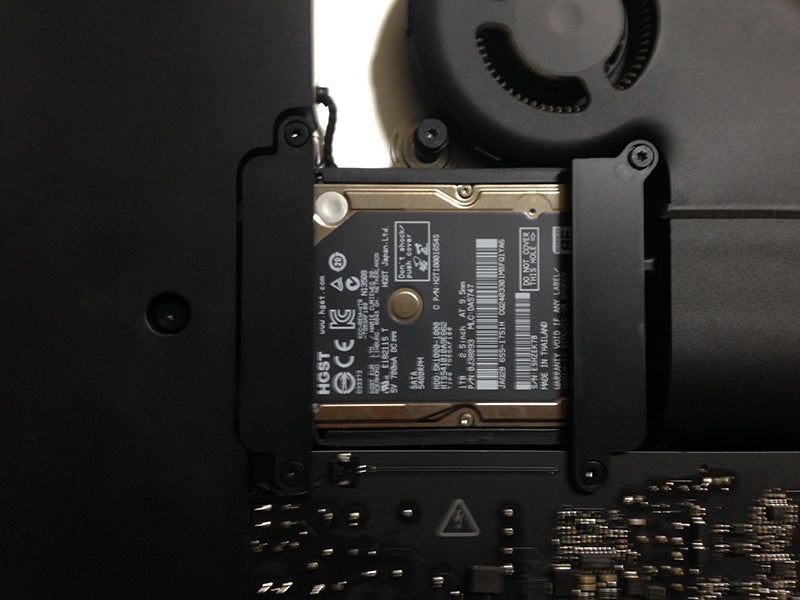
4.まず、HDDを外します。トルクスで4カ所止まっています。
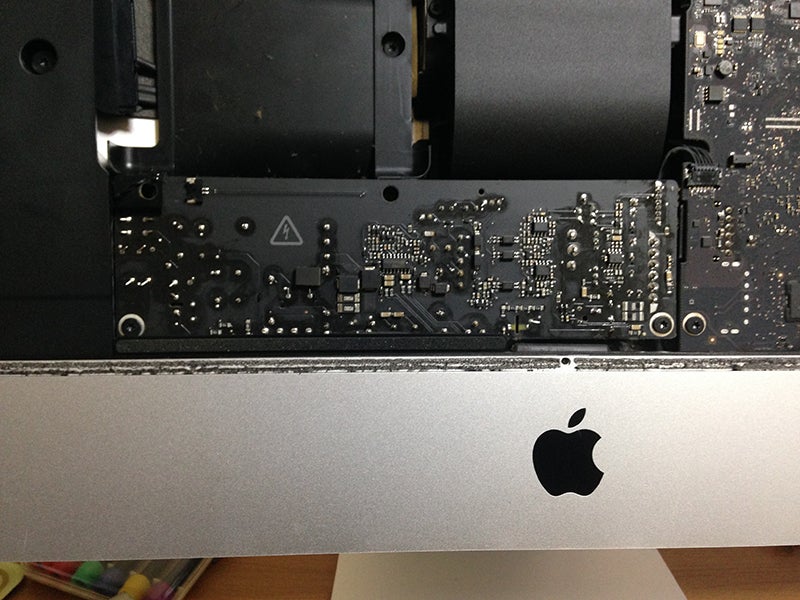
5.次に左下のロジックボードを外します。
コネクタが刺さっているので、注意して外します。
ネジを外して取り外すのですが、このボード、本体下部のガードに噛んでいてなかなか外れません。
いらいらせずに、無理しないように少しずつ動かしながら取り外しましょう。
6.次に中央のファンを取り外します。周辺のコネクタなどは引っ掛けるといやなので、外していきます。
7.右側のロジックボードを外していきます。まずは、コネクタ類を外します。
右下の四角い黒いボタンのような端子もケーブルですので、ピンセットを使って外します。
8.ロジックボード上部の細いケーブルは、ピンセットで注意して外します。先端をつまんで捻る感じで外します。

9.各部はずすと、このような感じでロジックボードがはずせます。
これで、メモリを入れ替えることができます。
10.あとは、外した順番と逆に取り付けていきます。
一度、仮でディスプレイを取り付け、起動確認しましょう。
無事起動したら、本体の両面テープ残りをキレイにはがし、用意した両面テープを貼付けていきます。最後にきちんとディスプレイを付けて完了です。
気をつける点としては、ディスプレイを落とさないように注意すること。コネクタ類は丁寧に外す。左下のロジックボードは無理矢理ひっぱらないなどですね。
結構面倒なので、HDDとかも交換する予定なら一気にやってしまった方がよいと思います。