
最近、SNSを見ていると、AIで作られた人物が話している動画をよく見かけるようになりました。
「こういう動画って、どうやって作っているんだろう?」と思って、実際にAIを使って作ってみました。
今回は、AIで人物を作り、その人物に声を付けて、実際に話している動画にするところまで試してみます。
まずはキャラクターを決める
最初に考えたのは、「どんな人物にするか」です。
顔だけを作るのではなく、
・どんな雰囲気なのか
・何について発信するのか
・どんな服装にするのか
・どんな話し方をするのか
をざっくり決めました。
今回は、AIや動画制作について紹介するキャラクターをイメージしました。
細かい設定を最初から全部決める必要はないと思いますが、方向性だけでも決めておくと、あとで動画を増やしたときにキャラクターがぶれにくくなります。
AIで人物画像を作ってみる
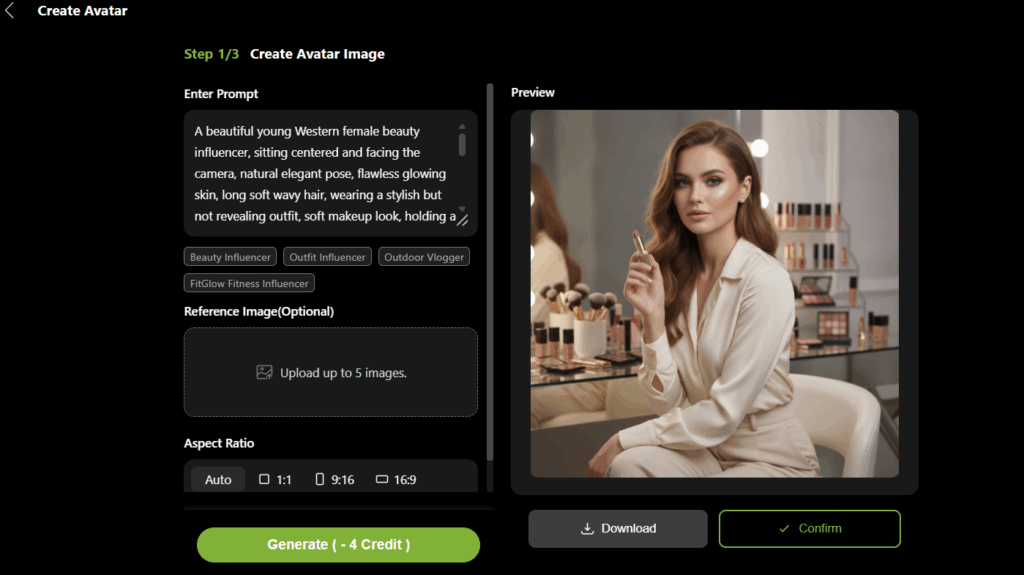
キャラクターのイメージが決まったら、画像生成AIで人物を作ります。
例えば、
20代の女性、自然な笑顔、カジュアルな服装、カメラ目線、明るい室内、リアルな写真風
というような指示です。
何パターンか作ってみると、少しずつ顔や髪型が違う人物が出てきます。
気に入ったものができたら、その画像を今後の動画でも使う基準画像にしました。
同じ人物で動画を続けたい場合は、毎回新しく画像を作るより、最初に気に入った人物を決めておくほうが使いやすいと思います。
「何を話すか」を決める
次は、その人物に何を話してもらうかです。
最初から長い動画にする必要はないので、今回は短い自己紹介やAIについての簡単な説明を考えました。
例えば、
こんにちは!
今日は最近気になっているAI動画について紹介します。
AIを使うと、1枚の画像から話している人物動画を作ることができます。
今回は実際に作ってみます。
このくらいの長さなら、動画にも使いやすいです。
実際に作ってみて感じたのは、文章は「読む文章」よりも「話す文章」にしたほうが自然になること。
例えば「本日はAI動画制作について説明します」より、「今日は最近気になっているAI動画を実際に試してみます」のほうが、動画では少し自然に聞こえます。
声を付けて、人物を話させる
台本ができたら、次は声です。
AI音声を使う方法もあれば、自分で録音した音声を使う方法もあります。
今回はキャラクターの雰囲気に合わせてAI音声を使ってみました。
ここは意外と重要で、同じ人物でも声が変わるだけで印象がかなり違います。
明るいキャラクターなら元気な声、落ち着いたキャラクターなら穏やかな声、といった感じです。
人物画像と音声を用意したら、Talking Photo系のAIツールで動画にしてみます。
例えば、AI Talking Photo のようなツールでは、人物画像をアップロードして、テキストや音声を設定すると、人物が話している動画を生成できます。
実際にやってみると、静止画だった人物が口を動かして話し始めるので、最初は少し不思議な感じでした。
顔出しをせずに人物が話す動画を作りたい場合には、こういう方法はかなり使いやすいと思います。
人物だけで終わらせない
ここからは、できた人物動画をそのまま使うのではなく、別の映像と組み合わせてみました。
例えば、
・AIツールの操作画面
・商品の紹介動画
・チュートリアル
・AIで生成した映像
などをメインにして、その上に人物を小さく表示します。
いわゆるピクチャーインピクチャー(PIP)のような形です。
例えば、画面の中央にAIツールの操作画面を表示して、右下にAIキャラクターを置きます。
すると、単純に人物が話しているだけではなく、「この人物が画面の内容を説明している」という動画にできます。
ただ、人物を大きくしすぎるとメインの映像が見えなくなるので、字幕や重要なテキストと重ならない位置に置くことは意識したほうがよさそうです。
最後に字幕やBGMを追加すれば、SNSに投稿できる形にかなり近づきます。
同じキャラクターでいろいろ試せる
1本作ってみると、同じキャラクターで別の内容も作りたくなりました。
例えば、
AIツールを紹介する
実際に使ってみたAIツールについて、特徴や感想を話してもらう。
AIニュースを紹介する
最近のAI関連ニュースを短くまとめて紹介する。
商品を紹介する
商品の特徴や使い方をキャラクターに説明してもらう。
初心者向けに解説する
「1分で分かる〇〇」のような短い動画にする。
人物画像と声をある程度固定しておけば、毎回ゼロからキャラクターを作る必要がありません。
このあたりは、普通の動画制作とは少し違う面白さだと感じました。
実際に作ってみて感じたこと
今回作ってみて、一番大きいと思ったのは、やはり撮影が必要ないことです。
普通に人物が話す動画を撮ろうとすると、カメラや照明を準備して、撮影して、撮り直して……という作業があります。
AIを使う場合は、人物画像と台本、音声を用意すれば、そこから動画を作れます。
もちろん、AIなので口の動きや表情が毎回完璧というわけではありません。
それでも、「顔出しはしたくないけれど、人物が話している動画を作りたい」という場合には、かなり面白い方法だと思いました。
特に、同じキャラクターで何本も動画を作りたい場合は相性がよさそうです。
最初は短い動画から
これからAIインフルエンサーを作ってみたいなら、最初は短い動画から試すのがよさそうです。
いきなり長い動画を作るより、
「AIツールを1つ紹介する」
「最近使ったサービスについて話す」
「1つの質問に答える」
くらいの内容から始めると作りやすいと思います。
何本か作っているうちに、人物のサイズや声、話すスピードなど、自分なりのちょうどいい設定も分かってきます。
AIで作った人物を使うときの注意点
AIで人物を作れるからといって、実在する人の写真や声を自由に使えるわけではありません。
他人の顔や声を利用する場合は、きちんと許可を取る必要があります。
また、SNSや広告などで利用する場合は、それぞれのサービスのルールも確認しておいたほうが安心です。
AIで作った人物を実在の人物のように見せる場合は、AI生成コンテンツに関する表示ルールなども確認しておくとよいと思います。
まとめ
今回試してみたのは、AIで人物を作って、声を付け、その人物が話している動画にするという方法です。
さらに別の映像や字幕を組み合わせることで、SNS向けの動画にもできます。
実際にやってみると、思っていたよりも作業はシンプルでした。
顔出しせずに動画を作りたい人や、オリジナルキャラクターを使ってSNSを始めてみたい人なら、一度試してみると面白いと思います。
今回使ったようなTalking Photoを試してみたい場合は、Lipsync.video などのAI動画ツールから始めてみるのもよさそうです。