「ER-D100AとER-D3000A、結局どっちを選べばいいの?」と迷っていませんか。
結論からお伝えすると、両者は加熱方式・オーブン温度・レシピ/自動メニューに大きな違いがあります。
- 毎日のあたため、冷凍食品、肉や魚の自動調理を無理なくこなしたい人ならER-D100A
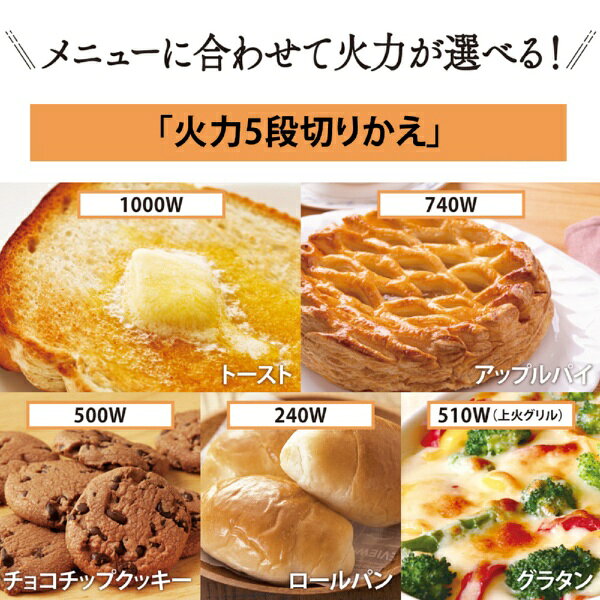
- パン作り、焼き菓子、グラタンなど焼き上がりの幅を重視したい人ならER-D3000A
- 迷ったら、使い方・設置スペース・販売店の商品状態をセットで見ると選びやすいです。
ER-D100Aは30Lの上下ヒーター式スタンダードモデル、ER-D3000Aはコンベクションや300℃オーブンに対応する上位寄りのモデルです。
この記事では、スペックだけでなく、毎日の使い方に落とし込んで違いを整理しますね。
▼東芝 石窯ドーム ER-D100Aをチェックする▼

▼東芝 石窯ドーム ER-D3000Aをチェックする▼

ER-D100AとER-D3000Aの違いの違いを比較表でチェック
まずは主な違いを一覧で見ておきましょう。
細かい機能名だけで見るより、どんな使い方に影響するかで見ると選びやすくなります。
| 比較項目 | ER-D100A | ER-D3000A |
|---|---|---|
| 加熱方式 | 上下ヒーター式の1段調理 | コンベクション対応 |
| オーブン温度 | 100〜250℃ | 100〜250℃に加えて300℃設定に対応 |
| レシピ/自動メニュー | レシピ156、自動メニュー100 | レシピ200、自動メニュー119 |
| 石窯おまかせ焼き | 肉・魚・野菜 | 肉・魚・野菜・グラタン |
| 付属角皿 | 鉄板ホーロー角皿 | 遠赤包み焼き角皿 |
| 設置性 | 背面ぴったり設置対応 | 左右背面ぴったり設置対応 |
| 質量 | 約17kg | 約20kg |
大きな分かれ目は、普段のあたため中心か、焼き調理までしっかり使うかです。
同じシリーズ名でも、容量・メニュー数・お手入れの仕組みが違うと、毎日の使い勝手はかなり変わります。
ER-D100Aがおすすめな人
■① ER-D100Aはバランス重視で選びたい人向き
ER-D100Aは、毎日のあたため、冷凍食品、肉や魚の自動調理を無理なくこなしたい人に向いています。
ER-D100Aは30Lの上下ヒーター式スタンダードモデル、ER-D3000Aはコンベクションや300℃オーブンに対応する上位寄りのモデルです。
高機能すぎるモデルを持て余したくない人でも、基本性能を押さえて使いやすいのが魅力です。
日常のあたため、解凍、惣菜の温め直し、週末の焼き料理までを1台でまかないたいなら、必要な機能がまとまっているかが大事です。
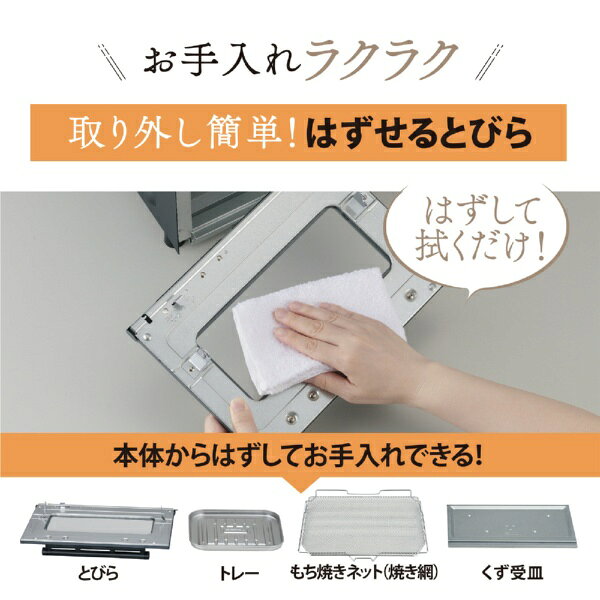
毎日使う家電なので、スペックの派手さよりも「操作しやすい」「置きやすい」「手入れしやすい」という部分が満足度につながります。
- おすすめ:標準機能をしっかり使いたい
- おすすめ:新しい型番や扱いやすさを重視したい
- 注意点:上位機の専用機能まで必要かは事前に確認したい
▼東芝 石窯ドーム ER-D100Aを詳しく見る▼
ER-D3000Aがおすすめな人
■① ER-D3000Aはこだわりや条件が合う人向き
ER-D3000Aは、パン作り、焼き菓子、グラタンなど焼き上がりの幅を重視したい人に向いています。
比較対象として見ると、ER-D100Aとは得意なポイントや購入時の確認ポイントが変わります。
特に、旧型や上位モデルを選ぶときは、機能の多さだけでなく販売店の商品状態も大切です。
新品表記、付属品、保証、カラー、型番末尾まで確認しておくと、届いてからの「思っていたものと違った」を防ぎやすくなります。
- おすすめ:パン作り、焼き菓子、グラタンなど焼き上がりの幅を重視したい人
- おすすめ:機能やデザインの違いに納得して選びたい
- 注意点:在庫状況やショップごとの商品名表記を確認したい
▼東芝 石窯ドーム ER-D3000Aを詳しく見る▼

ER-D100AとER-D3000Aの共通点
違いに目が行きがちですが、共通点も見ておくと選び方が落ち着きます。
どちらを選んでも満たせる条件がわかると、迷うべきポイントがかなり絞れます。
- 総庫内容量はどちらも30Lクラス:日常使いで重視したい基本部分です。
- 過熱水蒸気とノンフライ調理に対応:日常使いで重視したい基本部分です。
- 庫内フラット構造で大皿を出し入れしやすい:日常使いで重視したい基本部分です。
- 東芝の石窯ドームらしいグリル調理を使える:日常使いで重視したい基本部分です。
共通点が多い場合は、「どちらが絶対に上」というより、追加機能にどれだけ価値を感じるかで選ぶのが自然です。
使わない機能のために上位側を選ぶより、よく使う機能が快適な方を選ぶほうが満足しやすいです。
生活シーン別の選び方
■① 家族でしっかり使うなら容量と時短性を見る
家族分の調理や作り置きに使うなら、庫内容量、角皿の使いやすさ、自動メニュー数を見ておくと安心です。
料理の頻度が高いほど、焼きムラの少なさやお手入れのしやすさも効いてきます。
■② 朝食や温め直し中心なら操作の簡単さを見る
毎朝のトーストや惣菜の温め直しが中心なら、細かい高機能よりも操作が迷わないことが大事です。
ボタン数や表示の見やすさ、扉の開閉、掃除のしやすさまで見ると、毎日のストレスを減らせます。
■③ 型落ちや予約商品は販売状況を確認する
ER-D3000Aは上位機能が多いぶん、本体の重さや設置条件も確認したいモデルです。
楽天などのECでは、同じ型番でもカラー違い、ショップ独自の商品名、予約販売、在庫限りが混ざることがあります。
- 型番:商品名とページ内の型番が一致しているか
- 付属品:角皿やトレーなど必要なものが含まれるか
- 保証:販売店保証やメーカー保証の扱いを確認する
- 設置:本体サイズだけでなく放熱スペースも見る
ER-D100AとER-D3000Aの違いのよくある質問
Q: 迷ったらどちらを選べばいい?
A: 毎日のあたため、冷凍食品、肉や魚の自動調理を無理なくこなしたい人ならER-D100A、パン作り、焼き菓子、グラタンなど焼き上がりの幅を重視したい人ならER-D3000Aが選びやすいです。
Q: ECで買うときの注意点は?
A: 型番、カラー、付属品、保証、販売状態を商品ページで確認してください。
特に型落ちや予約商品は、店舗ごとに表記が違うことがあります。
Q: 価格差だけで決めても大丈夫?
A: 価格は変動するため、本文では固定せず、機能差と使う頻度で判断するのがおすすめです。
よく使う機能が多い方を選ぶと後悔しにくいです。
ER-D100AとER-D3000Aの違いまとめ
ER-D100AとER-D3000Aの違いは、スペック表だけで見るよりも、自分の使い方に必要な違いで見ると選びやすいです。
ER-D100Aは30Lの上下ヒーター式スタンダードモデル、ER-D3000Aはコンベクションや300℃オーブンに対応する上位寄りのモデルです。
- ER-D100A:毎日のあたため、冷凍食品、肉や魚の自動調理を無理なくこなしたい人
- ER-D3000A:パン作り、焼き菓子、グラタンなど焼き上がりの幅を重視したい人
- 購入前:型番・カラー・付属品・保証・販売状況を確認
迷ったときは、普段の使い方を思い浮かべて、よく使う機能が多い方を選んでくださいね。
毎日使う家電ほど、少しの使いやすさの差が満足度につながります。
▼東芝 石窯ドーム ER-D100Aをもう一度チェックする▼
▼東芝 石窯ドーム ER-D3000Aをもう一度チェックする▼