
削除したフォルダーを復元するには、MiniTool Power Data Recoveryが推奨される選択肢です。加えて、「元に戻す」機能、クラウドバックアップ、ファイル履歴、および「バックアップと復元」機能もフォルダーの復元に利用可能です。最後に、本記事ではフォルダーの紛失を防ぐための有用な対策についても紹介します。
削除したフォルダーは復元できるのか
誤ってフォルダーを削除してしまうと、その中に含まれる重要なファイルがすべて失われることになります。しかし、幸いなことにデータ復元の方法は数多く存在し、多くの場合、削除したフォルダーは復元が可能です。
削除したフォルダーはどこへ行くのか?
フォルダーを削除した後にどこへ移動したかを知ることは、なぜフォルダーの復元が可能な場合が多いのかを理解する助けになります。
ケース1:通常の削除
Windowsでフォルダーを削除すると、それらはごみ箱に移動します。この場所は一時的な保管場所として機能します。
フォルダーはまだ存在していますが、「クリーンアップされる予定」としてマークされています。ごみ箱から簡単に見つけ出し、元の場所に戻すことができます。
以下の手順に従って、ごみ箱から削除したフォルダーを復元しましょう。
ステップ1:コンピューター上のごみ箱アイコンを探し、ダブルクリックして開きます。
ステップ2:リストをスクロールして、復元したいフォルダーを探します。
ステップ3:フォルダーを右クリックし、ドロップダウンメニューから「元に戻す」を選択します。
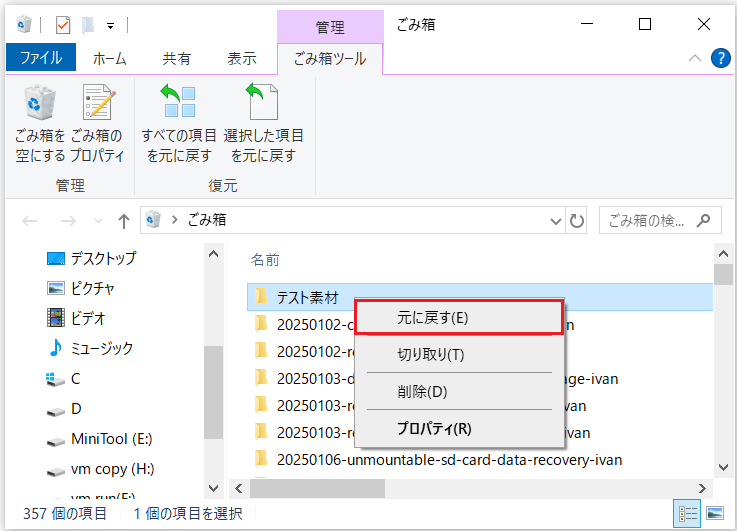
フォルダーは自動的に元の場所に復元されます。元のパスを開いて、フォルダーが復元されていることを確認してください。
あるいは、フォルダーをドラッグ&ドロップして、お好みの別の場所に移動させることも可能です。
ケース2:永久削除(「Shift + Delete」またはごみ箱を空にする)
「Shift + Delete」キーを使用してフォルダーを削除したり、「ごみ箱を空にする」を実行したりすると、そのフォルダーはごみ箱には表示されなくなります。
しかし、新しいデータによって上書きされる前であれば、専門のデータ復元ソフトウェアを使用して復元できる可能性があります。
そのため、この状況ではディスクへの新しいデータの書き込みを停止し、失われたフォルダーが上書きされるのを防ぐことが極めて重要です。
ケース3:システムやアプリケーションによる自動クリーンアップ
システムアップデートや特定のアプリケーションが、一時フォルダーやキャッシュを自動的にクリーンアップすることがあります。これらは一般的に不要なデータと見なされるため、システムはコピーを保持しません。
これらのフォルダーは復元できない可能性があり、また多くの場合、復元する必要もありません。
以上の分析により、フォルダーがどこへ移動したのかをより深く理解できたはずです。次に、フォルダーが失われる原因となる一般的な要因について説明します。
なぜフォルダーは消えるのか?
ここではフォルダーが失われる一般的な原因について、詳しく説明します。
- 誤削除:ファイルの整理中に、うっかりフォルダーを削除してしまい、コンピューターから消えてしまうことがあります。
- ファイルシステムのエラー:不良セクタやファイルシステムの破損により、フォルダーが読み取り不能になることがあります。
- システム更新またはクリーンアップ:システムの更新やディスククリーンアップツールによって、一時フォルダーやキャッシュが自動的に削除されることがあります。
- ウイルスまたはマルウェア:悪意のあるプログラムがフォルダーを削除したり、隠したりすることがあります。
- ストレージデバイスの物理的損傷:ディスクの物理的な部品が損傷すると、データが永久に失われる可能性があります。この場合、通常フォルダーの復元は不可能です。
- 隠しファイル:システムがフォルダーを隠しているだけで、消えてしまったと勘違いすることがあります。実際にはフォルダーはそこに存在しています。
単に隠れているだけで、ファイルが失われたように見える場合は、復元の作業は必要ありません。隠しファイルを表示するだけで、再び現れます。隠しフォルダーを表示するための2つの方法は以下の通りです。
エクスプローラーから:
ステップ1:「Win + E」キーを押してエクスプローラーを開きます。
ステップ2:「表示」タブに切り替え、「隠しファイル」のチェックボックスにチェックを入れます。
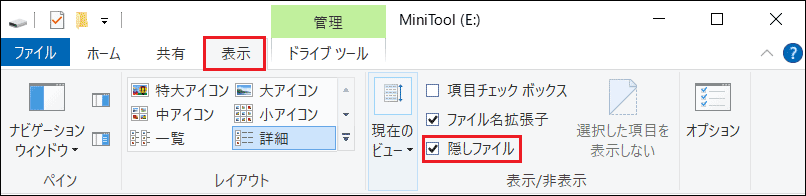
これで、コンピューター上のすべての隠しファイルとフォルダーが表示されるようになります。
コントロールパネルから:
ステップ1:Windowsの検索ボックスに「コントロールパネル」と入力し、「Enter」キーを押します。
ステップ2:表示方法を「大きいアイコン」に切り替え、「エクスプローラーのオプション」をクリックします。
ステップ3:「表示」タブに移動し、「詳細設定」内の「ファイルとフォルダーの表示」を探します。「隠しファイル、隠しフォルダー、および隠しドライブを表示する」を選択して、「OK」をクリックします。
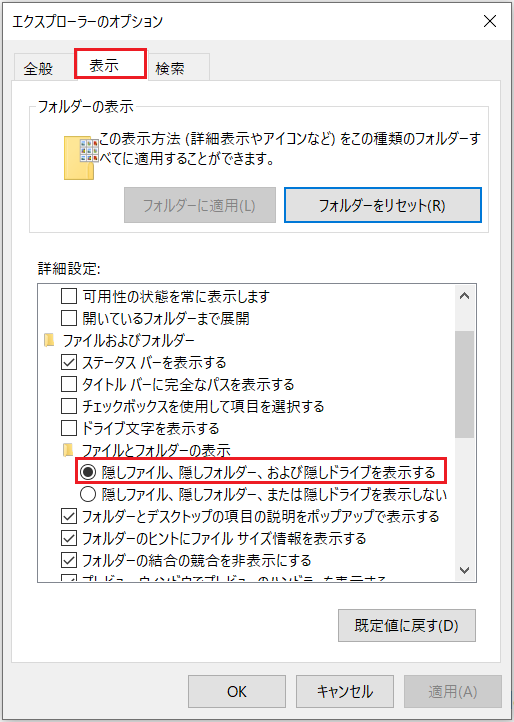
設定した後、すべてのエクスプローラーウィンドウで隠しファイル、フォルダーおよびドライブが表示されるようになります。
…
詳細記事はこちらをご覧ください:Windows 10/11で削除したフォルダーを復元するガイド