
この記事では、ホストおよび参加者向けにWindowsでWebex録画をダウンロードする方法と、サードパーティの画面録画ツールであるMiniTool Screen Recorderを使用して参加者としてWebex会議を録画する方法について説明します。
Ciscoによって開発されたWebexは、ビデオ会議、メッセージング、ファイル共有を通じてチームの接続とコラボレーションを支援する包括的なコラボレーションプラットフォームです。会議を録画した後、その録画を後で確認したり共有したりするためにコンピューターにダウンロードする方法を知りたいと思うかもしれません。
この記事では、Webex録画をダウンロードする方法と、MiniTool Screen Recorderを使ってWebex会議を録画する方法について、ステップ・バイ・ステップで説明します。
Webex録画をダウンロードする方法
Webex録画をコンピューターにダウンロードできますか?はい、できます。ただし、具体的な手順は会議のホストか参加者かによって異なります。以下のセクションでは、それぞれの状況について詳しく説明します。
方法1:ホストとしてWindowsでWebex録画をダウンロードする
Webexの無料プランユーザーの場合、会議が終了すると録画は自動的にローカルコンピューターにダウンロードされ、クラウドストレージは利用できません。
会議中に、「録画」ボタンをクリックして録画を開始します。
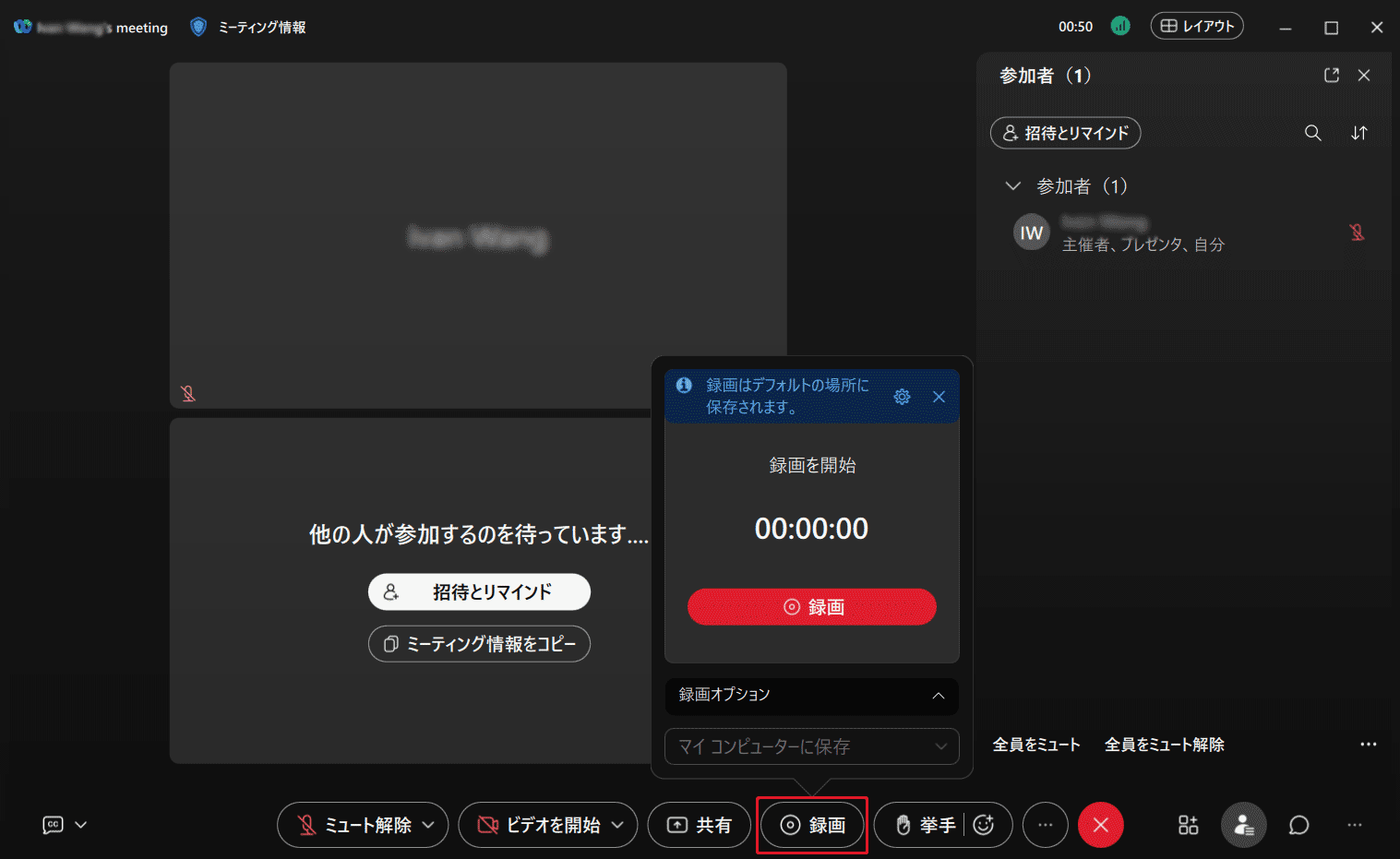
会議が終了すると、画面右下にダウンロード通知が表示されます。再生アイコンをクリックして録画をプレビューすることも、フォルダーアイコンをクリックして保存場所を見つけることもできます。

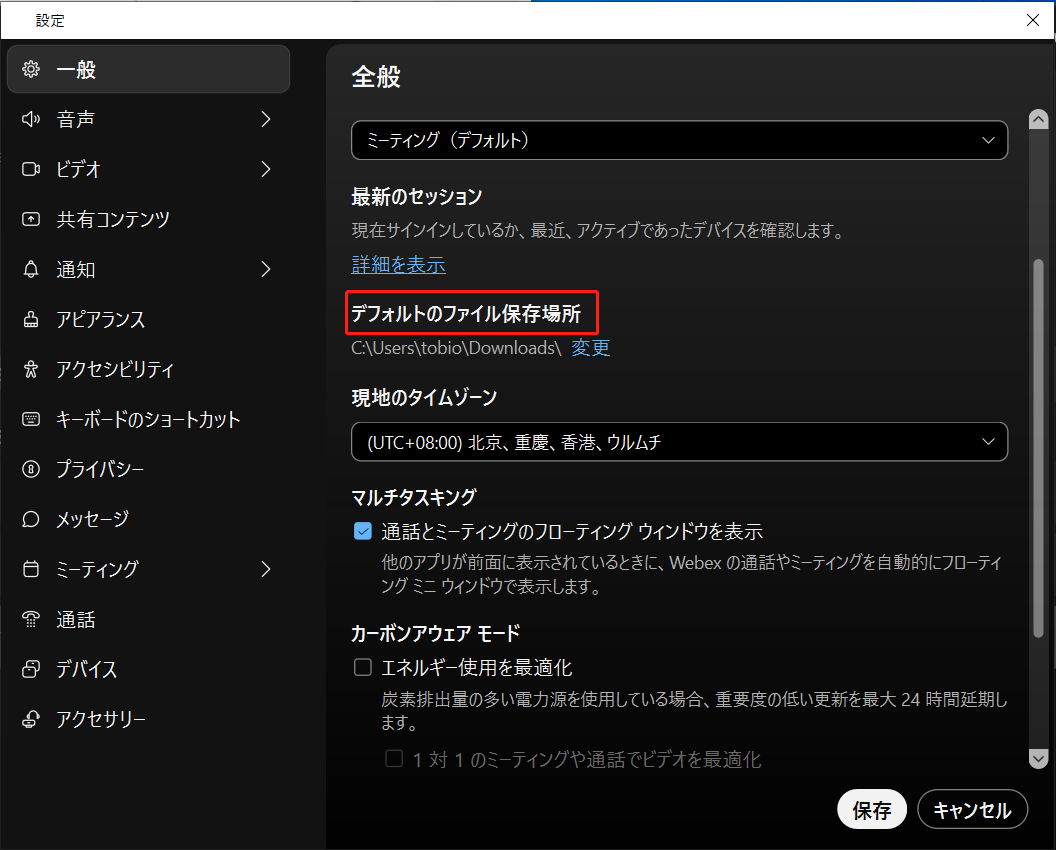
すべての録画は、既定のフォルダー(C:¥Users¥ユーザー名¥Downloads)にMP4形式で保存されます。既定の保存場所を変更するには、Webexインターフェイスの左側メニューで「設定」をクリックします。「一般」セクションの下にある「デフォルトのファイル保存場所」を見つけ、「変更」をクリックしてフォルダーを調整します。
有料のWebexアカウントをお持ちの場合、デスクトップアプリから会議を主催する際に、会議録画をクラウドまたはローカルコンピューターのいずれかに保存することを選択できます。ただし、電話で会議を開始した場合は、クラウドに録画することはできません。
録画をコンピューターに保存する有料ユーザーの場合、無料プランと同様に、会議終了後に動画がダウンロードされます。会議録画をクラウドに保存することを選択した場合は、会議終了後に「User Hub」に移動し、ナビゲーションパネルから「録画」を選択します。ダウンロードしたい録画の横にあるダウンロードアイコンをクリックします。免責事項が表示された場合は、「承認」をクリックして続行します。
方法2:参加者としてWindowsでWebex録画をダウンロードする
招待者または出席者の場合、ホストによって共有されたリンクを使用してのみWebex録画をダウンロードできます。
ホストから送信されたメール内のリンクを選択できます。録画へのWebリンクを受け取った場合は、そのリンクをブラウザーに貼り付け、プレイヤーが表示されたら「再生」を選択します。「ダウンロード」を選択して録画をコンピューターに保存します。組織の設定によっては、録画をダウンロードまたは再生するたびにWebexが免責事項を表示する場合があります。「承認」を選択して条件に同意し、続行します。
参加者としてWebex会議を録画する方法
参加者はWebexで直接会議を録画する権限を持っていません。ただし、後で視聴するためにサードパーティの画面録画ツールを使用して会議をキャプチャすることができます。MiniTool Screen Recorderは、参加者としてWebex会議を録画するための信頼できるオプションです。
...詳細記事はこちらをご覧ください:WindowsでWebex録画をダウンロードする:2つの簡単な方法