TikTokで投稿した動画を間違えて削除してしまい、「削除したTikTok動画を復元できる?」「消した動画をもう一度プロフィールに戻したい」と困っている方もいるでしょう。TikTokでは、削除してから30日以内の投稿であれば、「最近の削除」から復元できる可能性があります。一方、30日以上経過した投稿や、機種変更・アプリの再インストールによって消えた下書きは、同じ方法では元に戻せません。
また、TikTok上の動画だけでなく、投稿に使用した元動画をiPhoneから削除してしまった場合は、写真アプリやバックアップから探す必要があります。この記事では、TikTokで削除した動画を復元する方法を、投稿済み動画・下書き・iPhoneに保存した元動画の3つのケースに分けて解説します。
TikTokで削除した動画は復元できる?
TikTokで削除した動画を復元できるかどうかは、どこから動画が消えたのか、削除してからどれくらい時間が経っているのかによって異なります。特に、TikTokで公開済みの投稿を削除したケースと、下書きが消えたケースは扱いが異なるため注意が必要です。
まずは、自分の状況がどれに当てはまるのか確認してみましょう。
| 状況 | 復元できる可能性 | 確認する場所 |
|---|---|---|
| TikTokで削除した投稿が30日以内 | 高い | TikTokの「最近の削除」 |
| 削除から30日以上経過 | 低い | 端末に保存した元動画・バックアップ |
| TikTokの下書きが消えた | 状況による | 元の端末・写真アプリ |
| iPhoneに保存した動画を削除した | あり | 写真アプリの「最近削除した項目」 |
| iPhone側の元動画も見つからない | 状況による | iCloud・iTunesバックアップなど |
削除したTikTok投稿が30日以内の場合は、まずTikTok公式の「最近の削除」を確認するのが最優先です。それでは、それぞれのケースで動画を戻す方法を詳しく見ていきます。
TikTokで削除した動画を「最近の削除」から復元する方法
TikTokで公開済みの動画を誤って削除してしまった場合でも、すぐに完全削除されるわけではありません。削除した投稿は一定期間「最近の削除」に残るため、削除から30日以内であればTikTokアプリから復元できます。
復元すると、動画だけでなく、その投稿に付いていた「いいね」やコメントも元に戻ります。
TikTokで削除した動画を復元する手順
- TikTokアプリを起動し、画面下部の「プロフィール」をタップします。
- 右上の「☰」をタップします。
- 「設定とプライバシー」を選択します。
- 「アクティビティセンター」を開きます。
- 「最近の削除」をタップします。
- 元に戻したい動画を選択します。
- 「復元する」をタップします。
これで、削除した動画をTikTokのプロフィールに戻すことができます。ただし、削除してから30日を過ぎるとTikTok上では完全に削除されるため、この方法では復元できません。「最近の削除」に目的の動画が表示されない場合は、次の方法を確認してください。
TikTokの「最近の削除」に動画がない場合は?
TikTokで削除した動画が「最近の削除」に表示されない場合は、いくつかの原因が考えられます。
たとえば、次のようなケースです。
- 削除してから30日以上経過している
- 投稿ではなく下書きを削除した
- 別のTikTokアカウントで投稿していた
- TikTokではなくiPhone側から元動画を削除した
- アプリの再インストール後に下書きが消えた
- 機種変更後に以前の下書きが表示されなくなった
特に注意したいのが、TikTokの公開済み投稿と下書きでは保存方法が異なることです。
公開済み投稿なら「最近の削除」から戻せる可能性がありますが、下書きの場合は別の方法で確認する必要があります。
TikTokで削除した下書きは復元できる?
「TikTokの下書きに保存していた動画が突然消えた」という場合、公開済み投稿とは異なり、「最近の削除」から簡単に復元できるとは限りません。
TikTokの下書きは主に使用中の端末に保存されるため、次のような操作をすると消える場合があります。
- TikTokアプリをアンインストールして再インストールした
- スマートフォンを機種変更した
- 別の端末でTikTokアカウントにログインした
- アプリデータを削除した
また、TikTokの下書きは別の端末や別アカウントへそのまま移行することはできません。
以前使っていたスマホを確認する
機種変更後にTikTokの下書きがなくなった場合は、まず以前使用していたスマートフォンを確認してください。
古い端末にTikTokアプリが残っていれば、下書きもその端末内に残っている可能性があります。
確認する前にTikTokをアンインストールしたり、端末を初期化したりしないよう注意しましょう。
下書きに使用した元動画を確認する
TikTokの下書きそのものを戻せなくても、撮影した元動画がiPhoneに残っていれば、再編集して投稿し直せます。
iPhoneの場合は、まず「写真」アプリを開き、動画一覧を確認してください。
目的の動画が見つからない場合は、「最近削除した項目」も確認してみましょう。
iPhoneから削除したTikTokの元動画を復元する方法
TikTokから投稿を削除したのではなく、TikTok投稿に使った元動画をiPhoneの写真アプリから削除してしまった場合は、iPhone側から復元できる可能性があります。
iPhoneでは、通常、削除した写真や動画が一定期間「最近削除した項目」に保存されます。そのため、動画を削除した直後であれば、まずここを確認してください。
「最近削除した項目」から動画を復元する
- iPhoneで「写真」アプリを開きます。
- 「コレクション」を表示します。
- 「最近削除した項目」を選択します。
- Face ID、Touch IDまたはパスコードでロックを解除します。
- 復元したい動画を選択します。
- 「復元」をタップします。
復元した動画は再び写真ライブラリに表示されます。その動画を使えば、TikTokに新しい投稿としてアップロードすることもできます。
ただし、「最近削除した項目」からも削除した場合や、保存期間を過ぎている場合は、別の方法を検討する必要があります。
TikTokの元動画が見つからない場合の復元方法
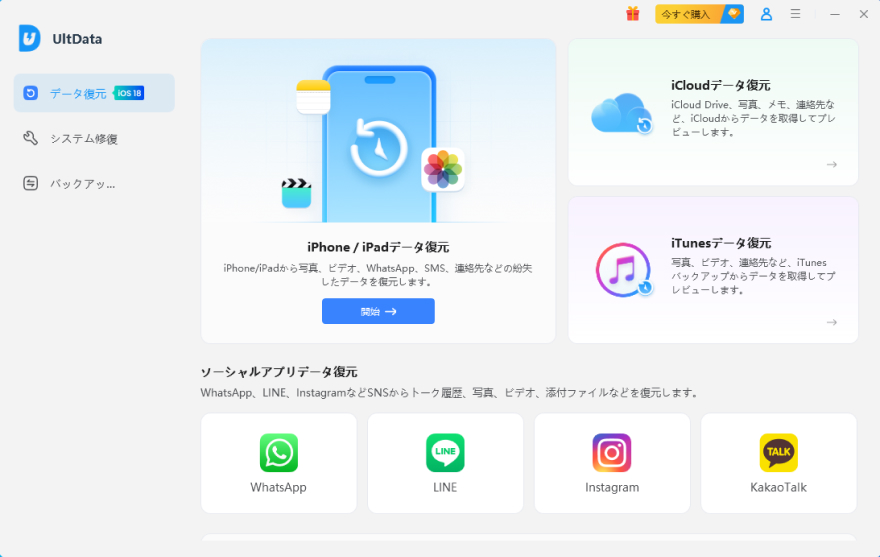
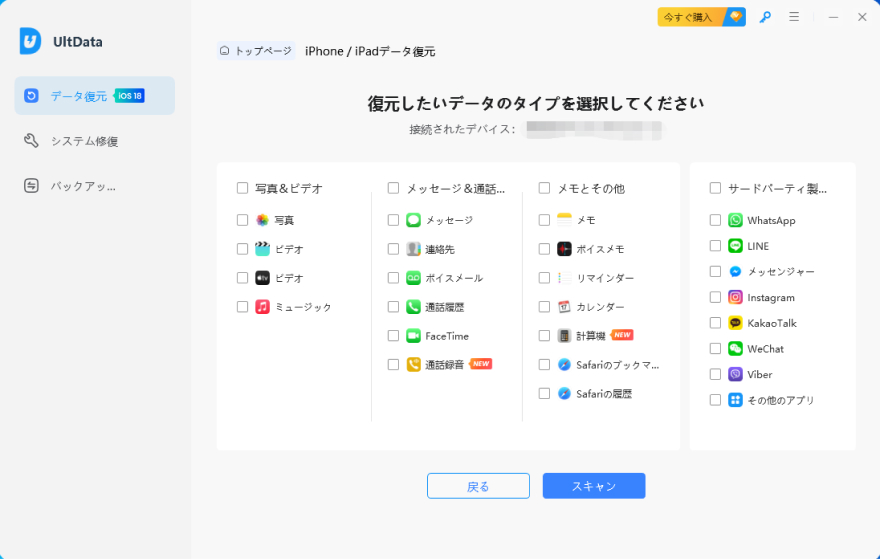
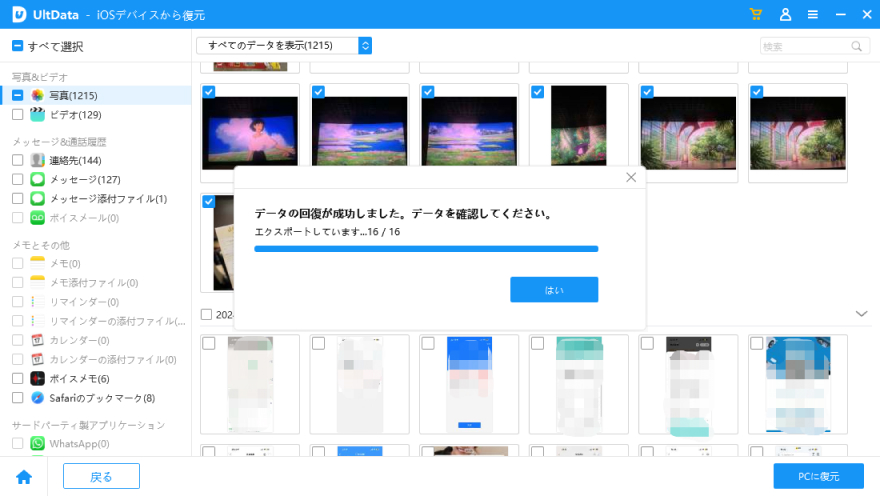
TikTokの投稿ではなく、TikTok用に撮影・保存していた元動画そのものをiPhoneから削除してしまった場合は、iPhone本体や利用可能なバックアップにデータが残っていないか確認する方法もあります。このようなケースで利用できるのが、Tenorshare UltDataです。
UltData for iOSは、TikTokのサーバー上から削除された投稿を直接復元するソフトではありません。一方、iPhone内の写真や動画をスキャンしたり、iTunes・iCloudなどに保存されているデータを確認したりできるため、TikTokに投稿する前の元動画をiPhone側で失ってしまった場合に活用できます。
UltData for iOSには、次のような特徴があります。
- iPhone内の写真や動画などをスキャンできる
- 検出されたデータを復元前にプレビューできる
- 必要なデータを選択して確認できる
- iTunesバックアップのデータを確認できる
- iCloud上の利用可能なデータを確認できる
- iPhoneを初期化せずにデータを探せる
TikTokの元動画を誤って削除してしまい、iPhoneの「最近削除した項目」にも残っていない場合は、一度端末やバックアップを確認してみるとよいでしょう。
実際に動画を検出できるかどうかは、削除後の端末使用状況や保存状態、バックアップの有無などによって異なります。そのため、まずスキャンを実行し、目的の動画が確認できるかチェックするのがおすすめです。
なお、TikTokアプリ内だけに保存されていた下書きや、TikTok側から完全削除された投稿そのものをUltData for iOSでTikTokへ復元することはできません。この点を理解したうえで、iPhoneに保存していた元動画を探したい場合に活用しましょう。
TikTokで削除した動画の復元に関するよくある質問
最後に、TikTokで削除した動画を戻す際によくある疑問をまとめます。
質問1.TikTokで完全に削除した動画は復元できますか?
TikTokで投稿を削除してから30日以内であれば、「設定とプライバシー」→「アクティビティセンター」→「最近の削除」から復元できる可能性があります。
30日を過ぎて完全削除された場合は、TikTok上から元の投稿として復元することは難しくなります。
その場合は、iPhoneやAndroidスマホに元動画が保存されていないか確認しましょう。
質問2.TikTokをアンインストールしたら下書きが消えました。戻せますか?
TikTokアプリをアンインストールして再インストールすると、端末に保存されていた下書きが消えることがあります。
以前使用していた端末が残っている場合は、その端末を初期化したりTikTokを削除したりせず、下書きが残っていないか確認してください。
元動画を写真アプリへ保存していた場合は、その動画を使って投稿を作り直すこともできます。
質問3.削除したTikTok動画をもう一度投稿するには?
削除から30日以内なら、まずTikTokの「最近の削除」から元の投稿を復元しましょう。
すでにTikTokから完全削除されている場合は、iPhoneやAndroidスマホ、クラウドバックアップなどから元動画を探し、新しい投稿としてアップロードする必要があります。
まとめ
TikTokで削除した動画を復元したい場合は、最初に「設定とプライバシー」→「アクティビティセンター」→「最近の削除」を確認しましょう。削除してから30日以内の公開済み投稿であれば、TikTok公式の機能から元に戻せる可能性があります。
一方、30日を過ぎた投稿や、アプリの再インストール・機種変更によって消えた下書きは、TikTok上では復元できない場合があります。その際は、以前のスマートフォンや写真アプリ、バックアップに元動画が残っていないか確認してください。
また、TikTokに使用していたiPhone内の元動画まで削除してしまった場合は、UltData for iOSを使ってiPhone本体や利用可能なバックアップから動画を探す方法もあります。今後同じトラブルを防ぐためにも、大切なTikTok動画は投稿前に端末やクラウドへ保存しておくことをおすすめします。
関連記事