

Excelで壁紙を作る①
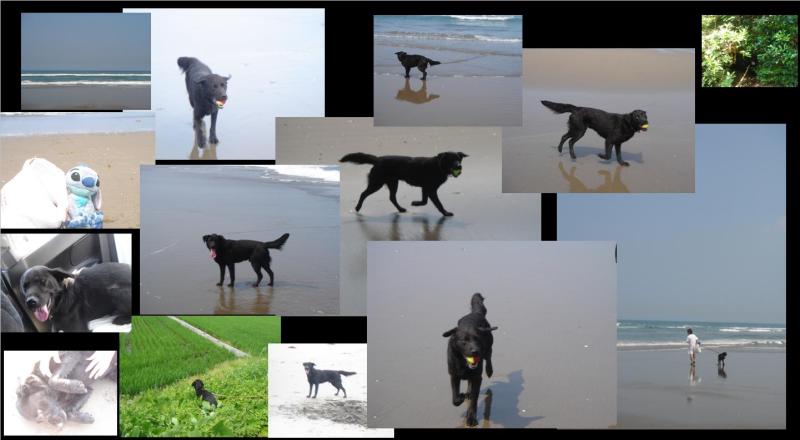
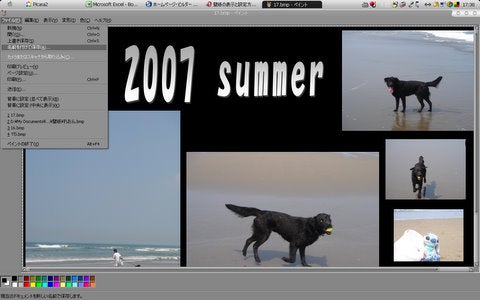
この画像は僕がエクセルで作りました。
デジカメで撮った画像をコラージュさせたのですが、シンプルだけど意外とかっこいいです。
作り方はとってもかんたん!!
ですのでその作り方を紹介しちゃいます♪
使用ソフト
・エクセル(MicroSoft Excel)表計算ソフト
・ペイント(Windouws標準装備のペイントソフト)
この2つだけです。エクセルは市販のパソコンであればほとんどが標準装備されてます。ペイントもWindows(VistaでもXPでもMeでも98でも)あれば必ず入ってます。
因みにアイコンはこんなやつです。
エクセル(Excel) ペイント


僕のPCはWindowsXPですので、Vistaお使いの方はちょっとアイコンが違うかも。でも中身はほとんどかわりませんので。
まだこのソフトを使ったことがなく、どこにあるかわからない方はスタートメニューからがんばってソフトを見つけてください♪
あとは、デジカメで撮った画像やネットで集めた画像をあらかじめわかりやすいフォルダにまとめたりしておきましょう。
1.パソコン画面の解像度を調べる。
「解像度??何それ??まったくわからない。もう無理」と思わないで下さい。解像度とは簡単に言えばパソコン画面のキメ細かさなんですが、画面の大きさって考えて構いません。それぞれのパソコン画面にあった壁紙を作るためにもこれを調べておく必要があります。
調べ方は下をクリック☆
↓↓↓
解像度の調べ方
自分のパソコンの解像度は分かりましたか??
因みに僕のパソコンは、1280×800ピクセルです。
ピクセルは単位。1280は横の長さ、800は縦の長さ、って捉え方で大丈夫です。
2.エクセル起動。
エクセルで壁紙の土台を作ります。
絵を描くことをイメージしてください。
絵を描く際は画用紙なりキャンパスなりまず大きさを決めますよね。
それと一緒です。まず自分のパソコンに合ったキャンパス作りをします。
3.ツールバー設定
起動したらまず、作業をしやすいようにツールバーの設定をしましょう。
メニューバーの【表示】→【ツールバー】を選択。

【ワードアート】、【図】、【図形描画】をチェックしてください。
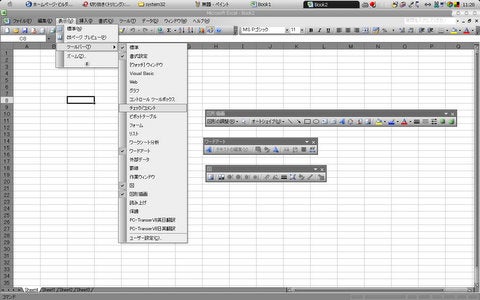
すると、それぞれウィンドウが出ます。このまま使ってもいいですが、邪魔ですのでウィンドウの一番上をドラッグし、エクセルの画面下に移動させてください。するとウィンドウ内に収まってすっきりします。
※ドラッグ・・・マウスの左ボタンを押したまま移動させること。移動が終わったら左ボタンを離せばよい。

4.キャンパスのサイズ決定
先ほど調べた解像度を元にちょっとした計算をしてもらいます
計算式は
横の長さ÷72 縦の長さ÷18
例として僕のパソコンの解像度を使って計算します。
横の長さが 1280÷72=17.77・・・
縦の長さが 800÷18=44.44・・・
となります。小数点以下は四捨五入して、
横の長さ18、縦の長さ44とします。
この出た数字は何なのかというと、エクセルでのセル(マス目)の数にあたります。
要するに、横18マス、縦44マスということです。
縦は右端に数字がふってありますので、44のマスまで。横はAQからQまでの列。これがこれから作る壁紙のキャンパスとなります。
5.キャンパス作成
キャンパスのサイズが決まったら、キャンパスを作ります。
まず、キャンパス全体が画面に表示できるようエクセルの表示を縮小させましょう。
縮小のさせ方は2通りあります。
①メニューバーの【表示】→【ズーム】で【75%】もしくは【指定70%、65%】くら いに設定すればキャンパスの全体を表示できると思います。
②キーボード左下にある【Ctrl】キーを押したままマウスホイールを下にスクロ ール。そうすると縮小されます。上にスクロールすると拡大します。
※マウスホイールとはマウスの真ん中にあるクリクリできるやつです。
※【Ctrl】キー、コントロールキーと言います。
【縮小して全体を表示】

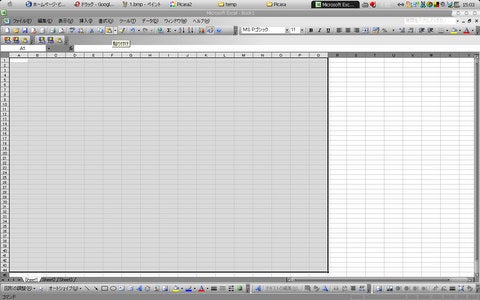
キャンパス全体が表示されたら一番左上にあるマス目(A1セル)にマウスポインタを合わせます。
そのまま下図【赤矢印】の方向にようにマウスをドラッグしながら
自分のキャンパスの大きさ、僕であれば【Qの44のマス】移動させて下さい。

引っ張ると下図のようにキャンパス部分にマークの色が付きます。僕は灰色ですが青だったりそのパソコン独自の色が付きます。
キャンパスのマークが済んだら、先ほど画面下に移動させた【ツールバー】の
【バケツにペンキが入ったアイコン】を押します。

これで好きな色に塗りつぶしてキャンパスを完成させてください。
僕は黒を選択します。

これでキャンパスは出来上がりました。
たくさんこの壁紙を作る場合はこのまま【壁紙原紙】として保存しておくことをおすすめします。
6.画像を貼り付ける。
次は画像を貼っていきます。
デジカメで撮った画像などはサイズが大きい場合があるので、画面をまた縮小させて下さい。
これは下図くらい相当縮小させた方がいいです。
下図画像の左上がキャンパスです。

縮小が済んだら、一番下のツールバーにある【山と太陽?】みたいなアイコンを選択して下さい。【図をファイルから挿入】するためのアイコンです。
選択したら指示の通り貼り付けたい画像を選びます。
選んだら【挿入】ボタンを押しエクセルに貼り付けます。
貼り付けたらサイズの変更をしましょう。
画像をクリックすると画像の周り8箇所に白い丸が付きます。
そしたら、右下の白丸にマウスポインタを合わせます。するとポインタが十字から
斜め矢印に変わります。
マウスをドラッグし左上に持っていくと画像のサイズが変わります。
キャンパスを目安にしてサイズを小さくして下さい。
下図くらいに小さくしてかまいません。

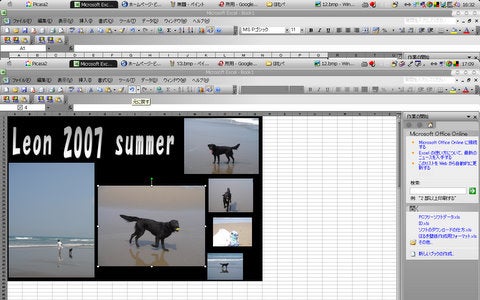
上図、【赤丸】から矢印方向に持って行き画像サイズ縮小
上図、【青丸】は縮小した画像をキャンパスにドラッグで移動
画像の枚数は好きにしてかまいません。少なくても多くてもそれは皆さんの好みで作って下さい。
7.画像を調節して壁紙の土台完成
画像をすべて選択し終わったら、エクセルの画面を拡大して下さい。拡大の仕方は縮小の逆なんで省きます。
拡大させたら、画像をキャンパスに合わせて調整します。
それぞれの画像を思うままにサイズ変更し、キャンパスの好きな位置に移動させて下さい。
けっこう難しいです。センスが問われます。でもとっても楽しいです☆
小さい写真をたくさん重ねてみたり、規則正しく並べてみたり
とにかく、楽しく自分なりに好き勝手貼り付けちゃってください。
下は僕の作ったサンプル

文字を入れてみたい!!なんて時は下のツールバーに入っている
【ワードアート】がおすすめ。
【3DっぽいアルファベットのA】のアイコンです。これで好きな自体を選んでフォントを指定して書き込んで下さい。
これも画像と同じでクリックしてサイズ変更可能です。
壁紙の土台が完成したら、キャンパスを作ったとき同様また左上の
【Aの1のマス目】にマウスポインタを持って行き、そのままキャンパスの
右下までドラッグして壁紙全体をマークします。
壁紙全体をマークしたまま、画像の上以外のところで【右クリック】、
メニューから【コピー】を選択して下さい。
これで土台作りは終了です。
8.ペイントを起動。壁紙として保存。
メニューバーより【編集】の【貼り付け】選択。

そして貼り付けたらメニューバー【ファイル】の【名前を付けて保存】。
好きなフォルダに保存して出来上がり♪
【壁紙設定の仕方】
簡単な方法は画像ファイルを右クリックしメニューを出し【デスクトップの背景に設定】すればOK。
ざっとこんな感じです。
シンプルですが 本当に楽しく作れますのでぜひやってみてください。