iPod家族 -7ページ目

iPod家族

iPhone、iPad、iMac、Appleについて学んだことを共有するブログ

iPhoneで音楽を聞き放題できるアプリは数多くありますが、最近、無料ランキングでトップに君臨するアプリが「無料で音楽聴き放題!!-iLoveMusic-連続再生MP3プレイリスト対応のミュージックプレイヤー」です。

ストリーミング形式でネットに転がっている音源を拾ってきているようです。このようなアプリは実際これまで多く配信されていますが、すぐに消えることも多々あります。アプリ内の広告アフィリエイトで収入を得るための配信なのか、他に意図があるのかは不明です。App Storeに登場している時点でセキュリティ的な審査には合格しているということ?なのでとりあえず自分のiPhoneに入れてみました。

音楽聞き放題


聞ける!聞ける!聞ける!マニアックだなぁ~って思える音楽も聞ける!

招待コードを3人以上の友人に教えると、無制限に曲をプレイリストに追加できます。ということで、私の招待コードを使ってください。笑

招待コード:97d9sxjz

ipodman

↓クリックしていただけると燃えます。
人気ブログランキングへ
iPhoneのディズプレイの汚れ気になりませんか?毎回拭いても拭いても汚れて行く。油汚れなんかはなかなかしつこくてキレイにならない。そんな経験ありませんか?

パワーサポート社のアンチグレアフィルムをiPhone 3Gを使っていた時からiPhone 5Sまでずっと愛用し続けてきました。それ以来、ディスプレイの汚れがとれなくて困ったことや、フィルム自体を交換するという煩わしさを経験していません。

アンチグレアフィルムを着用しているiPhoneが汚れた場合は、軽く拭き取るだけでキレイになります。軽い汚れであれば指で拭くだけでもキレイになったと実感することがあります。

パワーサポート社には絶対的信頼を寄せています。iPad、iPad miniにもパワーサポート社のアンチグレアフィルムを使用しています。それ以外の製品を試したこともありますが、どれも満足いきませんでした。

フィルムが2枚入っているのですが、1年に一度交換する程度で十分です。製品寿命が非常に長いと感じます。

おすすめです。


アンチグレアフィルム for iPhone5S/5C/5


ipodman

↓クリックしていただけると燃えます。
人気ブログランキングへ
OS X Marvericsをインストールした後に、Windows 7をMacにインストールしようと思います。まずはUSBドライブを使ってインストールディスクを作成しよう!っと思ったら、、、「Windows 7 またはそれ以降のバージョンのインストールディスクを作成」の項目が、Boot Camp アシスタントにない!

いろいろ検索してたが、自分でもできそうな対応方法はありませんでした。英語でいろいろ検索していたら、分かりやすいYouTube動画を見つけたのでその通りにやったら、無事にインストールディスクを作成することができました。この動画を作ってるのが、、、多分中学生くらいの男の子。声が幼かった。アメリカすげぇ~。

MacでBootCampのインストールディスク作成項目がない場合の対処方法を記載します。自己責任でお願いします。

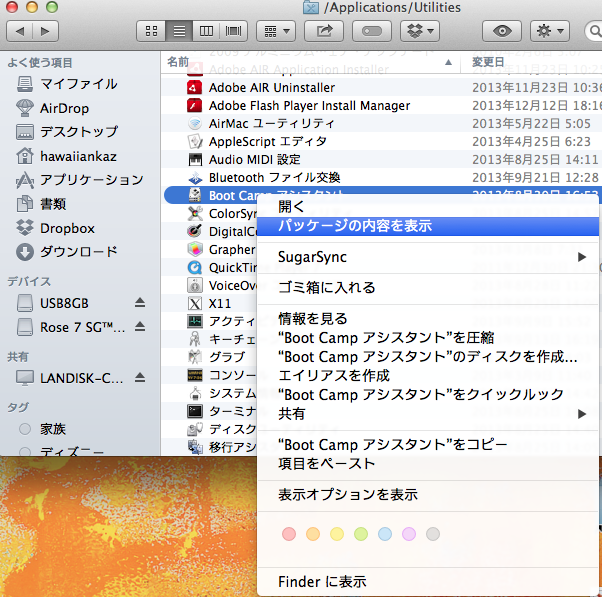
1. Applicationフォルダ → ユーティリティーフォルダ → Boot Camp アシスタント を右クリックし、「パッケージの内容を表示」をクリック
step 1

2. Contentsフォルダ → info.plist をデスクトップにコピー
step 2

step 3

3. 予期せぬ事態に備えて、デスクトップにコピーしたinfo.plistを複製します。何もなければ複製したファイルは使用することはありません。
step 4

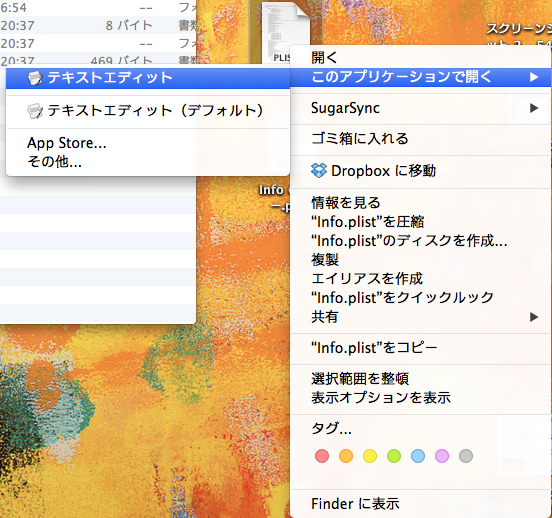
4. デスクトップにコピーした(手順2)info.plistを右クリックし、「このアプリケーションで開く」 → 「テキストエディッタ」で開く
step 5

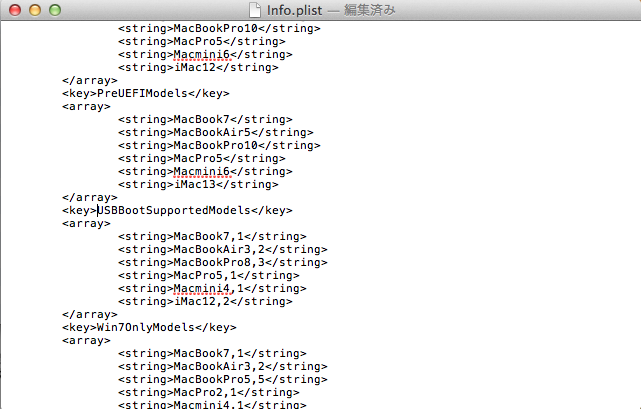
5. テキストエディッタで開いたinfo.plistの下段に「PreUSBBootSupportedModels」というライン(行)があります。PreUSBBootSupportedModels の Pre を削除して、ファイルを保存します。
step 6

step 7

step 8

6. 保存したinfo.plistを手順1で開いたContentsフォルダに移動して上書きします。その際に認証画面が表示されますので、パスワードを入れて認証してください。
step 9

7. Applicationフォルダ → ユーティリティーフォルダ → Terminal を開く

8. 次のコマンドを入力する。
sudo codesign -fs - /Applications/Utilities/Boot\ Camp\ Assistant.app

※ Macの管理アカウントでパスワード設定していない場合は、パスワード設定をしてください。
※ Xcodeをインストールしていない場合は、インストールしておいた方がよさげです。

9. 手順8まで行った状態で、Boot Camp アシスタントを起動します。「Windows 7 またはそれ以降のバージョンのインストールディスクを作成」が一番上の項目に追加されていれば作業は完了です。
step 10

作業環境
Mac OS X Mavericks

参照元
http://www.youtube.com/watch?v=VBAQ3CNgfxc&list=FLP70iPZI02-T0aB79LGbkfw&feature=share

ipodman

↓クリックしていただけると燃えます。
人気ブログランキングへ

ジョギング で iPhoneを活用するために、欠かせないアクセサリーは、XtremeMac 軽量スポーツアームバンドです。amazonで購入しました。

軽量スポーツアームバンド


このアームバンドとAppleのイヤホン、そしてNike+アプリでジョギングに楽しく取り組んでいます。

アームバンドは、カバーの上からでも触ってiPhoneの操作ができます。ただしiPhoneケースを利用されている方は外さないと入らないかもしれません。iPhoneケースにもよります。薄いタイプのケースであれば入るでしょう。

装着はいたって簡単です。イヤホンを巻いて利用できるのも有り難いです。

これまでポケットにiPhoneを入れてジョギングの際に使用していましたが、ポケットの中でiPhoneが上下左右に動く、あのストレスから解放されました。

めでたし、めでたし。

軽量スポーツアームバンド


ipodman

↓クリックしていただけると燃えます。
人気ブログランキングへ
iPhoneの使用時間は人によっては、フル充電で1日過ごせないと感じる人もいると思います。充電できる機器を別途購入して持ち歩くこともできます。

iPhoneには、充電をしてくれるケースというのが存在します。ケースとしてiPhoneを保護してくれるだけでなく、ついでに充電もしてくれるのです。iPhoneの一日の使用時間がグンとのびますね。


mophie juice pack


新型のmophie juice packは、iPhoneの容量を増やすものまで登場しています。記事はこちら。今後の進化にも注目したい製品ですね。


CASE FACTORY バッテリーケース


MiLi Power Spring 5


私はmophie juice packを使っています。iPhoneを持った時の厚みは感じられますが、外出時間が長い時や、出張に行く時には必ず使っていました。外見を気にせず、余計な機器につなげる必要もなく、iPhoneと一体化して充電できるので重宝しています。

ipodman

↓クリックしていただけると燃えます。
人気ブログランキングへ