
こんばんわ。
それでは、前回までのXcodeって何?
って話をしましたが
なあんにも理解できなかったけど、使いながら覚えていく人間の僕としては、
早く作ってみたいので、早速やっていきましょう。
もちろんなんか参考にしないと、
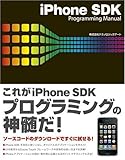
それこそまったくの初心者でまったく進めないので以下の書籍を参考にしました。
iPhone SDK Programming Manual/株式会社テクノロジックアート
¥2,709
Amazon.co.jp
この本を選んだ理由:
・本なのにポイントで買えたw
・ポイントで買えたのにそれでまたポイントが付いたw
・本が出てまだ新しい(3GS端末が出た後に出版されている)
・基本中の基本から解説され、とりあえずアプリ作成に必要な知識が身に付くと謳っている。
・レビューで今んとこ悪い評価が付いていない。
・iPhone3GSの面白い機能の、加速度センサー(簡単にいうと傾きセンサー)についてサンプルがあった。
・iPhone3GSの面白い機能の、ロケーションサービス(簡単にいうとGPS使ったり)についてサンプルがあった。
でもObjective-Cについては他の本を読んでねってかいてあります。
ほんじゃ、こないだの続きね。
こんなんを作りたいと思います。
タッチしたらHelloWorld!
です。↓

まずテンプレートを選択します。
Window-Based Applicationを選びました。

次はプロジェクトの名前をつけます。

ここでスペルとかを間違えると後々引きずって恥ずかしいので。慎重に。

そうすると、かってにプロジェクトファイルがあれこれ作られました。
では、画面をつくっていきますよぉ。

この図のようにResourseのところで追加・・・とやってください。
新規ファイルのテンプレートを選択する画面になるので、

左からUser Interface、右からView XIB を選択します。
画面をInterface Builderを使うと簡単だそうで、それを使うと、xibファイルとなるようです。
次にファイル名を入れろといわれるので、HelloWorldView.xibとします。
Viewとは見た目とかそういう意味かな。そうだな。

はい、追加できました。
そのできたファイルをダブルクリック!すると、
Interface Builderが起動します。

おぉ、画面っぽいw
で、Toolsメニューから、Liblaryを選択します。

・・・これ、Toolsってどこにあるん?と思いましたよ。
結構探しましたよ。画面の上にあるんですね。
Windowsではこういう表示ではないんで・・。
ウインドウズアプリケーションは基本はそのウインドウの中の話なもんですから。
Macは斬新だなぁ
こんなもんが出てきました。

これは簡単にいうと、道具箱のようなもんですね。
iPhoneを操作するためのいろいろな道具がならんでます。
うぉぉ。
じゃ、RoundRectボタンを、、


こんな感じでドラッグして追加しましょ。
これをあとあとタッチしてもらうボタンとなるのでしょう
追加できたら、お好きなように大きさと、


ダブルクリックで中の文字を変更したりできます。
次にヘローワールド!!と表示させるための道具を貼り付けます。
ラベルというものですね。
これはあとで、ボタンと連動して表示するしないを制御することになりますが、
それは後の話なんで取り合えず、追加します。

同じようにドラッグして追加。。

大きさとかいじくって。
色々いじくっていくうちに、色や大きさを変えたい
って絶対なってくると思うので、
先ほどのToolsのところの、Inspectorを選択しまして、

上ら変の一番左のボタン押して、

ラベルのプロパティを表示して、

その中を思う存分いじくります。(いじくりすぎてラベル壊したらあかんよ)


こんなにしましたーー。
ふぅ画面の見た目はできたようですね。
次は、これを画面として表示させたり、
ボタンにイベント(こうやったらこうなる)を追加していく予定ですよー。
iPhone SDK Programming Manual/株式会社テクノロジックアート
¥2,709
Amazon.co.jp
> HelloWorld-その1
> HelloWorld-その2(★この記事★)
> HelloWorld-その3
> HelloWorld-その4
> HelloWorld-その5

にほんブログ村
それでは、前回までのXcodeって何?
って話をしましたが
なあんにも理解できなかったけど、使いながら覚えていく人間の僕としては、
早く作ってみたいので、早速やっていきましょう。
もちろんなんか参考にしないと、
それこそまったくの初心者でまったく進めないので以下の書籍を参考にしました。
iPhone SDK Programming Manual/株式会社テクノロジックアート
¥2,709
Amazon.co.jp
この本を選んだ理由:
・本なのにポイントで買えたw
・ポイントで買えたのにそれでまたポイントが付いたw
・本が出てまだ新しい(3GS端末が出た後に出版されている)
・基本中の基本から解説され、とりあえずアプリ作成に必要な知識が身に付くと謳っている。
・レビューで今んとこ悪い評価が付いていない。
・iPhone3GSの面白い機能の、加速度センサー(簡単にいうと傾きセンサー)についてサンプルがあった。
・iPhone3GSの面白い機能の、ロケーションサービス(簡単にいうとGPS使ったり)についてサンプルがあった。
でもObjective-Cについては他の本を読んでねってかいてあります。
ほんじゃ、こないだの続きね。
こんなんを作りたいと思います。
タッチしたらHelloWorld!
です。↓

まずテンプレートを選択します。
Window-Based Applicationを選びました。
次はプロジェクトの名前をつけます。

ここでスペルとかを間違えると後々引きずって恥ずかしいので。慎重に。

そうすると、かってにプロジェクトファイルがあれこれ作られました。
では、画面をつくっていきますよぉ。

この図のようにResourseのところで追加・・・とやってください。
新規ファイルのテンプレートを選択する画面になるので、

左からUser Interface、右からView XIB を選択します。
画面をInterface Builderを使うと簡単だそうで、それを使うと、xibファイルとなるようです。
次にファイル名を入れろといわれるので、HelloWorldView.xibとします。
Viewとは見た目とかそういう意味かな。そうだな。

はい、追加できました。
そのできたファイルをダブルクリック!すると、
Interface Builderが起動します。

おぉ、画面っぽいw
で、Toolsメニューから、Liblaryを選択します。

・・・これ、Toolsってどこにあるん?と思いましたよ。
結構探しましたよ。画面の上にあるんですね。
Windowsではこういう表示ではないんで・・。
ウインドウズアプリケーションは基本はそのウインドウの中の話なもんですから。
Macは斬新だなぁ
こんなもんが出てきました。

これは簡単にいうと、道具箱のようなもんですね。
iPhoneを操作するためのいろいろな道具がならんでます。
うぉぉ。
じゃ、RoundRectボタンを、、


こんな感じでドラッグして追加しましょ。
これをあとあとタッチしてもらうボタンとなるのでしょう
追加できたら、お好きなように大きさと、

ダブルクリックで中の文字を変更したりできます。
次にヘローワールド!!と表示させるための道具を貼り付けます。
ラベルというものですね。
これはあとで、ボタンと連動して表示するしないを制御することになりますが、
それは後の話なんで取り合えず、追加します。

同じようにドラッグして追加。。

大きさとかいじくって。
色々いじくっていくうちに、色や大きさを変えたい
って絶対なってくると思うので、
先ほどのToolsのところの、Inspectorを選択しまして、

上ら変の一番左のボタン押して、

ラベルのプロパティを表示して、

その中を思う存分いじくります。(いじくりすぎてラベル壊したらあかんよ)


こんなにしましたーー。
ふぅ画面の見た目はできたようですね。
次は、これを画面として表示させたり、
ボタンにイベント(こうやったらこうなる)を追加していく予定ですよー。
iPhone SDK Programming Manual/株式会社テクノロジックアート
¥2,709
Amazon.co.jp
> HelloWorld-その1
> HelloWorld-その2(★この記事★)
> HelloWorld-その3
> HelloWorld-その4
> HelloWorld-その5
にほんブログ村