
ご自身のお仕事の成果を
PRするために、
画像を、ブログやホームページに
掲載することがありますね。
たとえば…
お部屋リフォームの
ビフォー&アフターの画像や、
オリジナル商品の画像や、
サンプル画像など。
また、ケースによっては、
お客さまより許可を
得て、掲載をさせて
いただく場合もありますので、
その画像を
無断で転用されてしまうと
よろしくない状況になります。
つまり、
ご自身が撮影された
画像というものは、
あなた様の
大切な財産です。
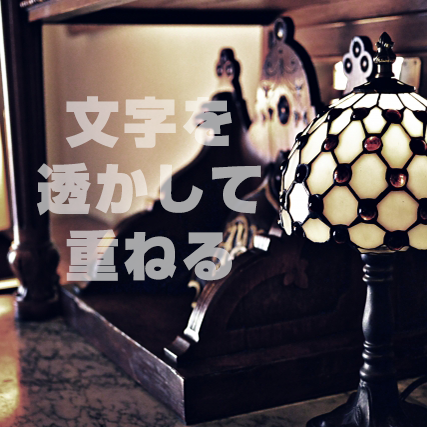
先日、
「画像への影響を
できるだけ少なく、
薄く透けている感じで
文字を重ねることは
できませんか?」
という
ご相談を受けました。
今日はフリー(無料)で
それを
実現しちゃいましょう!
---------------------
オンライン上で、
写真の加工ができるサイトです。
※始めてサイトにアクセスする際、
「Adobe Flash」を実行します
というメッセージが出ます。
サイトを利用するためには、
「許可」してください。
PIXLRオンラインへアクセス
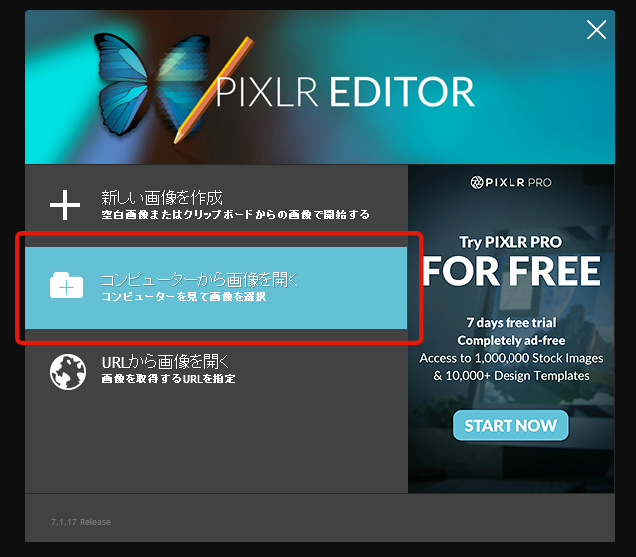
コンピューターから画像を開く をクリック
ここで、加工したい画像を
ご自身のPCから選び開いてください。
画像が開いてくるとこんな感じ。
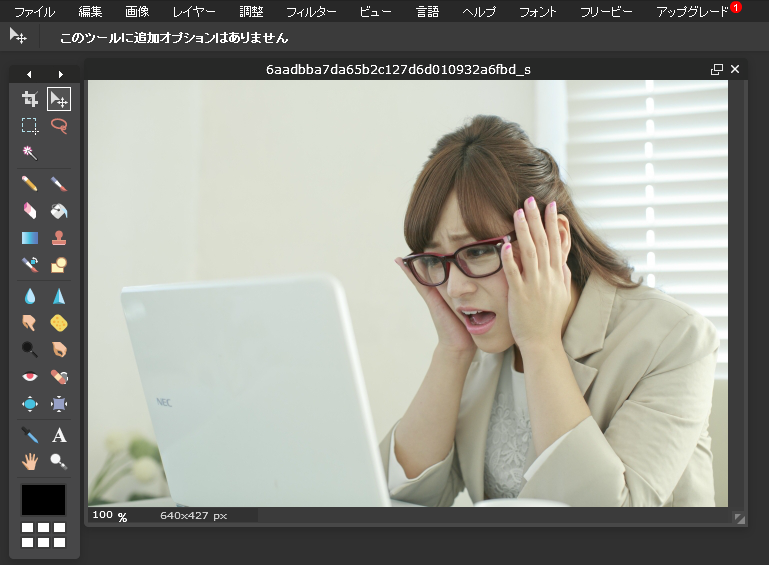
ボタンがたくさん並んでいて、ちょっとドキドキするけれど、必要なところだけ使えばいいので、落ち着いていきましょう!

タイプツールを選択
「タイプツール」とは、文字を入れ込む
ための道具です。

文字を入力
画像のうえ、だいたいこのあたりに
文字を入れたいという場所を
クリックします。
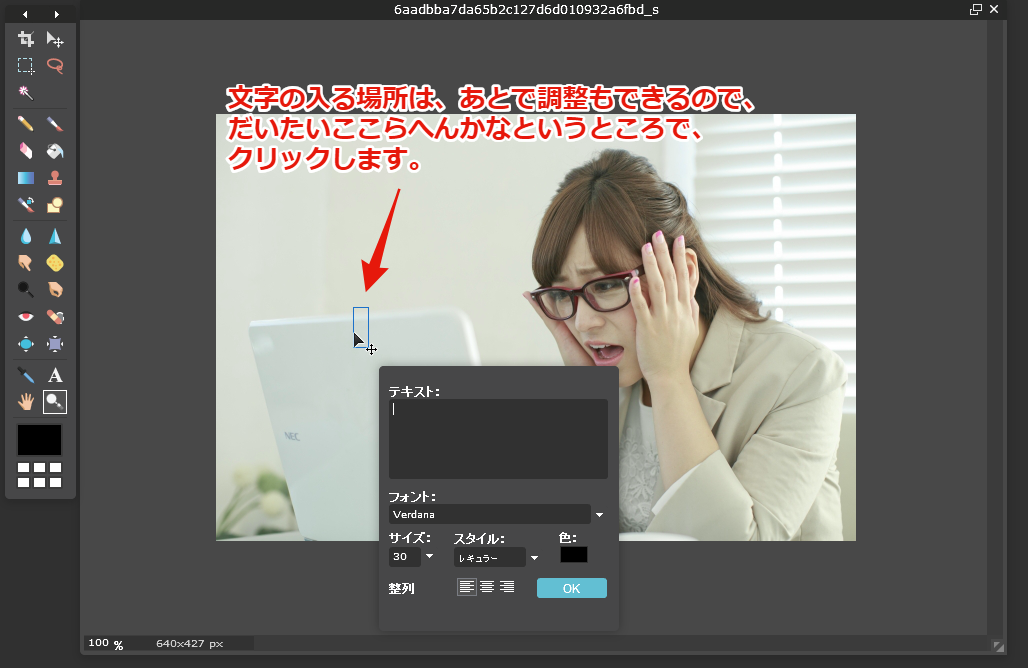
このような作業画面が
表示されるので、

「テキスト:」と書かれている欄に、
画像に重ねたい
文字を入力します。
※文字の大きさや色は、このあと調整します
文字は、英語でなきゃいけないことは
ありません。
「無断転用禁止」でもいいですし。
ご自身の会社のお名前でもいいです。
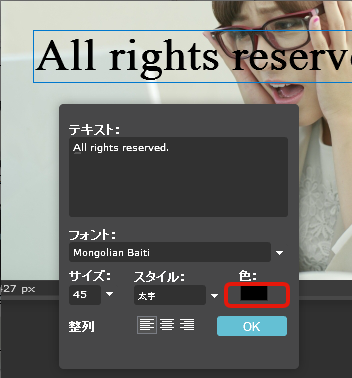
色を決める
色:の下のところに、現在選択されている
色が表示されていますね。
その色の部分をクリック
色のパレットが表示されます
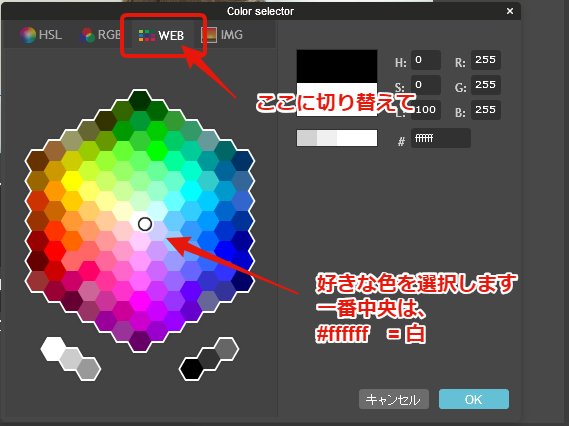
好きな色になるように、
色のグラデーションの部分を
クリックしてもOKですし。
もう、「白」にする! という場合は、
# の欄に、
※右側の数字が表示されている下
半角で ffffff
(エフを6つ)
入れます。
※エフ6つは「白」を表す色コードです
「OK」をクリック
文字サイズを選択
文字サイズ変更するのはここ
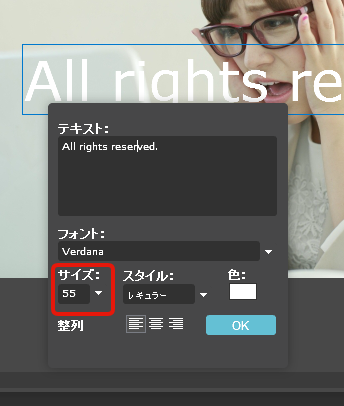
▼をクリックすると、
横にスライドするバーが
表示されますので、
それをドラッグして
調整しましょう。
※ちょっと動かすだけで、
ぶわっと変わります(笑)
数字を入力しなおしてもOKです。
数字の大小で文字の大小が
決まります。
(半角で入れましょう)
「OK」をクリック
ここポイント!
文字色やサイズなどを調整して、
「OK」したのだけれど、
あ、やっぱりもう少し調整したい…
という場合。
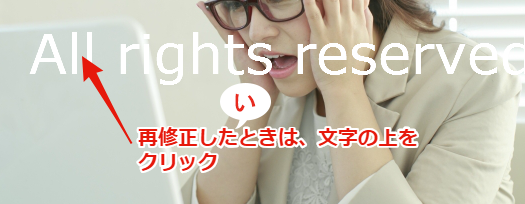
また、
文字位置を調整したい場合
には、
同じく、文字の上でクリック後、
↓このマウスポインタ

(矢じりのような形ですね)
が出ている状態で、
ドラッグすると
位置を調整できます。
さて、次は文字を少し透かして本来の画像への影響をできるだけ少なくする作業です
画面右にある、「レイヤー」を確認
入力した文字が選択されているのを
確認します。
左下のボタンをクリックします
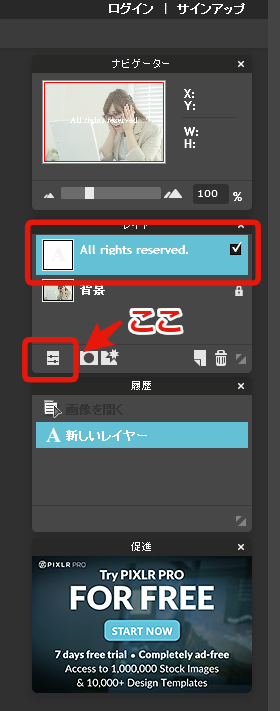
以下のようなバーが表示
されますので、

どのくらい透けさせるか
入力されている文字をみながら、
左へゆっくりスライドさせてください。
-----参考-----
▶レイヤーとは…
画像を構成している「層」のような
ものです。
この画像の場合、
女性の画像の上に、
文字が入力されている
もうひとつの「層」が
重なっています。
これから、透け具合を
調整していきますが、
その調整は、
「女性の画像」の層
へおこなうのか、
「文字」の層
へおこなうのかを、
確認します。
※文字を透けさせるのですから、
文字のレイヤーが選択されている
必要があります
------------
文字が透けました

画像を保存する
半透明の文字が入った状態で、
画像を保存します
画面左上の「ファイル」をクリック

「保存」を選択します
もう一息!最後の作業です!

※名前を変更しないまま保存をかけると、
ご自身のPC内にある画像を上書きします。
つまり→
文字の入ってない
きれいな画像が無くなる
ということ
なので、
必ず名前は変更しましょう
フォーマットは
JPEG でも PNG
でもOKですが。
私はPNGをおすすめします
「OK」をクリック
※このあと、
PCの保存画面が表示
されますので、
ファイル名、
保存フォルダ を確認し、
もう一度「OK」をクリック
完了です!
-----------------------------------
本日は、
無料写真素材
PHOTO ACさんの
素材を利用させて頂きました。
色の選択に迷ったら…
色の名前とカラーコードが一目でわかるWEB色見本
原色大辞典さん