
お客さまからのお問合せや、
あなた様の提供するサービスへの
お申込みを受け付けるための、
「お問合せフォーム」
を設置するための手順、
第3回目です。

今日は、お客さまから入力して
いただく項目を、
もう少し詳細に設定していきたいと
思います。
---------
お問合せフォームを設置する②【formzu】 実践編(前編)
の記事はこちら↑
---------
前回までに
電話番号欄を追加しました。
この項目を
「入力必須」
の項目として、設定したい場合。
※入力しないと、フォームを送信できないという設定のこと
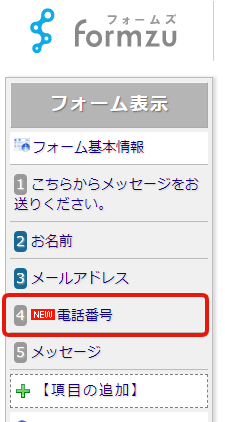
画面左側のメニューより、
「電話番号」をクリックします。
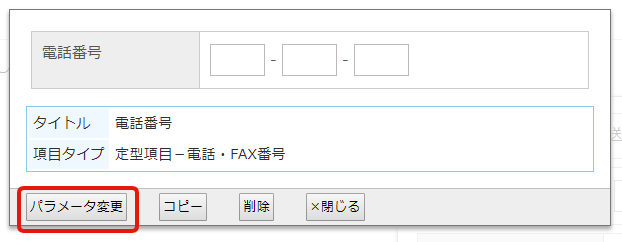
クリックすると、以下のような設定画面が
表示されます。
この「パラメータ変更」
というボタンをクリックします。
以下のように、「電話番号」の項目に詳細を
設定する画面が表示されます。
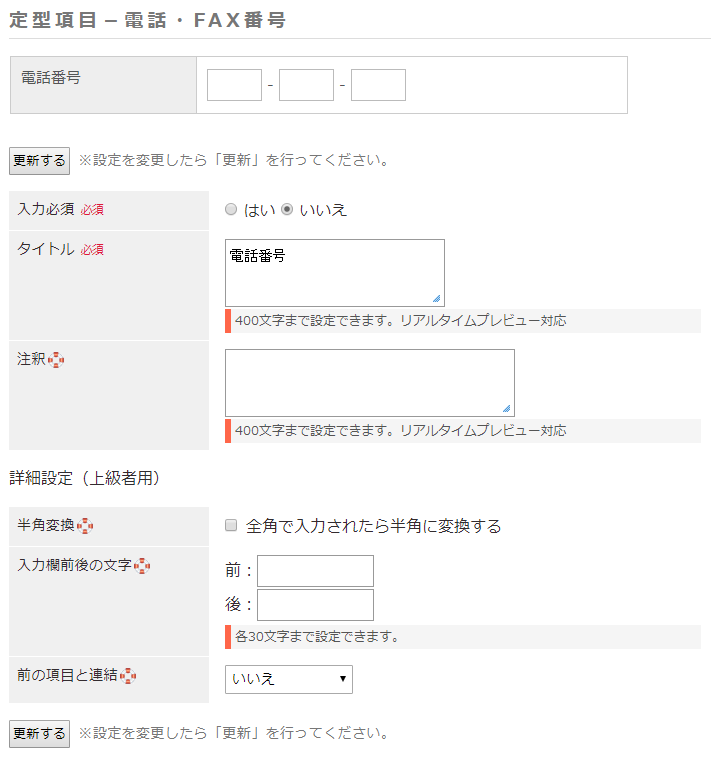
「入力必須」
という項目は、何も設定しなければ
「いいえ」になっています。(=入力必須項目ではない)
必須項目とするならば、
「はい」のチェックをONにしてください。
「注釈」の欄は、
電話番号について、
お客さまに特にお願い
したことがあるような場合、
入力します。
たとえば…
「日中、ご連絡の取れるご連絡先を
入力してください」
とか、
「セミナー当日の、緊急連絡先をご入力
ください。」
など…。
「入力必須」「注釈」を入れてみたイメージは
こんな感じです↓

項目の設定がOKでしたら、
画面下の「更新する」
のボタンをクリックします。

このような要領で、
電話番号のほか、必要な項目を追加していきましょう。
(再確認)手順としては、
①左メニューの「項目の追加」をクリック
②追加したい場所を選択
③追加したい項目を選択→確認後反映
①~③については、
【問合せフォームを設置】②でも詳しくお話しています。
④左メニューから、③で新たに追加した
項目をクリック
⑤「パラメータ変更」から、詳細を設定
~この繰り返しで、思い通りのフォームを作ってみましょう~
●「ラジオボタン」 という追加項目を使うと

こんな項目も入れられます。
ここポイント!
項目を追加したら、
「更新する」ボタンを押しますが。
実際、お問合せフォームがどんな体裁に
なったかを確認するためには、

左メニューの一番上、
「フォーム表示」
をクリックして、確認をしてください。
フォームの確認ができて、
元の作業画面に戻りたいときは、
右上の「×」ボタンをクリックします。

もうひとつ!ここポイント!
フォームの作成が完了したら、
必ず 「保存」
してください。
画面左メニューの一番下、
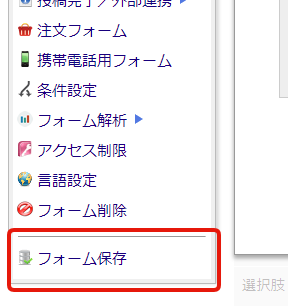
「フォーム保存」をクリックします。

ちょっとコワイ確認メッセージが出ますが、「保存する」ボタンをクリックしてください。

「保存」が完了すると、
以下のような表示がでます。
-------以下、最終ポイントです------
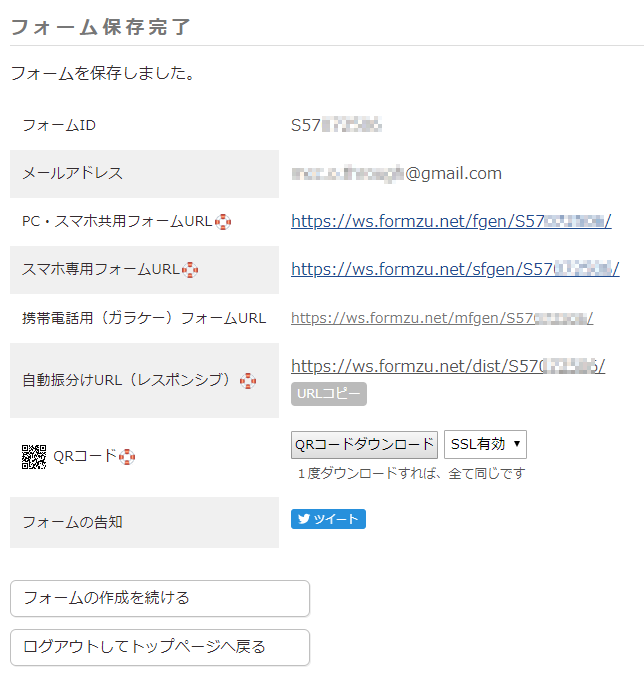
上記で、表示されているURLが
今、あなた様が作った
お問合せフォームの、
URLです。
このURLを、
ご自身のブログ内に、コピペします。
アメブロでは、URLをコピペすると、https://~で始まるテキストは、自動でリンクが設定されます!
たとえばこんな感じ…↓
https://ws.formzu.net/dist/S57072506/
クリックしてみてください。
お問合せフォームが表示されます
※フォームには、いくつか種類がありますが。
PCで見たときにはPCに合うように、
スマホでみたときは、スマホに
合うように表示される、
自動振分けURL(レスポンシブ)
をおすすめします!