
【緊急企画】ツイッターのスパムアプリの解除法(図解)&相手の受信箱に送信済のDMも削除が可能♪
こんにちは、シマザキです
皆さんご注意を!
最近また、ツイッターのスパムDMが流行っているようです。
スパムDMのリンクをクリックすると、同じ文面のスパムDMを、
あなたのフォロワーさんたちに「自動的に」送ってしまいます
ここ数日、
「自分がスパムメールを送っているとフォロワーさんが知らせてくれました。
対処法を教えてください! 」というDMやリプライが私のところに届いています。
そこで、
以前、こちらの記事でも、ツイッターのスパムアプリケーションの解除方法について
説明しましたが、本日は、もっと分かりやすく書いてみようと思いました。
 こんなDMが届いたら、リンクをクリックしないで削除しましょう
私が受け取ったことがあるのは、こちらの記事でも紹介した、
140KingOfPopというマイケル・ジャクソンの文面と、
↓
Hey, I just added you to my band in 140 King of Pop. It is a tribute game to Michael Jackson. You should accept my invitation! :) Click here: http://…
最近はMafia familyというのも来ています。
↓
Hey, I just added you to my Mafia family. You should accept my invitation! :) Click here: http://…
感染の判定方法
・まず、リンクをクリックしていなければ大丈夫です。
・リンクをクリックしても、
「アプリケーションが、あなたのアカウントへの接続を要求しています。
○○によるアクセスを許可しますか?」の画面で
「許可する」 ポチッ
をしていなければ大丈夫です。
それでも、心配な方は、
ご自分のツイッターの公式ページの右上の「設定」クリック→
「連携アプリ」クリック→スパムと思われるアプリケーションを探してみて、
万一、怪しいアプリがあれば、「許可を取り消す」をクリックします。
ツイッターのスパムアプリケーションの解除方法
たいていは、他のユーザーから「あなたから変なDMが来たよ」と注意されたり
することで気がつくようです。
でもその時には、既にあなたのフォロワーさんに
同じ文面のスパムDMを送ってしまった後、というわけです。
このスパムアプリは、あなたのPCのデータを消すような悪さはしませんが、
あなたのフォロワーさんに迷惑がかかってしまいます。
放っておくと被害が拡散してしまうので、
以下の方法で迅速に対応しましょう
 設定→連携アプリ→スパムと思われるアプリケーションを探して「許可を取り消す」をクリック
↓「設定」をクリック

↓「連携アプリ」をクリック

↓アプリをチェックする

 画面右コラムの「ダイレクトメッセージ」をクリック
→「送信」タブをクリック
→フォロワーに自動的に送られたスパムDMをすべて削除
「送信」のところには、スパムアプリがあなたのアカウントを
利用して送ってしまったDMがずらずら~っと並んでいるはずです。
それらのDMを1つずつ削除していきます。

これは、あなたのフォロワーさんのためです。
 ダイレクトメッセージは相手の受信箱にあるものも消せる!
皆さんもご存知の通り、電子メールについては、一度送ってしまったものは、
取り消すことができませんよね。
しかし、ツイッターのダイレクトメッセージは、それとは異なります。
自分の送信タブにあるメッセージを消せば、
すでに相手の受信タブに入ったものでも、削除することができます
これは電子メールとはちがって、例えば送信者と受信者の2人だけが
見ることができる「掲示板」だと例えることができます。
掲示板のメッセージは、削除すれば見ることができなくなりますよね。
ツイッターのダイレクトメッセージは、メールと同じ機能と思われがちですが、
普通の電子メールがそれぞれのメール受信箱に保管されている場合とは状況が違います。
ですから、あなたからDMを受け取ってしまったフォロワーさんのために、
必ず送信したDMを削除しておくことが必要です。
では、本日も最後まで読んでいただきましてありがとうございました。
シマザキ
皆さんご注意を!
最近また、ツイッターのスパムDMが流行っているようです。
スパムDMのリンクをクリックすると、同じ文面のスパムDMを、
あなたのフォロワーさんたちに「自動的に」送ってしまいます
ここ数日、
「自分がスパムメールを送っているとフォロワーさんが知らせてくれました。
対処法を教えてください!
」というDMやリプライが私のところに届いています。そこで、
以前、こちらの記事でも、ツイッターのスパムアプリケーションの解除方法について
説明しましたが、本日は、もっと分かりやすく書いてみようと思いました。
こんなDMが届いたら、リンクをクリックしないで削除しましょう私が受け取ったことがあるのは、こちらの記事でも紹介した、
140KingOfPopというマイケル・ジャクソンの文面と、
↓
Hey, I just added you to my band in 140 King of Pop. It is a tribute game to Michael Jackson. You should accept my invitation! :) Click here: http://…
最近はMafia familyというのも来ています。
↓
Hey, I just added you to my Mafia family. You should accept my invitation! :) Click here: http://…
感染の判定方法・まず、リンクをクリックしていなければ大丈夫です。
・リンクをクリックしても、
「アプリケーションが、あなたのアカウントへの接続を要求しています。
○○によるアクセスを許可しますか?」の画面で
「許可する」 ポチッ
をしていなければ大丈夫です。
それでも、心配な方は、
ご自分のツイッターの公式ページの右上の「設定」クリック→
「連携アプリ」クリック→スパムと思われるアプリケーションを探してみて、
万一、怪しいアプリがあれば、「許可を取り消す」をクリックします。
ツイッターのスパムアプリケーションの解除方法たいていは、他のユーザーから「あなたから変なDMが来たよ」と注意されたり
することで気がつくようです。
でもその時には、既にあなたのフォロワーさんに
同じ文面のスパムDMを送ってしまった後、というわけです。
このスパムアプリは、あなたのPCのデータを消すような悪さはしませんが、
あなたのフォロワーさんに迷惑がかかってしまいます。
放っておくと被害が拡散してしまうので、
以下の方法で迅速に対応しましょう
設定→連携アプリ→スパムと思われるアプリケーションを探して「許可を取り消す」をクリック↓「設定」をクリック

↓「連携アプリ」をクリック

↓アプリをチェックする
 画面右コラムの「ダイレクトメッセージ」をクリック
→「送信」タブをクリック
→フォロワーに自動的に送られたスパムDMをすべて削除
「送信」のところには、スパムアプリがあなたのアカウントを
利用して送ってしまったDMがずらずら~っと並んでいるはずです。
それらのDMを1つずつ削除していきます。

これは、あなたのフォロワーさんのためです。
ダイレクトメッセージは相手の受信箱にあるものも消せる!皆さんもご存知の通り、電子メールについては、一度送ってしまったものは、
取り消すことができませんよね。
しかし、ツイッターのダイレクトメッセージは、それとは異なります。
自分の送信タブにあるメッセージを消せば、
すでに相手の受信タブに入ったものでも、削除することができます
これは電子メールとはちがって、例えば送信者と受信者の2人だけが
見ることができる「掲示板」だと例えることができます。
掲示板のメッセージは、削除すれば見ることができなくなりますよね。
ツイッターのダイレクトメッセージは、メールと同じ機能と思われがちですが、
普通の電子メールがそれぞれのメール受信箱に保管されている場合とは状況が違います。
ですから、あなたからDMを受け取ってしまったフォロワーさんのために、
必ず送信したDMを削除しておくことが必要です。
では、本日も最後まで読んでいただきましてありがとうございました。
シマザキ

↑ここをクリック!↑
アメブロ専用RTボタンは、
こちらのサイトから簡単に
ご利用いただけます。
皆さん、どんどんご利用下さいませm(_ _)m

ツイッターアプリの認証方法変更についての基礎知識&◆ツィッタ―超便利ツールtwibee★つぃびー
皆さん、こんにちは
読者の皆様に、本日お伝えしたいことは2つあります。
① ツイッターアプリの認証方法変更についての基礎知識
② ツイッタークライアント「ツィッタ―超便利ツールtwibee★つぃびー」のご紹介
ツイッターアプリの認証方法変更についての基礎知識
これは、ツイッターアプリ開発者のみならず、ユーザーにとっても、
重要な変更というそうです。
ツィッターでは2010年6月30日をもって、従来のツイッターの
アプリケーションの認証方式であった「BASIC認証」を廃止し、
「OAuth認証」(オース認証)に統一するそうです。
もうすでに、このOAuth認証が使われているツイッターアプリも多いので、
おそらく皆さんもご存知と思いますが、
「アプリケーションが、あなたのアカウントへの接続を要求しています。
○○によるアクセスを許可しますか?」
「許可する」 ポチッ
という方式です。
従来、ツイッターアプリのユーザー認証の方法は主に2種類あり、
1つは、ツイッターにログインする際のID・パスワードを
そのまま使うBASIC認証、
そしてもう一つが、自分のアカウントへのアクセスをID・パスワードを
渡さずに、第三者のサービスから利用できるようにするOAuth認証です。
BASIC認証とOAuth認証を比較すると、パスワードのやり取りがない分、
OAuth認証の方が安全なので、我々ツイッターユーザーにとっては
朗報と言えそうですが、
しかし、以下の2点については認識しておく必要があります。
まず、1つ目としては、
OAuth認証に対応するのは技術的に難しいそうで、
OAuth認証に間に合わなくなるアプリも出てくる可能性があるということ。
2つ目としては、多くのユーザーがいるアプリにも関わらず、作者の方が既に、そのアプリのフォローアップを終了している場合もあるそうです。
以上の2点は、ツイッターアプリのユーザーである私達も、
理解しておく必要があります。
参考記事
6月30日にいきなりtwitterアプリが使えなくなる!?twitterのベーシック認証廃止について
http://tweeter.jp/2010/04/26/twitter-2241.html
もしも、普段使っているツイッターアプリが使えなくなったら、
とっても不便ですよね
ですので、この機会に是非、以下のツイッターアプリをお試しになることを
お勧めします。
もちろんOAuth認証対応で、無料です。
『ツィッタ―超便利ツールtwibee★つぃびー』のご紹介
 こちらのみっきさんのブログのトップからzip圧縮ファイルをダウンロードできます!
zipファイルを解凍して、あなたのPCにインストールして使います。
 ▲twibee★つぃびーのメリット▼
このツールの大きなメリットのひとつが、
「ユーザー抽出機能」です。
例えば、属性に合わせたユーザーを集めたり、
フォローを返してくれていないユーザー
(片思いユーザー)だけを抽出することもできます。
これはフォロー数&フォロワー数の
バランス調整をする際に必須の機能ですね。
また、自分に関するつぶやき(@マーク付)を
時系列で表示できる「メンション機能」がついてますので、
返事の出し忘れを防止することができます。
その他にも非常に便利な機能が満載で、
無料でこれだけの高機能を備えたツールは
他に類を見ないといっていいでしょう。
本ツールの開発者さんは、直接ツィッタ―の運営会社まで出向き、
スパム判定などのないよう、細心の注意を払って作成されています。
しかも、このツールは再配布自由です。
「再配布自由」とは、あなたの好きに活用できるということ、
つまり、サイトに訪問された方へのプレゼントもOKですし、
インフォプレナーやアフィリエーターの方なら、商材の特典やリスト取りなど、
どのような用途にも使うことができる、ということです。
このアプリの詳しい使用法は、解凍したフォルダの中に入っていますので
そちらをご覧いただけますようお願いします。
この機会にぜひ、こちらのみっきさんのブログからダウンロードしておくことをお勧めします
↓ ↓ ↓
実況ブログ~facebookで行く!2010年メディアミックスの旅
http://ameblo.jp/zoowies/
FaceBookについて、気になっているのだけど…という方は、
このブログを是非チェックしておいてくださいね。
また、こうしたツールは不具合が生じたり、
ツィッタ-の規約が変更されたりするたびに
プログラマーの方が修正(バージョンアップ)をしていく必要があります。
バージョンアップが行われたのに、更新しないままだと、
ツールがうまく動かなくなったりすることも考えられますので、
そうしたお知らせをすぐに入手できるよう、
ご自分でこのツールをお使いになる方も、再配布目的で入手される方も、
みっきさんのメルマガに登録されておくことをお勧めします。
↓ ↓ ↓
アート系ブロガーみっきの”facebook&メディアミックス”マーケティング
では、本日も最後までお読みいただきまして、
ありがとうございました。
シマザキ
読者の皆様に、本日お伝えしたいことは2つあります。
① ツイッターアプリの認証方法変更についての基礎知識
② ツイッタークライアント「ツィッタ―超便利ツールtwibee★つぃびー」のご紹介
ツイッターアプリの認証方法変更についての基礎知識これは、ツイッターアプリ開発者のみならず、ユーザーにとっても、
重要な変更というそうです。
ツィッターでは2010年6月30日をもって、従来のツイッターの
アプリケーションの認証方式であった「BASIC認証」を廃止し、
「OAuth認証」(オース認証)に統一するそうです。
もうすでに、このOAuth認証が使われているツイッターアプリも多いので、
おそらく皆さんもご存知と思いますが、
「アプリケーションが、あなたのアカウントへの接続を要求しています。
○○によるアクセスを許可しますか?」
「許可する」 ポチッ
という方式です。
従来、ツイッターアプリのユーザー認証の方法は主に2種類あり、
1つは、ツイッターにログインする際のID・パスワードを
そのまま使うBASIC認証、
そしてもう一つが、自分のアカウントへのアクセスをID・パスワードを
渡さずに、第三者のサービスから利用できるようにするOAuth認証です。
BASIC認証とOAuth認証を比較すると、パスワードのやり取りがない分、
OAuth認証の方が安全なので、我々ツイッターユーザーにとっては
朗報と言えそうですが、
しかし、以下の2点については認識しておく必要があります。
まず、1つ目としては、
OAuth認証に対応するのは技術的に難しいそうで、
OAuth認証に間に合わなくなるアプリも出てくる可能性があるということ。
2つ目としては、多くのユーザーがいるアプリにも関わらず、作者の方が既に、そのアプリのフォローアップを終了している場合もあるそうです。
以上の2点は、ツイッターアプリのユーザーである私達も、
理解しておく必要があります。
参考記事
6月30日にいきなりtwitterアプリが使えなくなる!?twitterのベーシック認証廃止について
http://tweeter.jp/2010/04/26/twitter-2241.html
もしも、普段使っているツイッターアプリが使えなくなったら、
とっても不便ですよね
ですので、この機会に是非、以下のツイッターアプリをお試しになることを
お勧めします。
もちろんOAuth認証対応で、無料です。
『ツィッタ―超便利ツールtwibee★つぃびー』のご紹介こちらのみっきさんのブログのトップからzip圧縮ファイルをダウンロードできます!zipファイルを解凍して、あなたのPCにインストールして使います。
▲twibee★つぃびーのメリット▼このツールの大きなメリットのひとつが、
「ユーザー抽出機能」です。
例えば、属性に合わせたユーザーを集めたり、
フォローを返してくれていないユーザー
(片思いユーザー)だけを抽出することもできます。
これはフォロー数&フォロワー数の
バランス調整をする際に必須の機能ですね。
また、自分に関するつぶやき(@マーク付)を
時系列で表示できる「メンション機能」がついてますので、
返事の出し忘れを防止することができます。
その他にも非常に便利な機能が満載で、
無料でこれだけの高機能を備えたツールは
他に類を見ないといっていいでしょう。
本ツールの開発者さんは、直接ツィッタ―の運営会社まで出向き、
スパム判定などのないよう、細心の注意を払って作成されています。
しかも、このツールは再配布自由です。
「再配布自由」とは、あなたの好きに活用できるということ、
つまり、サイトに訪問された方へのプレゼントもOKですし、
インフォプレナーやアフィリエーターの方なら、商材の特典やリスト取りなど、
どのような用途にも使うことができる、ということです。
このアプリの詳しい使用法は、解凍したフォルダの中に入っていますので
そちらをご覧いただけますようお願いします。
この機会にぜひ、こちらのみっきさんのブログからダウンロードしておくことをお勧めします
↓ ↓ ↓
実況ブログ~facebookで行く!2010年メディアミックスの旅
http://ameblo.jp/zoowies/
FaceBookについて、気になっているのだけど…という方は、
このブログを是非チェックしておいてくださいね。
また、こうしたツールは不具合が生じたり、
ツィッタ-の規約が変更されたりするたびに
プログラマーの方が修正(バージョンアップ)をしていく必要があります。
バージョンアップが行われたのに、更新しないままだと、
ツールがうまく動かなくなったりすることも考えられますので、
そうしたお知らせをすぐに入手できるよう、
ご自分でこのツールをお使いになる方も、再配布目的で入手される方も、
みっきさんのメルマガに登録されておくことをお勧めします。
↓ ↓ ↓
アート系ブロガーみっきの”facebook&メディアミックス”マーケティング
では、本日も最後までお読みいただきまして、
ありがとうございました。
シマザキ
↑ここをクリック!↑
アメブロ専用RTボタンは、
こちらのサイトから簡単に
ご利用いただけます。
皆さん、どんどんご利用下さいませm(_ _)m
【FriendFeed VS twitbackr・その2】アメブロの更新を自動でツイッターに流す
皆さん、こんにちは
さて、今日はブログの更新情報をFriendFeed経由でツイッターに流す方法です。
FriendFeed
http://friendfeed.com/

まずはFriendFeedで会員登録します。Facebook・Google・TwitterのアカウントでもOKですし、普通にメールアドレスでの登録もOK。
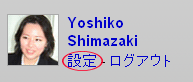
次に右上の設定をクリックします。

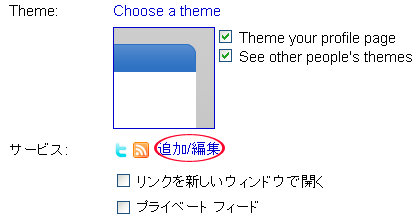
 サービス:のところの「追加・編集」をクリックします。
 ブログ作成のところの、Amebaをクリックすると、
「Ameba ユーザー名」と出るので、そのボックスのところに
あなたのIDを入力して、「Amebaをインポート」ボタンをクリック

すると、左上のマイサービスのところにあなたのAmebaアカウントが追加されます。
↓クリックして拡大

私の場合は、それと同時に、
これまで(一週間)のAmebaブログからtwitbackrを使って流した情報が
ずらずら~と羅列されました。
 追加しおわったら再度右上の「設定」をクリックし、Twitter 投稿の優先設定 をクリック

 Ameba (あなたのID)にチェックを入れ、「変更を保存」をクリック
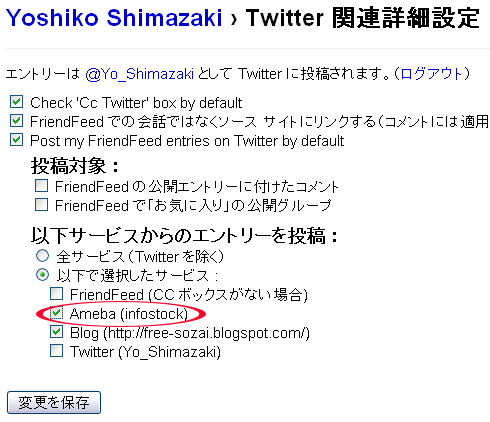
これで出来上がりです。
【FriendFeed VS twitbackr】でどちらを選択するかについては、
私はしばらく両方を使ってみて、決めていきたいと思っています♪
今日も最後までお読みいただきまして、ありがとうございました。
シマザキ
さて、今日はブログの更新情報をFriendFeed経由でツイッターに流す方法です。
FriendFeed
http://friendfeed.com/
 まずはFriendFeedで会員登録します。Facebook・Google・TwitterのアカウントでもOKですし、普通にメールアドレスでの登録もOK。 次に右上の設定をクリックします。
 サービス:のところの「追加・編集」をクリックします。
 ブログ作成のところの、Amebaをクリックすると、
「Ameba ユーザー名」と出るので、そのボックスのところに
あなたのIDを入力して、「Amebaをインポート」ボタンをクリック

すると、左上のマイサービスのところにあなたのAmebaアカウントが追加されます。
↓クリックして拡大
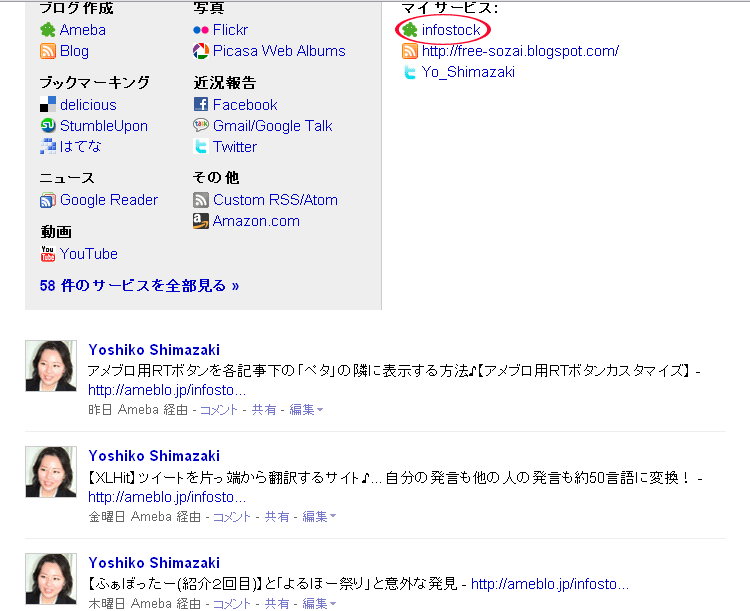
私の場合は、それと同時に、
これまで(一週間)のAmebaブログからtwitbackrを使って流した情報が
ずらずら~と羅列されました。
追加しおわったら再度右上の「設定」をクリックし、Twitter 投稿の優先設定 をクリック Ameba (あなたのID)にチェックを入れ、「変更を保存」をクリック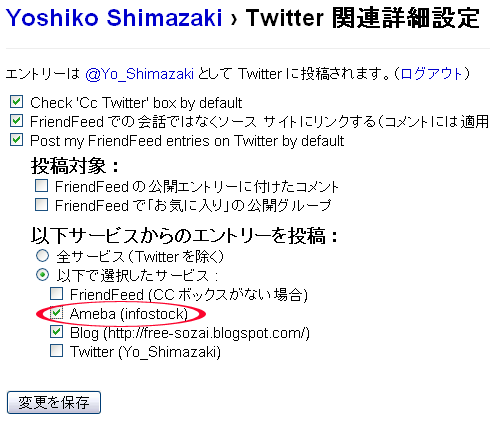
これで出来上がりです。
【FriendFeed VS twitbackr】でどちらを選択するかについては、
私はしばらく両方を使ってみて、決めていきたいと思っています♪
今日も最後までお読みいただきまして、ありがとうございました。
シマザキ
↑ここをクリック!↑
アメブロ専用RTボタンは、
こちらのサイトから簡単に
ご利用いただけます。
皆さん、どんどんご利用下さいませm(_ _)m