
【フォロー・フォロワーのバックアップを取っておく方法】…万が一の場合に、備えあれば憂いなし!
2012年 3月9日 追記
本記事でご紹介しているFriendOrFollowのバックアップ機能は、
現在は、$9.99/月の有料サービスになっていますので、
ご了承いただけますようお願いいたします。
-----------------------------
皆さん、こんにちは! シマザキです。
先日、間違えてツイッターアカウントを自分で削除してしまったけれど、
サポートにメールして、元のアカウントを復活させた友人の話を
皆さんにご紹介しました。
↓ ↓ ↓
【間違えて削除したツイッターアカウントが元通りに!】
…ピンチの時はカスタマーサポートに相談しよう
http://ameblo.jp/infostock/entry-10626952887.html
アカウント削除の話は、あちこちで聞きますが、
復活できたという事例は、私も初めてでした。
本当に良かったと思います。
そこで今日は、万一の場合に備えて、
ツイッターのフォロー・フォロワー・相互フォローを
している人たちのバックアップをCVS形式で
(エクセルファイル形式で)
保存しておく方法をご紹介します。
-------------------------------------------------------
 Friend Or FollowでバックアップCSV作成

いつも、このFriendOrFollowは、ManageFlitterと比較されています。
-------------------【ここでおさらい】--------------------
● ManageFlitterの関連記事↓
ManageFlitter (旧名 ManageTwitter)フォロワー管理サイトの決定版!
http://ameblo.jp/infostock/entry-10529646909.html
【ManageFlitterの正しい使い方・その①】…アカウント停止処分の脅威!一括解除は慎重に
http://ameblo.jp/infostock/entry-10585566863.html
【ManageFlitterの正しい使い方・その②】…相互フォロワーさんをリムーブしたら大変!
http://ameblo.jp/infostock/entry-10587340530.html
● FriendOrFollowの関連記事↓
FriendOrFollow.com…ツイッターでのフォロー管理の決定版
http://ameblo.jp/infostock/entry-10536972844.html
---------------------おさらい終了------------------------------
この、FriendOrFollowは、
本来「自分がフォローしているのに相手はフォローしてくれていない」と
いう、片思いユーザーを探すために使う場合に、このサイトを
利用するためのサイトなのですが、
しかし、この機能はフォロワー数が4桁を超えると、
使いにくくなってしまいます。
フォロワー数が4桁を超えている人の場合は、片思いユーザーを
探す目的であれば、圧倒的にManageFlitterの方が簡単です。
しかし、FriendOrFollowには
「CVS形式でフォロー・フォロワー・相互フォローを出力する」
という、便利な機能があります。
(ちなみに、ManageFlitterは、自分がフォローしている人の
CVSファイルのみダウンロードできます。
-------------------------------------------
 バックアップをとる方法
 FriendOrFollow にアクセスしてCVSファイルを
ダウンロード
FriendOrFollow
http://friendorfollow.com/
あなたのTwitterユーザー名というところに、
あなたのアカウントを入力し、右の「提出」をクリック
ウサギをなでなでしているアニメーションを見ながら
(↑これは和みます♪)

少し待つと、「フォローしている」「ファン」「友達」と
タブに分かれて、アイコンがズラズラ~っと表示されます。
●「フォローしている」…片思い
あなたはフォローしていますが、
相手からフォローし返しされていないユーザー
●「ファン」…片思われ
相手はフォローしていますが、
あなたは相手にフォローし返ししていないユーザー
●「友達」…相互フォロー
あなたと相手と、お互いにフォローし合っている
バックアップをとる場合は、特にこの「友達」というのを
とっておきたいですね。
右にある「CSV形式でエクスポート」というリンク
↓これ

をクリックすれば、すぐにダウンロードが始まりますので、
保存すればOKです。
-------------------------------------------
 エクセルファイルの文字化けを直して保存
さて、FriendOrFollowからダウンロードしたCVSファイルですが、
そのままエクセルで開くと、文字化けしているはずだと思います。
なので、以下にCSVデータの文字化け修復方法を書いておきます。
● CSVファイルの文字コードを「Shift-JIS」に変換する方法
① 文字コードを指定して保存できるテキストエディタを準備します。
私のおススメはTeraPad(テラパッド)フリーソフトです。
TeraPad(テラパッド)
http://www5f.biglobe.ne.jp/~t-susumu/library/tpad.html
上記のページ中ほどのtpad093.exe (インストーラ付き)
をダウンロード・実行して、インストールします。
② ダウンロードしたCSVファイルをTeraPadで開きます。
ファイルを開いたら、メニューの「ファイル」から
「文字/改行コード指定保存」を選択します。

文字コードが「UTF-8N」になっているので、
「SHIFT-JIS」を選んで「OK」ボタンを押し、上書き保存をクリック。

以上で、CSVファイルをそのままExcelに読ませても文字化けしなくなります。
 いざという時は…
一番左の、screen_nameというのがツイッターのアカウントなので、
この行をコピーして、メモ帳などにいったんペーストします。
http://twitter.com/*******
******の部分を、ツイッターのアカウントに変えると、
そのアカウントの公式ページが開きますので、
@返信の形式で直接、事情を説明して再度のフォローを
お願いすれば、
ただ単に、新規にフォローするよりは、確実にあなたの存在に気がついて
もらえますし、再度のフォローにも応じてくれる可能性が高いと思います。
--------------------------------------------------
以上、③を使う必要のないことを祈りつつ…
本日も最後までお読みいただきまして、ありがとうございました。
シマザキ
本記事でご紹介しているFriendOrFollowのバックアップ機能は、
現在は、$9.99/月の有料サービスになっていますので、
ご了承いただけますようお願いいたします。
-----------------------------
皆さん、こんにちは! シマザキです。
先日、間違えてツイッターアカウントを自分で削除してしまったけれど、
サポートにメールして、元のアカウントを復活させた友人の話を
皆さんにご紹介しました。
↓ ↓ ↓
【間違えて削除したツイッターアカウントが元通りに!】
…ピンチの時はカスタマーサポートに相談しよう
http://ameblo.jp/infostock/entry-10626952887.html
アカウント削除の話は、あちこちで聞きますが、
復活できたという事例は、私も初めてでした。
本当に良かったと思います。
そこで今日は、万一の場合に備えて、
ツイッターのフォロー・フォロワー・相互フォローを
している人たちのバックアップをCVS形式で
(エクセルファイル形式で)
保存しておく方法をご紹介します。
-------------------------------------------------------
Friend Or FollowでバックアップCSV作成
いつも、このFriendOrFollowは、ManageFlitterと比較されています。
-------------------【ここでおさらい】--------------------
● ManageFlitterの関連記事↓
ManageFlitter (旧名 ManageTwitter)フォロワー管理サイトの決定版!
http://ameblo.jp/infostock/entry-10529646909.html
【ManageFlitterの正しい使い方・その①】…アカウント停止処分の脅威!一括解除は慎重に
http://ameblo.jp/infostock/entry-10585566863.html
【ManageFlitterの正しい使い方・その②】…相互フォロワーさんをリムーブしたら大変!
http://ameblo.jp/infostock/entry-10587340530.html
● FriendOrFollowの関連記事↓
FriendOrFollow.com…ツイッターでのフォロー管理の決定版
http://ameblo.jp/infostock/entry-10536972844.html
---------------------おさらい終了------------------------------
この、FriendOrFollowは、
本来「自分がフォローしているのに相手はフォローしてくれていない」と
いう、片思いユーザーを探すために使う場合に、このサイトを
利用するためのサイトなのですが、
しかし、この機能はフォロワー数が4桁を超えると、
使いにくくなってしまいます。
フォロワー数が4桁を超えている人の場合は、片思いユーザーを
探す目的であれば、圧倒的にManageFlitterの方が簡単です。
しかし、FriendOrFollowには
「CVS形式でフォロー・フォロワー・相互フォローを出力する」
という、便利な機能があります。
(ちなみに、ManageFlitterは、自分がフォローしている人の
CVSファイルのみダウンロードできます。
-------------------------------------------
バックアップをとる方法 FriendOrFollow にアクセスしてCVSファイルをダウンロード
FriendOrFollow
http://friendorfollow.com/
あなたのTwitterユーザー名というところに、
あなたのアカウントを入力し、右の「提出」をクリック
ウサギをなでなでしているアニメーションを見ながら
(↑これは和みます♪)

少し待つと、「フォローしている」「ファン」「友達」と
タブに分かれて、アイコンがズラズラ~っと表示されます。
●「フォローしている」…片思い
あなたはフォローしていますが、
相手からフォローし返しされていないユーザー
●「ファン」…片思われ
相手はフォローしていますが、
あなたは相手にフォローし返ししていないユーザー
●「友達」…相互フォロー
あなたと相手と、お互いにフォローし合っている
バックアップをとる場合は、特にこの「友達」というのを
とっておきたいですね。
右にある「CSV形式でエクスポート」というリンク
↓これ

をクリックすれば、すぐにダウンロードが始まりますので、
保存すればOKです。
-------------------------------------------
エクセルファイルの文字化けを直して保存さて、FriendOrFollowからダウンロードしたCVSファイルですが、
そのままエクセルで開くと、文字化けしているはずだと思います。
なので、以下にCSVデータの文字化け修復方法を書いておきます。
● CSVファイルの文字コードを「Shift-JIS」に変換する方法
① 文字コードを指定して保存できるテキストエディタを準備します。
私のおススメはTeraPad(テラパッド)フリーソフトです。
TeraPad(テラパッド)
http://www5f.biglobe.ne.jp/~t-susumu/library/tpad.html
上記のページ中ほどのtpad093.exe (インストーラ付き)
をダウンロード・実行して、インストールします。
② ダウンロードしたCSVファイルをTeraPadで開きます。
ファイルを開いたら、メニューの「ファイル」から
「文字/改行コード指定保存」を選択します。

文字コードが「UTF-8N」になっているので、
「SHIFT-JIS」を選んで「OK」ボタンを押し、上書き保存をクリック。

以上で、CSVファイルをそのままExcelに読ませても文字化けしなくなります。
いざという時は…一番左の、screen_nameというのがツイッターのアカウントなので、
この行をコピーして、メモ帳などにいったんペーストします。
http://twitter.com/*******
******の部分を、ツイッターのアカウントに変えると、
そのアカウントの公式ページが開きますので、
@返信の形式で直接、事情を説明して再度のフォローを
お願いすれば、
ただ単に、新規にフォローするよりは、確実にあなたの存在に気がついて
もらえますし、再度のフォローにも応じてくれる可能性が高いと思います。
--------------------------------------------------
以上、③を使う必要のないことを祈りつつ…
本日も最後までお読みいただきまして、ありがとうございました。
シマザキ


↑ここをクリック!↑
アメブロ専用RTボタンは、
こちらのサイトから簡単に
ご利用いただけます。
皆さん、どんどんご利用下さいませm(_ _)m

【LinkWithin/リンク・ウィズイン】…関連記事をサムネイルで表示☆アクセスアップに貢献
皆さん、こんにちは!シマザキです 
今日は、アメブロ関連のお役立ち情報です。
あなたのブログの関連記事を
サムネイルで表示するブログパーツです
LinkWithin (リンク・ウィズイン)
http://www.linkwithin.com/learn
アメブロのお友達の数人が、これを使ってるのを見ていて、
どうやっているのだろう、カッコイイな~と思っていましたが
今回、ツイッターで仲良くしていただいた、がちょぴんさんから、
このブログパーツを紹介していただいたので、
本ブログでも紹介したいと思いました。
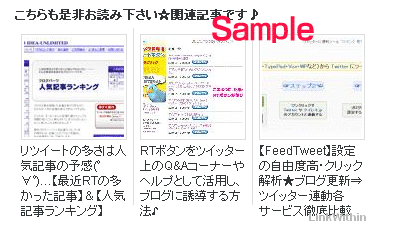
こんな感じで表示されます↓
特徴
設置がすごく簡単♪
本ブログ配布のリツイートボタンと同じくらい簡単(笑)
フリープラグインに入れるだけ!
アクセスアップに確実に貢献♪
あなたのブログの中の関連記事を表示します。
画像が多いブログだと、とっても有利。
画像のサムネイル(縮小画像)も表示されるから、
目立つのでクリックしたくなります。
つまり、あなたのブログの記事をたくさん読んでもらえる
チャンスが多くなるわけです♪
LinkWithin (リンク・ウィズイン)
http://www.linkwithin.com/learn
↑こちらのサイトにアクセスして、
・E-mail…適当なメルアドでOK
・Blog Link…あなたのブログURLを入力します
・Platform…アメブロの場合は「Other」になります。
・Width:関連記事(サムネイル)を、いくつ表示するか
↑ ↑
3カラムの場合は3つ、2カラムの場合は5つがおススメです。
・My blog has light text on a dark background
…背景が黒っぽい場合はチェックします。
上記を入力し、「Get Widget!」をクリックすると、
コードが表示されるので、それをフリープラグインに
コピぺすれば設定完了です。
「You might also like:」の部分を日本語に変更したい場合は、
Var linkwithin_site_id = ******; の下に、
var linkwithin_text = "関連記事"; を追加して、
「関連記事」部分をお好きな文字を入れる事で日本語表記になります
------------- がちょぴんさんのブログ --------------
この情報をいただいた、がちょぴんさんのブログは
Webサービスやインターネット関連の便利ツールなど、
お役立ち情報が満載の、ステキなブログですので、
ここにご紹介いたします。
いろいろウェブ
http://blog.livedoor.jp/variousweb/
がちょぴんさんのツイッター
http://twitter.com/Irie_Reggae
では、本日も最後までお読みいただきまして、ありがとうございました。
シマザキ
--------------------------------------------------
 追記 2010年8月29日
※ブログパーツについての注意
ブログパーツは、パーツが全部(リンク先を含めて)表示されるように
設置しましょう。
これは、ブログパーツを無料で配布してくれている人への
感謝(または仁義)だと思います。
また、各ブログで既に設置している他のブログパーツとの
相性や、ブログのデザインCSSなどによって、
ブログパーツが表示されない場合もあります。ご了承下さいm(_ _)m
--------------------------------------------------
今日は、アメブロ関連のお役立ち情報です。
あなたのブログの関連記事を
サムネイルで表示するブログパーツです
LinkWithin (リンク・ウィズイン)
http://www.linkwithin.com/learn
アメブロのお友達の数人が、これを使ってるのを見ていて、
どうやっているのだろう、カッコイイな~と思っていましたが
今回、ツイッターで仲良くしていただいた、がちょぴんさんから、
このブログパーツを紹介していただいたので、
本ブログでも紹介したいと思いました。
こんな感じで表示されます↓
 特徴 設置がすごく簡単♪
本ブログ配布のリツイートボタンと同じくらい簡単(笑)
フリープラグインに入れるだけ!
アクセスアップに確実に貢献♪あなたのブログの中の関連記事を表示します。
画像が多いブログだと、とっても有利。
画像のサムネイル(縮小画像)も表示されるから、
目立つのでクリックしたくなります。
つまり、あなたのブログの記事をたくさん読んでもらえる
チャンスが多くなるわけです♪
LinkWithin (リンク・ウィズイン)
http://www.linkwithin.com/learn
↑こちらのサイトにアクセスして、
・E-mail…適当なメルアドでOK
・Blog Link…あなたのブログURLを入力します
・Platform…アメブロの場合は「Other」になります。
・Width:関連記事(サムネイル)を、いくつ表示するか
↑ ↑
3カラムの場合は3つ、2カラムの場合は5つがおススメです。
・My blog has light text on a dark background
…背景が黒っぽい場合はチェックします。
上記を入力し、「Get Widget!」をクリックすると、
コードが表示されるので、それをフリープラグインに
コピぺすれば設定完了です。
「You might also like:」の部分を日本語に変更したい場合は、
Var linkwithin_site_id = ******; の下に、
var linkwithin_text = "関連記事"; を追加して、
「関連記事」部分をお好きな文字を入れる事で日本語表記になります
-------------
がちょぴんさんのブログ --------------この情報をいただいた、がちょぴんさんのブログは
Webサービスやインターネット関連の便利ツールなど、
お役立ち情報が満載の、ステキなブログですので、
ここにご紹介いたします。
いろいろウェブ
http://blog.livedoor.jp/variousweb/
がちょぴんさんのツイッター
http://twitter.com/Irie_Reggae
では、本日も最後までお読みいただきまして、ありがとうございました。
シマザキ
--------------------------------------------------
追記 2010年8月29日 ※ブログパーツについての注意
ブログパーツは、パーツが全部(リンク先を含めて)表示されるように
設置しましょう。
これは、ブログパーツを無料で配布してくれている人への
感謝(または仁義)だと思います。
また、各ブログで既に設置している他のブログパーツとの
相性や、ブログのデザインCSSなどによって、
ブログパーツが表示されない場合もあります。ご了承下さいm(_ _)m
--------------------------------------------------
↑ここをクリック!↑
アメブロ専用RTボタンは、
こちらのサイトから簡単に
ご利用いただけます。
皆さん、どんどんご利用下さいませm(_ _)m
【ツイッター公式 ブックマークレット】…リツイートボタンがないWebページも簡単にツイート!
皆さん、こんにちは!シマザキです。
最近ではリツイートボタンを予め設置しているサイトも
多くなってきましたが、まだまだリツイートボタンがない
Webページも多いですね。
リツイートボタンを備えていないWebページやブログで、
リンク付きのツイートを作成するのは、結構面倒ですよね(^_^;)
特にニュースサイトのブログなどは、結構良い記事があって、
あ~これを、ツイッターで皆に知らせたいな、と思うことも
多いのですが、
URLをコピペして、短縮URLにして、コメントを加えて…という手順を
踏まなければならないとなると、ついつい、面倒になってしまって、
私も、リツイートボタンが予めついている
ニュースサイトばかり、選んでツイートしていました(←反省)
ところが、2010年8月に、Twitter公式ページに、
「Share Bookmarklet」というのができました。
このおかげで、
インターネット上のすべてのウェブサイトやブログを、
手軽にツイッター上で、紹介することが可能になりました!
TwitterのShare Bookmarklet
http://dev.twitter.com/pages/share_bookmarklet
このページに置かれている「Share on Twitter」ボタンを
あなたのお使いのブラウザのブックマークツールバーに
ドロップしておきます。

もう一度言います。
あなたのお使いのブラウザの上の部分に、
ボタンをドラッグするだけ。
なんと、これで準備は完了です!
ツイッターで紹介したいWeb ページを見つけたら、
あなたのブラウザのブックマークツールバーの
「Share on Twitter」をクリックします。
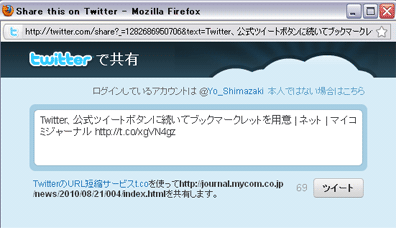
すると、ポップアップで、そのWebページの短縮URLが、
すでに入力された状態でツイートの作成画面が現れます。
↓こんな感じです♪

これは便利ですΣ(゚Д゚;
TwitterのShare Bookmarklet
http://dev.twitter.com/pages/share_bookmarklet
上記URLにアクセスすれば、ほんの10秒で
ツイッターを楽しむ上で、こんなに便利な機能を、
あなたのブラウザに搭載できます。
皆さま、ぜひお試し下さい。
上記の内容は、こちらのサイトを参考にしました↓
http://journal.mycom.co.jp/news/2010/08/21/004/index.html?route=blog
では、本日も最後までお読みいただきまして、ありがとうございました。
シマザキ
最近ではリツイートボタンを予め設置しているサイトも
多くなってきましたが、まだまだリツイートボタンがない
Webページも多いですね。
リツイートボタンを備えていないWebページやブログで、
リンク付きのツイートを作成するのは、結構面倒ですよね(^_^;)
特にニュースサイトのブログなどは、結構良い記事があって、
あ~これを、ツイッターで皆に知らせたいな、と思うことも
多いのですが、
URLをコピペして、短縮URLにして、コメントを加えて…という手順を
踏まなければならないとなると、ついつい、面倒になってしまって、
私も、リツイートボタンが予めついている
ニュースサイトばかり、選んでツイートしていました(←反省)
ところが、2010年8月に、Twitter公式ページに、
「Share Bookmarklet」というのができました。
このおかげで、
インターネット上のすべてのウェブサイトやブログを、
手軽にツイッター上で、紹介することが可能になりました!
TwitterのShare Bookmarklet
http://dev.twitter.com/pages/share_bookmarklet
このページに置かれている「Share on Twitter」ボタンを
あなたのお使いのブラウザのブックマークツールバーに
ドロップしておきます。

もう一度言います。
あなたのお使いのブラウザの上の部分に、
ボタンをドラッグするだけ。
なんと、これで準備は完了です!
ツイッターで紹介したいWeb ページを見つけたら、
あなたのブラウザのブックマークツールバーの
「Share on Twitter」をクリックします。
すると、ポップアップで、そのWebページの短縮URLが、
すでに入力された状態でツイートの作成画面が現れます。
↓こんな感じです♪
これは便利ですΣ(゚Д゚;
TwitterのShare Bookmarklet
http://dev.twitter.com/pages/share_bookmarklet
上記URLにアクセスすれば、ほんの10秒で
ツイッターを楽しむ上で、こんなに便利な機能を、
あなたのブラウザに搭載できます。
皆さま、ぜひお試し下さい。
上記の内容は、こちらのサイトを参考にしました↓
http://journal.mycom.co.jp/news/2010/08/21/004/index.html?route=blog
では、本日も最後までお読みいただきまして、ありがとうございました。
シマザキ
↑ここをクリック!↑
アメブロ専用RTボタンは、
こちらのサイトから簡単に
ご利用いただけます。
皆さん、どんどんご利用下さいませm(_ _)m