
【ツイッター連動型ゲーム】EGO-WRAPPIN'に注目☆新曲プロモーションで楽しさ2倍☆
皆さん、こんにちは!シマザキです。
本日はツイッター関連の楽しいサイトをご紹介いたします。
まずはこちら。
[BRAND NEW DAY / love scene GAME START]
http://brandnewday-lovescene.com/
これは…懐かしのインベーダーゲームの
ツイッターバージョン!
ゲームは「フリーモード」と「フォロワーモード」に分かれていて、
「フォロワーモード」を選択すると、あなたとあなたのフォロワーさんの
アイコンが、シューティングゲームの主役になります!
フォロワーモードを選択したら、ボックスにあなたのツイッターIDを
入力して、スタートです。
↓クリックして拡大

最後にスタッフロールで、出演者(?)のフォロワーさんたちが
踊りながら現れるのも、見ものです
----------------------------------------
お次は、
あなたのツイッターアイコンでフォロワーさんたちと、
カーレースゲーム(?)を楽しみながら、EGO-WRAPPIN'の
「ないものねだりのデッドヒート」のアルバムを視聴できます。
[ないものねだりのデッドヒート]
http://www.egowrappin.com/naimononedari/
右下のボタン(スイッチ)で切り替えると、
色々な曲を視聴できます。
↓クリックして拡大

ちなみにEGO-WRAPPINの公式サイトはこちら
http://www.egowrappin.com/
ユニクロやKDDIのブログパーツ(本ブログの右サイドバー)など
ツイッター連動型のプロモーションは、楽しいです♪
特に、最初のインベーダーゲームは、
サウンドをOFFにすれば、仕事中でもこっそり遊べる?(^_^;)
では、本日もお読みいただきましてありがとうございました。
シマザキ
本日はツイッター関連の楽しいサイトをご紹介いたします。
まずはこちら。
[BRAND NEW DAY / love scene GAME START]
http://brandnewday-lovescene.com/
これは…懐かしのインベーダーゲームの
ツイッターバージョン!
ゲームは「フリーモード」と「フォロワーモード」に分かれていて、
「フォロワーモード」を選択すると、あなたとあなたのフォロワーさんの
アイコンが、シューティングゲームの主役になります!
フォロワーモードを選択したら、ボックスにあなたのツイッターIDを
入力して、スタートです。
↓クリックして拡大

最後にスタッフロールで、出演者(?)のフォロワーさんたちが
踊りながら現れるのも、見ものです
----------------------------------------
お次は、
あなたのツイッターアイコンでフォロワーさんたちと、
カーレースゲーム(?)を楽しみながら、EGO-WRAPPIN'の
「ないものねだりのデッドヒート」のアルバムを視聴できます。
[ないものねだりのデッドヒート]
http://www.egowrappin.com/naimononedari/
右下のボタン(スイッチ)で切り替えると、
色々な曲を視聴できます。
↓クリックして拡大

ちなみにEGO-WRAPPINの公式サイトはこちら
http://www.egowrappin.com/
ユニクロやKDDIのブログパーツ(本ブログの右サイドバー)など
ツイッター連動型のプロモーションは、楽しいです♪
特に、最初のインベーダーゲームは、
サウンドをOFFにすれば、仕事中でもこっそり遊べる?(^_^;)
では、本日もお読みいただきましてありがとうございました。
シマザキ


↑ここをクリック!↑
アメブロ専用RTボタンは、
こちらのサイトから簡単に
ご利用いただけます。
皆さん、どんどんご利用下さいませm(_ _)m

【resize image.com】ブラウザ上で画像の縮小・トリミングが簡単キレイにできる☆
皆さん、こんにちは!シマザキです。
私はデザインもやるし、ブログには画像を多用するので、
いつも画像編集ソフトは必須アイテムです。
ブログ用の画像を作るには、たいてい画像の縮小や
カットはつきものなので、いつもデザインで使うPhotoShop CS3を
その都度、いちいち立ち上げて画像処理しています(^_^;)
でも、このPhotoShopのソフトが立ち上がるまでの
時間が結構いつもかかって、
(↑まぁPCの容量的な問題でもあるのだけれど )
)
「早くしてくれないかな~~ 」と思うこともしばしばです。

そこで、このサイトのご紹介です。
シンプルで非常に分かりやすいので誰でも簡単に使えます。
機能は画像の拡大・縮小・切り抜きだけですが、
これらが出来れば普段は十分ですよね
resize image.com
http://resizeimage.org/

仕上がりもきれいです。ブラウザだけでできるのが便利ですね。
 画像のリサイズ
① Select an Image の横のボックスをクリックして画像を選択
② Upload Image をクリック
③ Small Medium Large Original をクリックすると
適当な大きさにすぐリサイズされます。
 もっと細かく大きさを指定したい時は、
「Try our advanced editor」をクリックすると、
画像の端をドラッグすることで大きさを変えることが出来ます。
「Save changes」で確定します。
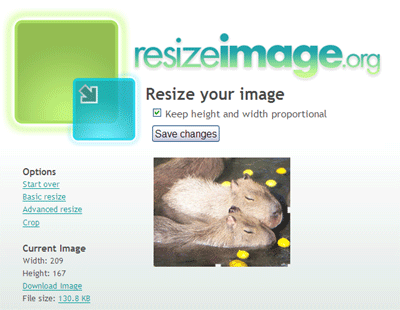
↑カピバラさん、ゆず湯に入っています♪
Keep height and width proportionalというのは、
ドラッグで大きさを変えても、高さと幅の比率を
変えない、という設定です。
(デフォルトでチェックが入っています。)
画像のトリミング
画像で不要な部分をカットすることも出来ます。
① 左側の「Option」の「Crop」をクリック
② 画像の上でドラッグすると四角で選択できるので
トリミングしたい部分を自由に選びます。
③ 「Save changes」で確定です。
左の「Download Image」でダウンロードできます。
本日も最後までお読みいただきまして
ありがとうございました。
シマザキ
私はデザインもやるし、ブログには画像を多用するので、
いつも画像編集ソフトは必須アイテムです。
ブログ用の画像を作るには、たいてい画像の縮小や
カットはつきものなので、いつもデザインで使うPhotoShop CS3を
その都度、いちいち立ち上げて画像処理しています(^_^;)
でも、このPhotoShopのソフトが立ち上がるまでの
時間が結構いつもかかって、
(↑まぁPCの容量的な問題でもあるのだけれど
)「早くしてくれないかな~~
」と思うこともしばしばです。そこで、このサイトのご紹介です。
シンプルで非常に分かりやすいので誰でも簡単に使えます。
機能は画像の拡大・縮小・切り抜きだけですが、
これらが出来れば普段は十分ですよね
resize image.com
http://resizeimage.org/

仕上がりもきれいです。ブラウザだけでできるのが便利ですね。
画像のリサイズ① Select an Image の横のボックスをクリックして画像を選択
② Upload Image をクリック
③ Small Medium Large Original をクリックすると
適当な大きさにすぐリサイズされます。
もっと細かく大きさを指定したい時は、「Try our advanced editor」をクリックすると、
画像の端をドラッグすることで大きさを変えることが出来ます。
「Save changes」で確定します。
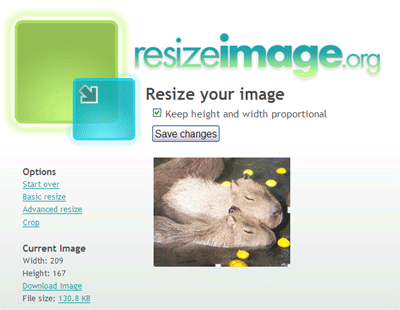
↑カピバラさん、ゆず湯に入っています♪
Keep height and width proportionalというのは、
ドラッグで大きさを変えても、高さと幅の比率を
変えない、という設定です。
(デフォルトでチェックが入っています。)
画像のトリミング画像で不要な部分をカットすることも出来ます。
① 左側の「Option」の「Crop」をクリック
② 画像の上でドラッグすると四角で選択できるので
トリミングしたい部分を自由に選びます。
③ 「Save changes」で確定です。
左の「Download Image」でダウンロードできます。
本日も最後までお読みいただきまして
ありがとうございました。
シマザキ
↑ここをクリック!↑
アメブロ専用RTボタンは、
こちらのサイトから簡単に
ご利用いただけます。
皆さん、どんどんご利用下さいませm(_ _)m
【JustUnfollow】片思いフォローの解除や片思われのフォローが短時間でサクサク出来る☆
皆さん、こんにちは!シマザキです。
私は本ブログで色々なツイッター関連ツールやサイトを
皆様にご紹介していますが、
その中でも「絶対に欠かせないもの」ベスト5に
絶対に入ってきそうなのは…
やはり、現時点ではツイッターのフォロー管理用のサイト、
ManageFlitterが挙げられます。
要は、ツイッターをやる人のほとんどは、
自分がフォローしているけれど、相手はフォローしていない、
つまり「片思いの」フォロワーさんとはサヨナラして、
新規のフォロワーさんとつながりたいわけです。
フォローできる数には限りがありますからね。
(2001人かフォロワーx1.1倍の人数の、どちらか大きいほうが
フォローできる限界の数字)
素晴らしい機能のManageFlitterなのですが、
このManageFlitterにも若干欠点もあって、
フォロワーが2000人を超えるくらいに増えると、
サイトがあなたのデータを処理する時間が結構必要です。
データが出揃うまで、待っていなくてはなりません。
私の場合はフォロワー7400人ですが、データが出揃うまでに
4分かかって、それからフォロー解除の作業に入るので、
毎回、結構時間がかかってしまいます。
そこで、空いた時間にサクサクとフォロー整理をしたい方は、
こちらのサイトがおススメです。
 JustUnfollow
http://www.justunfollow.com/login.do

使い方はとても簡単で「Sign in with Twitter」のボタンをクリック
(「許可しますか」⇒ぽちっ)のあと、
「非フォローユーザを表示」をクリックすれば
ズラーッと一覧になってでてきます。
右の「フォローを解除」をクリックすると、
その場で解除できます。
ヘルプが一部英語のままなので、以下にポイントをまとめておきます。
・これはまとめてフォロー解除するようなツールではなく、
アイコンや個別ページを見て誰をフォロー解除するか選択することができる
・ログインすると、あなたをフォローしていないユーザー全員が
表示されますが、アンフォローできるのは1日に50人まで
↑現在は1日に100人までとなっているそうです。
・「Show Fans」は、あなたをフォローしているけれど、
あなたは相手をフォローしていない(片思われ)ユーザーのこと。
こちらのページを開くとフォローしていないユーザーをサクサクと
フォローしていくことができます。
ちなみにManageFlitterは、1ヶ月以上更新のない
休眠ツイッターアカウントを一覧にしてくれて一括フォロー解除ができる
という便利な機能もついているので、
個人的には、時間のある時にはManageFlitterの方をおススメします。
本ブログの人気記事ランキングでもManageFlitterの記事は
いつも上位ですし、私も特集記事を3回も書いています。
--------------------------------------------------
【ManageFlitter】(旧名 ManageTwitter)フォロワー管理サイトの決定版!
【ManageFlitterの正しい使い方・その①】…アカウント停止処分の脅威!一括解除は慎重に
【ManageFlitterの正しい使い方・その②】…相互フォロワーさんをリムーブしたら大変!
--------------------------------------------------
JustUnfollowとManageFlitter、それぞれの特徴をよく把握して
使い分けていきましょう。
本日も最後までお読みいただきまして
ありがとうございました。
シマザキ
私は本ブログで色々なツイッター関連ツールやサイトを
皆様にご紹介していますが、
その中でも「絶対に欠かせないもの」ベスト5に
絶対に入ってきそうなのは…
やはり、現時点ではツイッターのフォロー管理用のサイト、
ManageFlitterが挙げられます。
要は、ツイッターをやる人のほとんどは、
自分がフォローしているけれど、相手はフォローしていない、
つまり「片思いの」フォロワーさんとはサヨナラして、
新規のフォロワーさんとつながりたいわけです。
フォローできる数には限りがありますからね。
(2001人かフォロワーx1.1倍の人数の、どちらか大きいほうが
フォローできる限界の数字)
素晴らしい機能のManageFlitterなのですが、
このManageFlitterにも若干欠点もあって、
フォロワーが2000人を超えるくらいに増えると、
サイトがあなたのデータを処理する時間が結構必要です。
データが出揃うまで、待っていなくてはなりません。
私の場合はフォロワー7400人ですが、データが出揃うまでに
4分かかって、それからフォロー解除の作業に入るので、
毎回、結構時間がかかってしまいます。
そこで、空いた時間にサクサクとフォロー整理をしたい方は、
こちらのサイトがおススメです。
JustUnfollowhttp://www.justunfollow.com/login.do

使い方はとても簡単で「Sign in with Twitter」のボタンをクリック
(「許可しますか」⇒ぽちっ)のあと、
「非フォローユーザを表示」をクリックすれば
ズラーッと一覧になってでてきます。
右の「フォローを解除」をクリックすると、
その場で解除できます。
ヘルプが一部英語のままなので、以下にポイントをまとめておきます。
・これはまとめてフォロー解除するようなツールではなく、
アイコンや個別ページを見て誰をフォロー解除するか選択することができる
・ログインすると、あなたをフォローしていないユーザー全員が
表示されますが、アンフォローできるのは
↑現在は1日に100人までとなっているそうです。
・「Show Fans」は、あなたをフォローしているけれど、
あなたは相手をフォローしていない(片思われ)ユーザーのこと。
こちらのページを開くとフォローしていないユーザーをサクサクと
フォローしていくことができます。
ちなみにManageFlitterは、1ヶ月以上更新のない
休眠ツイッターアカウントを一覧にしてくれて一括フォロー解除ができる
という便利な機能もついているので、
個人的には、時間のある時にはManageFlitterの方をおススメします。
本ブログの人気記事ランキングでもManageFlitterの記事は
いつも上位ですし、私も特集記事を3回も書いています。
--------------------------------------------------
【ManageFlitter】(旧名 ManageTwitter)フォロワー管理サイトの決定版!
【ManageFlitterの正しい使い方・その①】…アカウント停止処分の脅威!一括解除は慎重に
【ManageFlitterの正しい使い方・その②】…相互フォロワーさんをリムーブしたら大変!
--------------------------------------------------
JustUnfollowとManageFlitter、それぞれの特徴をよく把握して
使い分けていきましょう。
本日も最後までお読みいただきまして
ありがとうございました。
シマザキ
↑ここをクリック!↑
アメブロ専用RTボタンは、
こちらのサイトから簡単に
ご利用いただけます。
皆さん、どんどんご利用下さいませm(_ _)m