
【BarTab】FireFoxのタブを沢山開いても起動が重くならない!優れもの拡張機能☆
皆さん、こんにちは!シマザキです。
今日みなさんにご紹介するのは、
優れもののFirefoxの拡張機能(アドオン)です。
FireFoxのタブを、いつも70個も80個も大量にあけていて、
タブが全て開ききるまでに、8~10分もかかっている、
私のような人は、他にいませんか?(゚Д゚)ノ ァィ
↑なんかセールスレターのキャッチコピーみたいなノリ( ゚Д゚)
私はこのアドオンを使うことで、FireFoxの機動が、
8~10分⇒30~40秒に短縮されました!
このアドオンは、FireFoxを起動したときに、
全てのタブ(で開くページ)は読み込まないでおくことで、
FireFoxを使えるようになるまでの待ち時間を短縮できる、
というものです。
BarTab 2.0
つけで飲む: タブを待機させとこう!
https://addons.mozilla.org/ja/firefox/addon/67651/
FireFoxで前回終了時のタブを表示する設定の場合、
Firefoxを再起動すると、通常ではすべてのタブを
読み込みます。
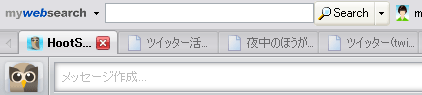
しかし、BarTabを使えば、現在のタブだけ読み込んで、
ほかのタブは読み込まないでおくようになります。
必要でないタブはすべて待機状態にしてくれるので、
(半透明で表示されます)
本当にアクセスしたい時だけ、そのタブをクリックすれば
そこで初めて読み込んでくれます。
このため、メモリの消費は一度にタブ1つ分だけなので、
FireFoxの機動が劇的に速くなります。
↓ツイッタークライアントのHootSuiteは基本いつも開いています。

「このページのここは使える」
「このアプリはあとで試そう」…
などといいながら、私は、いつも70個も80個も、タブを開けているので、
FireFoxを起動したときに、前回終了時に開いていたタブが
全て開ききるまでに8~10分かかったりするのが普通で、
FireFox自体が固まってしまう(落ちてしまう)ことさえ
ザラでした。
それでツイッターのよるほーに遅れそうになったりすることも、
もう、年中だったのですが
ツイッターでFIreFoxがおちたことをぼやいていたら、
お友達がこれを教えてくれて、その機能に感動しましたので、
皆さんにシェアしたいと思いますした。
FireFox大好き、タブも沢山開いてるのが好き!という方は
シマザキの太鼓判でおススメします!
では、本日も最後までお読みいただきまして
ありがとうございました。
シマザキ
今日みなさんにご紹介するのは、
優れもののFirefoxの拡張機能(アドオン)です。
FireFoxのタブを、いつも70個も80個も大量にあけていて、
タブが全て開ききるまでに、8~10分もかかっている、
私のような人は、他にいませんか?(゚Д゚)ノ ァィ
↑なんかセールスレターのキャッチコピーみたいなノリ( ゚Д゚)
私はこのアドオンを使うことで、FireFoxの機動が、
8~10分⇒30~40秒に短縮されました!
このアドオンは、FireFoxを起動したときに、
全てのタブ(で開くページ)は読み込まないでおくことで、
FireFoxを使えるようになるまでの待ち時間を短縮できる、
というものです。
BarTab 2.0
つけで飲む: タブを待機させとこう!
https://addons.mozilla.org/ja/firefox/addon/67651/
FireFoxで前回終了時のタブを表示する設定の場合、
Firefoxを再起動すると、通常ではすべてのタブを
読み込みます。
しかし、BarTabを使えば、現在のタブだけ読み込んで、
ほかのタブは読み込まないでおくようになります。
必要でないタブはすべて待機状態にしてくれるので、
(半透明で表示されます)
本当にアクセスしたい時だけ、そのタブをクリックすれば
そこで初めて読み込んでくれます。
このため、メモリの消費は一度にタブ1つ分だけなので、
FireFoxの機動が劇的に速くなります。
↓ツイッタークライアントのHootSuiteは基本いつも開いています。
「このページのここは使える」
「このアプリはあとで試そう」…
などといいながら、私は、いつも70個も80個も、タブを開けているので、
FireFoxを起動したときに、前回終了時に開いていたタブが
全て開ききるまでに8~10分かかったりするのが普通で、
FireFox自体が固まってしまう(落ちてしまう)ことさえ
ザラでした。
それでツイッターのよるほーに遅れそうになったりすることも、
もう、年中だったのですが
ツイッターでFIreFoxがおちたことをぼやいていたら、
お友達がこれを教えてくれて、その機能に感動しましたので、
皆さんにシェアしたいと思いますした。
FireFox大好き、タブも沢山開いてるのが好き!という方は
シマザキの太鼓判でおススメします!
では、本日も最後までお読みいただきまして
ありがとうございました。
シマザキ


↑ここをクリック!↑
アメブロ専用RTボタンは、
こちらのサイトから簡単に
ご利用いただけます。
皆さん、どんどんご利用下さいませm(_ _)m
【お顔☆メーカーぷらす】【顔文字んぐ】特集第4弾・自分で簡単に顔文字を作れる☆
皆さん、こんにちは☆シマザキです。
本日は顔文字特集・第4弾です♪
いや~こんなに続くとは
そんなに顔文字好きなのか、と言われそうですが、
大好物です(笑)楽しいですもん
まずは、クリエイティブ系の顔文字サービスです。
 お顔☆メーカーぷらす(カオプラス)
http://methodcha.in/kao/
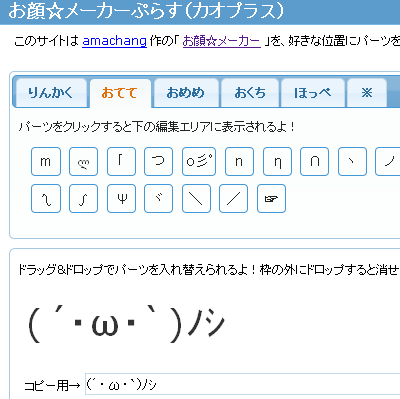
このサイトは以前に本ブログでもご紹介しました
「お顔☆メーカー」を、好きな位置にパーツを配置できるように
したもの、ということで、なかなか楽しいですよ☆
りんかく・おてて・おめめ・おくち・ほっぺ…etcとあるので、
好きなパーツを選んで、簡単に新しい顔文字を
作ることが出来ます。
作成した顔文字は、その場でタイムラインに流すことができます。
↓こういう凝ったのも簡単に作れます♪
(´・ω・`)ノバシッ( *´艸`)
-----------------------------
顔文字んぐ
https://sites.google.com/site/rokudenashig/kaomojing
顔文字んぐはその時の気分を顔文字一つに託して
ツイッターに残すwebサービスですヽ(´ー`)ノ
登録してある顔文字をサクッっとツイッターに投稿できます♪
↓こんな感じです。

まずは右上の「ログイン」をクリックします。
アクセスを許可しますか?⇒「許可する」をぽちっ
出てきたページで「ヒミツ(o>Д<)bのURL」というところを
クリックします。
(秘密のURLは、はてブしたりしないようにしましょう)
「@Yo_Shimazakiさんの顔文字んぐ ヽ(´ー`)ノ」
というページに、すでにズラッと顔文字が並んでいるので、
好きな顔文字を直接クリックすると
顔文字をタイムラインに投稿できます。
または、自作の顔文字もここから投稿したり、
登録しておいたりすることもできます。
この時の投稿は、顔文字だけですが、
あとで辞書登録すればいいですね。
皆様も是非、お試し下さい♪
では、本日も最後までお読みいただきまして、ありがとうございました。
シマザキ
P.S.
月間段位アップ賞をいただきました。
嬉しい。これは嬉しいですヽ(´ー`)ノ☆
本日は顔文字特集・第4弾です♪
いや~こんなに続くとは
そんなに顔文字好きなのか、と言われそうですが、
大好物です(笑)楽しいですもん
まずは、クリエイティブ系の顔文字サービスです。
お顔☆メーカーぷらす(カオプラス)http://methodcha.in/kao/

このサイトは以前に本ブログでもご紹介しました
「お顔☆メーカー」を、好きな位置にパーツを配置できるように
したもの、ということで、なかなか楽しいですよ☆
りんかく・おてて・おめめ・おくち・ほっぺ…etcとあるので、
好きなパーツを選んで、簡単に新しい顔文字を
作ることが出来ます。
作成した顔文字は、その場でタイムラインに流すことができます。
↓こういう凝ったのも簡単に作れます♪
(´・ω・`)ノバシッ( *´艸`)
-----------------------------
顔文字んぐhttps://sites.google.com/site/rokudenashig/kaomojing
顔文字んぐはその時の気分を顔文字一つに託して
ツイッターに残すwebサービスですヽ(´ー`)ノ
登録してある顔文字をサクッっとツイッターに投稿できます♪
↓こんな感じです。

まずは右上の「ログイン」をクリックします。
アクセスを許可しますか?⇒「許可する」をぽちっ
出てきたページで「ヒミツ(o>Д<)bのURL」というところを
クリックします。
(秘密のURLは、はてブしたりしないようにしましょう)
「@Yo_Shimazakiさんの顔文字んぐ ヽ(´ー`)ノ」
というページに、すでにズラッと顔文字が並んでいるので、
好きな顔文字を直接クリックすると
顔文字をタイムラインに投稿できます。
または、自作の顔文字もここから投稿したり、
登録しておいたりすることもできます。
この時の投稿は、顔文字だけですが、
あとで辞書登録すればいいですね。
皆様も是非、お試し下さい♪
では、本日も最後までお読みいただきまして、ありがとうございました。
シマザキ
P.S.
月間段位アップ賞をいただきました。
嬉しい。これは嬉しいですヽ(´ー`)ノ☆
 Ameba人気ブログランキング
↑ここをクリック!↑
アメブロ専用RTボタンは、
こちらのサイトから簡単に
ご利用いただけます。
皆さん、どんどんご利用下さいませm(_ _)m
【screenr】ツイッター連動☆あなたのPC上での画面操作を動画にしてすぐ投稿できる
皆さん、こんにちは☆シマザキです。
本日は、画面を操作している様子を動画にして、すぐに
ツイッターに投稿できる「スクリーンキャスト作成ツール」のご紹介です。
screenr
http://screenr.com/

これは若干マニアックかもしれませんが、
素晴らしい機能です。
↓クリックして拡大
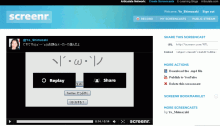
↓これをクリックすると、今回の私のテスト投稿を
直接見ることができます。
http://screenr.com/NTL
私は自分のPCの画面操作を動画にできるCamtasia(カムタシア)と
いうソフトを数年前に購入して、いまだに重宝して
使っていますが、
Camtasiaは、やや高価で、3万円くらいするんですよね。
でも、このサイトを利用すれば、
・無料で、
・ソフトのインストール不要で、
・iPhoneでも再生可能
・WindowsマシンでもMacでもOK
・作成は直感的でとても簡単
・ツイッターのタイムラインにすぐに流せる
・そのままYoutubeに投稿やブログに貼付OK
と、良いことづくめです。
利用方法
ログインはツイッターアカウントを使い、
Oauth認証(許可しますか⇒ぽちっ)で行います。
認証が完了すると、
Thanks for using Screenr!
Nice to meet you, Yo_Shimazaki! と歓迎されるので、
「cool,Let me in」のオレンジのボタンをクリックします。
録画にはJavaが必須となっています。
もしJavaがあなたのPCにダウンロードされていなければ、
無料でダウンロード&インストールできます。
-------------------------------------------
 JavaがあなたのPCに入っていない場合
No Java Detected.
Whoops! Looks like you need to get the free Java download.
↑このページが出ても、このページを開いたままにしておいて下さい。
JavaがあなたのPCに入っていない場合は、画面に出てくる
「Free Java Download」の赤いボタンをクリックすると、
新しいウィンドウが立ち上がって、
自動的にJavaのダウンロードが開始され、終了します。
先ほどの画面の下に、
After you've installed Java, click here to continue.
の、click here をクリックします。
アプリケーションのデジタル署名の検証に成功しました。
このアプリケーションを実行しますか?
というポップアップが出るので「実行」をクリック。
これでOKです。
-------------------------------------------
録画方法
 フレームが出るので、四角形の角をドラッグして
好きな大きさして、録画したい場所に移動します。
 赤のボタンで録画開始(3,2,1…とカウントダウンします)
 録画が終了したら「DONE」のボタンをクリックします。
↓クリックして拡大

録画が終了し、先ほどのページに戻ると、
今、録画した画面を再生できます。
Describe your screencastのボックスの中に、
好きな文章を入力します。
Tweet it!をクリックすると、そのままツイートできます。
Deleteの赤文字をクリックすると、削除されます。
そのままツイートせず、後から手動でツイートする場合は、
Don't tweet this screencast. I will tweet it through Twitter manually
にチェックを入れます。
下に青のストライプのバーが出で、
ツイートとスクリーンショットURLが投稿されます。
↓これをクリックすると、今回のテスト投稿を
直接見ることができます。
http://screenr.com/NTL
また、その場でYouTubeにアップロードすることもできます。
アメブロの場合は、記事に貼るにはいったんYoutubeに
投稿しなければなりませんが、Flashを直接貼れるブログで
あれば「Embed」のコードをコピペすればOKです。
では本日も最後までお読みいただきまして、ありがとうございました。
シマザキ
本日は、画面を操作している様子を動画にして、すぐに
ツイッターに投稿できる「スクリーンキャスト作成ツール」のご紹介です。
screenr
http://screenr.com/

これは若干マニアックかもしれませんが、
素晴らしい機能です。
↓クリックして拡大

↓これをクリックすると、今回の私のテスト投稿を
直接見ることができます。
http://screenr.com/NTL
私は自分のPCの画面操作を動画にできるCamtasia(カムタシア)と
いうソフトを数年前に購入して、いまだに重宝して
使っていますが、
Camtasiaは、やや高価で、3万円くらいするんですよね。
でも、このサイトを利用すれば、
・無料で、
・ソフトのインストール不要で、
・iPhoneでも再生可能
・WindowsマシンでもMacでもOK
・作成は直感的でとても簡単
・ツイッターのタイムラインにすぐに流せる
・そのままYoutubeに投稿やブログに貼付OK
と、良いことづくめです。
利用方法ログインはツイッターアカウントを使い、
Oauth認証(許可しますか⇒ぽちっ)で行います。
認証が完了すると、
Thanks for using Screenr!
Nice to meet you, Yo_Shimazaki! と歓迎されるので、
「cool,Let me in」のオレンジのボタンをクリックします。
録画にはJavaが必須となっています。
もしJavaがあなたのPCにダウンロードされていなければ、
無料でダウンロード&インストールできます。
-------------------------------------------
JavaがあなたのPCに入っていない場合No Java Detected.
Whoops! Looks like you need to get the free Java download.
↑このページが出ても、このページを開いたままにしておいて下さい。
JavaがあなたのPCに入っていない場合は、画面に出てくる
「Free Java Download」の赤いボタンをクリックすると、
新しいウィンドウが立ち上がって、
自動的にJavaのダウンロードが開始され、終了します。
先ほどの画面の下に、
After you've installed Java, click here to continue.
の、click here をクリックします。
アプリケーションのデジタル署名の検証に成功しました。
このアプリケーションを実行しますか?
というポップアップが出るので「実行」をクリック。
これでOKです。
-------------------------------------------
録画方法 フレームが出るので、四角形の角をドラッグして好きな大きさして、録画したい場所に移動します。
赤のボタンで録画開始(3,2,1…とカウントダウンします) 録画が終了したら「DONE」のボタンをクリックします。↓クリックして拡大
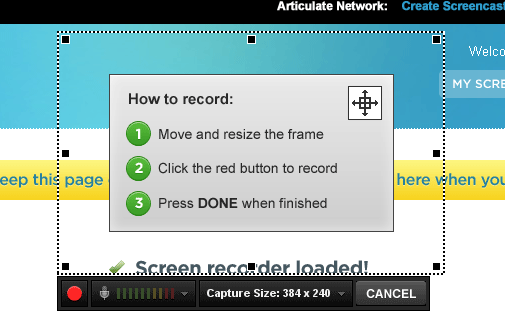
録画が終了し、先ほどのページに戻ると、
今、録画した画面を再生できます。
Describe your screencastのボックスの中に、
好きな文章を入力します。
Tweet it!をクリックすると、そのままツイートできます。
Deleteの赤文字をクリックすると、削除されます。
そのままツイートせず、後から手動でツイートする場合は、
Don't tweet this screencast. I will tweet it through Twitter manually
にチェックを入れます。
下に青のストライプのバーが出で、
ツイートとスクリーンショットURLが投稿されます。
↓これをクリックすると、今回のテスト投稿を
直接見ることができます。
http://screenr.com/NTL
また、その場でYouTubeにアップロードすることもできます。
アメブロの場合は、記事に貼るにはいったんYoutubeに
投稿しなければなりませんが、Flashを直接貼れるブログで
あれば「Embed」のコードをコピペすればOKです。
では本日も最後までお読みいただきまして、ありがとうございました。
シマザキ
↑ここをクリック!↑
アメブロ専用RTボタンは、
こちらのサイトから簡単に
ご利用いただけます。
皆さん、どんどんご利用下さいませm(_ _)m