
【ツイポーート/twport】会話形式でのツイートログ保存&ブログ貼付け☆アメブロでもOK♪
皆さん、こんにちは!
昨日、毎晩参加している「よるほー」に140回目の命中をはたして
「よるほ五段」になったシマザキです(笑)
本日はツイッターのログを検索して、フォロワーさんとの
ツイッターでの会話を編集して簡単にブログに
貼付けられるサービス「ツイポーート/twport」をご紹介します。
これまで本ブログでは、Twilogやt2b、さらにエバーノートとの
連携など、ログを残すための方法を色々とご紹介してきました。
ということで、
自分のログを保存する優れた方法はすでに数種類あるのですが
自分のフォロワーさんとの会話形式でのログ保存は
なかなかベストな方法が見つかっていませんでした。
今のところ、禁止タグの多いアメブロでも貼り付けOKな
方法としては、これがベストだと思います。
 ツイポーート/twport
http://twport.com/
 使い方(自分とフォロワーさんとの会話を保存する方法)
↓クリックして拡大

 一番上の虫眼鏡の横のボックスに自分のIDを入力
 ツイートした日や時間帯が分かれば、それを指定
(これによって編集が楽になります)
 max⇒最大1500件と書いてありますが、実際は450件くらい
までしか取得できません。
 「search」をクリック
すると、下にツイートが沢山出てくるので
この中からツイートを取捨選択してブログに貼り付ける
ツイートを編集するのですが、
「削除」したいものに「○」
をつけます。
↓クリックして拡大

 そうしたら、並び順を選択して、もう一度「search」を
クリックすると、ボックスの中にブログに貼り付けるタグが
発行されます。それをそのまま貼り付ければOK。
こんな感じになります↓
---------------------------
powered by ツイポーート/twport
---------------------------
2~3つのツイートであれば、ツイートの画像を
キャプチャーして貼り付けてもいいのですが、
それですと、ツイートの中のリンクが全く生かされない
状態になるので、ちよっと残念ですよね(´・ω・`)ショボーン
この方法であれば、元ツイートのリンクも、
各アカウントのリンクも、全て生かされた状態で
記事に保存されることになります。
ところで、上の会話では、
よるほーをめぐって2010年を語っています。
よるほーは学生時代の部活と同じで、
命中した時の「おめ!」外した時の「どんまいほー」の
声の掛け合いなどは、フォロワーさんとの連帯感を
とても感じる瞬間でもあります。
2010年を語る上で「よるほー」の存在は欠かせないね、とか
話していたら、このブログのこととか、ツイッターでの
出会いとかを思い出して、しみじみしてしまいました。
ああ、私はツイッターが本当に好きなんだ、
と実感した瞬間でした。
では、本日も最後までお読みいただきましてありがとうございました。
シマザキ
昨日、毎晩参加している「よるほー」に140回目の命中をはたして
「よるほ五段」になったシマザキです(笑)
本日はツイッターのログを検索して、フォロワーさんとの
ツイッターでの会話を編集して簡単にブログに
貼付けられるサービス「ツイポーート/twport」をご紹介します。
これまで本ブログでは、Twilogやt2b、さらにエバーノートとの
連携など、ログを残すための方法を色々とご紹介してきました。
ということで、
自分のログを保存する優れた方法はすでに数種類あるのですが
自分のフォロワーさんとの会話形式でのログ保存は
なかなかベストな方法が見つかっていませんでした。
今のところ、禁止タグの多いアメブロでも貼り付けOKな
方法としては、これがベストだと思います。
ツイポーート/twporthttp://twport.com/
使い方(自分とフォロワーさんとの会話を保存する方法)↓クリックして拡大
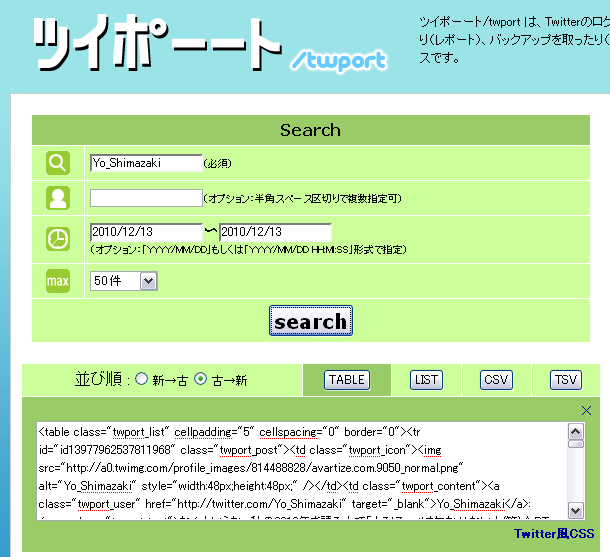 一番上の虫眼鏡の横のボックスに自分のIDを入力 ツイートした日や時間帯が分かれば、それを指定
(これによって編集が楽になります)
max⇒最大1500件と書いてありますが、実際は450件くらいまでしか取得できません。
「search」をクリックすると、下にツイートが沢山出てくるので
この中からツイートを取捨選択してブログに貼り付ける
ツイートを編集するのですが、
「削除」したいものに「○」
をつけます。
↓クリックして拡大
 そうしたら、並び順を選択して、もう一度「search」を
クリックすると、ボックスの中にブログに貼り付けるタグが
発行されます。それをそのまま貼り付ければOK。
こんな感じになります↓
---------------------------
 | Yo_Shimazaki: なんというか、私の2010年を語る上で「よるほー」は欠かせないよ(笑)☆RT @namida1966: いあいあ、実力だよ^^RT @Yo_Shimazaki: ありほーです(ΦωΦ)ノ☆涙さんの応援のお陰よん♪RT @namida1966: |
 | namida1966: んだねぇ^^ わかるわかるwRT @yo_shimazaki: なんというか、私の2010年を語る上で「よるほー」は欠かせないよ(笑)☆RT @namida1966: いあいあ、実力だよ^^RT @Yo_Shimazaki:... |
 | ma_tune: 俺もです。QT @Yo_Shimazaki: なんというか、私の2010年を語る上で「よるほー」は欠かせないよ(笑)☆RT @namida1966: いあいあ、実力だよ^^RT @Yo_Shimazaki: ありほーです(ΦωΦ)ノ☆涙さんの応援のお陰よん♪ |
| Yo_Shimazaki: いやはや、こんな展開が待っているとは人生は面白いね(ΦωΦ)ノRT @ma_tune: 俺もです。QT @Yo_Shimazaki: なんというか、私の2010年を語る上で「よるほー」は欠かせないよ(笑)☆RT @namida1966: いあいあ、実力だよ^^ |
| namida1966: うんうん、何がどう転ぶか、わかんないよねー。RT @yo_shimazaki: いやはや、こんな展開が待っているとは人生は面白いね(ΦωΦ)ノRT @ma_tune: 俺もです。QT @Yo_Shimazaki:... |
| Yo_Shimazaki: 2010年も本当に色々あったけど、10月~12月と良い感じになってきたかな☆ツイッターのおかげ、フォロワーさんのおかげ。自分は本当にラッキーだと思う。 |
| ma_tune: 俺は去年の今頃なんて、よるほどころか、ブログもツイッターもやってなかったですからね。 @namida1966 @Yo_Shimazaki |
| Yo_Shimazaki: 私はツイッターはやっていたけど、あまりツイートしてなかった(^_^;)まっつんと同じくブログはやってなかったし☆RT @ma_tune: 俺は去年の今頃なんて、よるほどころか、ブログもツイッターもやってなかったですからね。 @namida1966 @Yo_Shimazaki |
| namida1966: あー。わかるー。RT @ma_tune: 俺は去年の今頃なんて、よるほどころか、ブログもツイッターもやってなかったですからね。 @namida1966 @Yo_Shimazaki |
| Yo_Shimazaki: なぜか今日は感慨深い気持ちに☆RT @namida1966: うんうん、何がどう転ぶか、わかんないよねー。RT @Yo_Shimazaki: いやはや、こんな展開が待っているとは人生は面白いね(ΦωΦ)ノRT @ma_tune: 俺もです。 |
| ma_tune: きっと2010年の出来事はお互い簡単には語り尽くせないですね。 @Yo_Shimazaki @namida1966 |
| Yo_Shimazaki: うんうん。沢山の良い出会いがあって(ΦωΦ)ノ皆にありがとうを言いたいです♪♪RT @ma_tune: きっと2010年の出来事はお互い簡単には語り尽くせないですね。 @Yo_Shimazaki @namida1966 |
| ma_tune: うん。全く同じ気持ちです。RT @Yo_Shimazaki: うんうん。沢山の良い出会いがあって(ΦωΦ)ノ皆にありがとうを言いたいです♪♪RT @ma_tune: きっと2010年の出来事はお互い簡単には語り尽くせないですね。 @Yo_Shimazaki @namida1966 |
| Yo_Shimazaki: いや、もう、2010年は記念すべき年だわ。…って、まだ一人で感慨に浸っているし(^_^;) |
| Yo_Shimazaki: 一連のツイートの流れがベスト・オブ・2010年になったところで、いつものツイート開始です☆ |
---------------------------
2~3つのツイートであれば、ツイートの画像を
キャプチャーして貼り付けてもいいのですが、
それですと、ツイートの中のリンクが全く生かされない
状態になるので、ちよっと残念ですよね(´・ω・`)ショボーン
この方法であれば、元ツイートのリンクも、
各アカウントのリンクも、全て生かされた状態で
記事に保存されることになります。
ところで、上の会話では、
よるほーをめぐって2010年を語っています。
よるほーは学生時代の部活と同じで、
命中した時の「おめ!」外した時の「どんまいほー」の
声の掛け合いなどは、フォロワーさんとの連帯感を
とても感じる瞬間でもあります。
2010年を語る上で「よるほー」の存在は欠かせないね、とか
話していたら、このブログのこととか、ツイッターでの
出会いとかを思い出して、しみじみしてしまいました。
ああ、私はツイッターが本当に好きなんだ、
と実感した瞬間でした。
では、本日も最後までお読みいただきましてありがとうございました。
シマザキ
 ケータイでRTする


↑ここをクリック!↑
アメブロ専用RTボタンは、
こちらのサイトから簡単に
ご利用いただけます。
皆さん、どんどんご利用下さいませm(_ _)m
【携帯電話用のリツイートリンクの作り方・ケータイ特集・その③】これでケータイでもバンバンRT☆
皆さん、こんにちは!シマザキです。
本日は「ケータイ用のつぶやくボタン(RTリンク)」を作成する
方法をご紹介します。
アメブロは、PCでもケータイでもスムーズに
見ることができて、それが利点でもあります。
ただし、ケータイ場合は、アメブロのJavaScriptを
読むことが出来ないので、本ブログで紹介している
アメブロ用RTボタンの機能は、残念ながらケータイでは使えないのです。
でも、もっともっとブログ記事をRTしてもらいたい
ですよね☆
そこで、この方法です。
ケータイでRTする
条件としては(PCと同じように)、ユーザーがモバイル用の
ツイッターのサイトにログインして、ログイン状態が
継続している必要があります。
まぁRTしようという人は、普通にツイッターをケータイでも
利用している人ですので、問題はないと思います^^
試しに、本ブログの記事をケータイでご覧下さい。
以下の「ケータイでRTする」の文字とリンクは見えるはずです。
ケータイでRTする
それをクリックしてみると、
いったん、「Amebaモバイルとは別のサイトまたはPCサイトに
移動しようとしています」と表示されて、
そのままクリックすると、携帯ツイッターの公式サイトに
飛び、すでにボックスにRTする内容が入力されています。
作り方ですが、簡単に言うと、
以前ご紹介しました、
手動でのRTリンクの作成方法と
全く同じ作り方になります。
そう、青い鳥の付いている
本ブログ付属の「エンコードボックス」を
利用します
(うちのボタンには全部、鳥がついてるけどね
┌┤´д`├┘チョップ☆/(x_x) )
これを使います↓ いつも左サイドバーに置いてあるので
ご自由に利用してくださいね♪
クリックすると新しいウインドウが開きます。

 「ケータイのつぶやくボタン(リンク)」は、自動ではないので、
毎回設定が必要になります。
でも、一度成功してしまうと、それほど手間でもないし、
難しくもありませんよ。
また、記事毎では大変、という人は、ケータイ用は
あなたのブログのトップページのリンクにしておいて、
毎回コピペで済ませば、超簡単です
ぜひチャレンジしてみてくださいね。
リンクは以下の通りです。(コピペ準備!)
-------------------------------------------
<img src="http://stat.ameba.jp/blog/ucs/img/char/char2/107.gif" alt="携帯" /><a href="http://twtr.jp/status/create/?text=RT @あなたのツイッターアカウント 記事タイトル 記事URL">ケータイでRTする</a>
------------------------------------------
以下の手順に沿って、「RT」以下の部分をエンコードすると
↓このようにケータイ用RTリンクが出来上がります。↓
<img src="http://stat.ameba.jp/blog/ucs/img/char/char2/107.gif" alt="携帯" /><a href="http://twtr.jp/status/create/?text=RT+%40Yo_Shimazaki+%e3%80%90%e6%90%ba%e5%b8%af%e9%9b%bb%e8%a9%b1%e7%94%a8%e3%81%ae%e3%83%aa%e3%83%84%e3%82%a4%e3%83%bc%e3%83%88%e3%83%aa%e3%83%b3%e3%82%af%e3%81%ae%e4%bd%9c%e3%82%8a%e6%96%b9%e3%83%bb%e3%82%b1%e3%83%bc%e3%82%bf%e3%82%a4%e7%89%b9%e9%9b%86%e3%83%bb%e3%81%9d%e3%81%ae%e2%91%a2%e3%80%91%e3%81%93%e3%82%8c%e3%81%a7%e3%82%b1%e3%83%bc%e3%82%bf%e3%82%a4%e3%81%a7%e3%82%82%e3%83%90%e3%83%b3%e3%83%90%e3%83%b3RT%e2%98%86%e3%80%80http%3a%2f%2fameblo.jp%2finfostock%2fentry-10735073904.html">ケータイでRTする</a>
---------------------------------------------
ケータイ用RTリンクの作成方法
記事URLを取得する
記事をいったん「下書き保存」します。
⇒ 記事の編集から、対象の記事を右クリック
⇒ 「リンクのURLをコピー」をクリックすると、
クリップボードにURLがコピーされた状態になります。

【例 1】
<img src="http://stat.ameba.jp/blog/ucs/img/char/char2/107.gif" alt="携帯" /><a href="http://twtr.jp/status/create/?text=RT @あなたのツイッターアカウント 記事タイトル 記事URL">ケータイでRTする</a>
@あなたのツイッターアカウント ⇒ @Yo_Shimazaki
あなたの記事タイトル ⇒【割と正確なツイッターの性格診断サイト】
あなたの記事のURL ⇒ http://ameblo.jp/infostock/entry-10588100237.html
↓ ↓
【例 2】
こんな感じで書き換えができました。
<a alt="この記事をツイッターでつぶやく" title="この記事をツイッターでつぶやく" target="_blank" href="http://twtr.jp/status/create/?text=RT @Yo_Shimazaki 【割と正確なツイッターの性格診断サイト】 http://ameblo.jp/infostock/entry-10588100237.html">ケータイでRTする</a>
 チェックポイント
@アカウントと記事タイトルと記事URLの間はくっつけず、
必ず半角スペースで区切りましょう
RT以下をボックス内にコピーして「変換」ボタンを
クリックし、エンコードします。
RT @Yo_Shimazaki 【割と正確なツイッターの性格診断サイト】 http://ameblo.jp/infostock/entry-10588100237.html
↓ ↓ ↓
エンコードして、
RT+%40Yo_Shimazaki+%e3%80%90%e5%89%b2%e3%81%a8%e6%ad%a3%e7%a2%ba%e3%81%aa%e3%83%84%e3%82%a4%e3%83%83%e3%82%bf%e3%83%bc%e3%81%ae%e6%80%a7%e6%a0%bc%e8%a8%ba%e6%96%ad%e3%82%b5%e3%82%a4%e3%83%88%e3%80%91http%3a%2f%2fameblo.jp%2finfostock%2fentry-10588100237.html
↓ ↓ ↓
これを、こんな感じに組み入れれば出来上がりです。
<img src="http://stat.ameba.jp/blog/ucs/img/char/char2/107.gif" alt="携帯" /><a href="http://twtr.jp/status/create/?text=RT+%40Yo_Shimazaki+%e3%80%90%e5%89%b2%e3%81%a8%e6%ad%a3%e7%a2%ba%e3%81%aa%e3%83%84%e3%82%a4%e3%83%83%e3%82%bf%e3%83%bc%e3%81%ae%e6%80%a7%e6%a0%bc%e8%a8%ba%e6%96%ad%e3%82%b5%e3%82%a4%e3%83%88%e3%80%91http%3a%2f%2fameblo.jp%2finfostock%2fentry-10588100237.html">ケータイでRTする</a>
では、本日も最後までお読みいただきまして、ありがとうございました。
シマザキ
本日は「ケータイ用のつぶやくボタン(RTリンク)」を作成する
方法をご紹介します。
アメブロは、PCでもケータイでもスムーズに
見ることができて、それが利点でもあります。
ただし、ケータイ場合は、アメブロのJavaScriptを
読むことが出来ないので、本ブログで紹介している
アメブロ用RTボタンの機能は、残念ながらケータイでは使えないのです。
でも、もっともっとブログ記事をRTしてもらいたい
ですよね☆
そこで、この方法です。
ケータイでRTする条件としては(PCと同じように)、ユーザーがモバイル用の
ツイッターのサイトにログインして、ログイン状態が
継続している必要があります。
まぁRTしようという人は、普通にツイッターをケータイでも
利用している人ですので、問題はないと思います^^
試しに、本ブログの記事をケータイでご覧下さい。
以下の「ケータイでRTする」の文字とリンクは見えるはずです。
ケータイでRTするそれをクリックしてみると、
いったん、「Amebaモバイルとは別のサイトまたはPCサイトに
移動しようとしています」と表示されて、
そのままクリックすると、携帯ツイッターの公式サイトに
飛び、すでにボックスにRTする内容が入力されています。
作り方ですが、簡単に言うと、
以前ご紹介しました、
手動でのRTリンクの作成方法と
全く同じ作り方になります。
そう、青い鳥の付いている
本ブログ付属の「エンコードボックス」を
利用します
(うちのボタンには全部、鳥がついてるけどね
┌┤´д`├┘チョップ☆/(x_x) )
これを使います↓ いつも左サイドバーに置いてあるので
ご自由に利用してくださいね♪
クリックすると新しいウインドウが開きます。
「ケータイのつぶやくボタン(リンク)」は、自動ではないので、毎回設定が必要になります。
でも、一度成功してしまうと、それほど手間でもないし、
難しくもありませんよ。
また、記事毎では大変、という人は、ケータイ用は
あなたのブログのトップページのリンクにしておいて、
毎回コピペで済ませば、超簡単です
ぜひチャレンジしてみてくださいね。
リンクは以下の通りです。(コピペ準備!)
-------------------------------------------
<img src="http://stat.ameba.jp/blog/ucs/img/char/char2/107.gif" alt="携帯" /><a href="http://twtr.jp/status/create/?text=RT @あなたのツイッターアカウント 記事タイトル 記事URL">ケータイでRTする</a>
------------------------------------------
以下の手順に沿って、「RT」以下の部分をエンコードすると
↓このようにケータイ用RTリンクが出来上がります。↓
<img src="http://stat.ameba.jp/blog/ucs/img/char/char2/107.gif" alt="携帯" /><a href="http://twtr.jp/status/create/?text=RT+%40Yo_Shimazaki+%e3%80%90%e6%90%ba%e5%b8%af%e9%9b%bb%e8%a9%b1%e7%94%a8%e3%81%ae%e3%83%aa%e3%83%84%e3%82%a4%e3%83%bc%e3%83%88%e3%83%aa%e3%83%b3%e3%82%af%e3%81%ae%e4%bd%9c%e3%82%8a%e6%96%b9%e3%83%bb%e3%82%b1%e3%83%bc%e3%82%bf%e3%82%a4%e7%89%b9%e9%9b%86%e3%83%bb%e3%81%9d%e3%81%ae%e2%91%a2%e3%80%91%e3%81%93%e3%82%8c%e3%81%a7%e3%82%b1%e3%83%bc%e3%82%bf%e3%82%a4%e3%81%a7%e3%82%82%e3%83%90%e3%83%b3%e3%83%90%e3%83%b3RT%e2%98%86%e3%80%80http%3a%2f%2fameblo.jp%2finfostock%2fentry-10735073904.html">ケータイでRTする</a>
---------------------------------------------
ケータイ用RTリンクの作成方法 記事URLを取得する記事をいったん「下書き保存」します。
⇒ 記事の編集から、対象の記事を右クリック
⇒ 「リンクのURLをコピー」をクリックすると、
クリップボードにURLがコピーされた状態になります。

【例 1】
<img src="http://stat.ameba.jp/blog/ucs/img/char/char2/107.gif" alt="携帯" /><a href="http://twtr.jp/status/create/?text=RT @あなたのツイッターアカウント 記事タイトル 記事URL">ケータイでRTする</a>
@あなたのツイッターアカウント ⇒ @Yo_Shimazaki
あなたの記事タイトル ⇒【割と正確なツイッターの性格診断サイト】
あなたの記事のURL ⇒ http://ameblo.jp/infostock/entry-10588100237.html
↓ ↓
【例 2】
こんな感じで書き換えができました。
<a alt="この記事をツイッターでつぶやく" title="この記事をツイッターでつぶやく" target="_blank" href="http://twtr.jp/status/create/?text=RT @Yo_Shimazaki 【割と正確なツイッターの性格診断サイト】 http://ameblo.jp/infostock/entry-10588100237.html">ケータイでRTする</a>
チェックポイント @アカウントと記事タイトルと記事URLの間はくっつけず、
必ず半角スペースで区切りましょう
RT以下をボックス内にコピーして「変換」ボタンをクリックし、エンコードします。
RT @Yo_Shimazaki 【割と正確なツイッターの性格診断サイト】 http://ameblo.jp/infostock/entry-10588100237.html
↓ ↓ ↓
エンコードして、
RT+%40Yo_Shimazaki+%e3%80%90%e5%89%b2%e3%81%a8%e6%ad%a3%e7%a2%ba%e3%81%aa%e3%83%84%e3%82%a4%e3%83%83%e3%82%bf%e3%83%bc%e3%81%ae%e6%80%a7%e6%a0%bc%e8%a8%ba%e6%96%ad%e3%82%b5%e3%82%a4%e3%83%88%e3%80%91http%3a%2f%2fameblo.jp%2finfostock%2fentry-10588100237.html
↓ ↓ ↓
これを、こんな感じに組み入れれば出来上がりです。
<img src="http://stat.ameba.jp/blog/ucs/img/char/char2/107.gif" alt="携帯" /><a href="http://twtr.jp/status/create/?text=RT+%40Yo_Shimazaki+%e3%80%90%e5%89%b2%e3%81%a8%e6%ad%a3%e7%a2%ba%e3%81%aa%e3%83%84%e3%82%a4%e3%83%83%e3%82%bf%e3%83%bc%e3%81%ae%e6%80%a7%e6%a0%bc%e8%a8%ba%e6%96%ad%e3%82%b5%e3%82%a4%e3%83%88%e3%80%91http%3a%2f%2fameblo.jp%2finfostock%2fentry-10588100237.html">ケータイでRTする</a>
では、本日も最後までお読みいただきまして、ありがとうございました。
シマザキ
ケータイでRTする
↑ここをクリック!↑
アメブロ専用RTボタンは、
こちらのサイトから簡単に
ご利用いただけます。
皆さん、どんどんご利用下さいませm(_ _)m
【2010年・今年の一文字】今年あなたが一番ツイートした一文字が分かる☆郵便年賀.jpのサービス
皆さん、こんにちは!シマザキです。
気がつけばもうすぐ今年も終り、2011年になりますね。
さて本日は、そんな年末らしいサイトのご紹介です。
郵便年賀.jp Presents
「今年の一文字」
http://yubin-nenga.jp/hitomoji/index.html
早速、試してみました♪
OAuth認証(「許可しますか?」⇒ポチッ)を行うと、
ツイートを自動的に読み込み、分析が始まります。
ツイートが多い人は、読み込みに結構時間がかかります。
Yo_Shimazakiは一番つぶやいていた人9月21日で、
木曜日が多い、とか、つぶやきの分析もしてくれます。
私なんて、
「Yo_Shimazakiは夜行性だね。
夜中にネットばっかり見てちゃダメだぞ」
とか、ウサギに説教される始末ですよ。
il||li▄█▀█●il||li

そして、今年の一文字は…
Σ(゚Д゚;エーッ! 工エエェェ(´д`)ェェエエ工工
なんでぇ~~意外
「Yo_Shimazakiが2010年で
一番つぶやいた文字は「用」。
433文字つぶやいてます。
そんなあなたの2011年は、時は金なりです。
ダラダラ過ごすと運が逃げちゃうので気をつけて。
http://bit.ly/ynhito #nenga2011」
うん。来年はかなり気合入ってるから、絶対いい年にする

でもさ……「用」って、何(;`∀´)
あ~「アメブロ用RTボタン」の「用」
…ちなみに、第2位~第10位までも分析して
出してくれるので、第一位が気に入らない(笑)場合も
大丈夫です(^_^;)
ちなみに、生年月日を入力すると、
来年の一文字も占ってくれます。
http://yubin-nenga.jp/hitomoji/index_off.html
↓私の占い結果♪
「あなたの2011年の一文字は「定」です。
そんなあなたの2011年は、飛躍の年です。
大空高く飛べるよう助走はしっかりとってください。」

やったぁヽ(´ー`)ノ飛躍の年
「定」もいい漢字だし♪
その場でワンクリックで、文字だけダウンロードすることも
出来ますので、ブログに貼っても楽しいと思います。
郵便年賀.jp Presents
「今年の一文字」
http://yubin-nenga.jp/hitomoji/index.html
…実は、皆さんの結果がどうだったのか、私は気になるので、
これをお試しになった方は、ぜひ、コメント又は
ツイッターで、お知らせいただければ幸いです♪
ここ数年は試練の年が続いただけに、
来年には期待しているシマザキです。
では、本日も最後までお読み戴きまして
ありがとうございました。
シマザキ
気がつけばもうすぐ今年も終り、2011年になりますね。
さて本日は、そんな年末らしいサイトのご紹介です。
郵便年賀.jp Presents「今年の一文字」
http://yubin-nenga.jp/hitomoji/index.html
早速、試してみました♪
OAuth認証(「許可しますか?」⇒ポチッ)を行うと、
ツイートを自動的に読み込み、分析が始まります。
ツイートが多い人は、読み込みに結構時間がかかります。
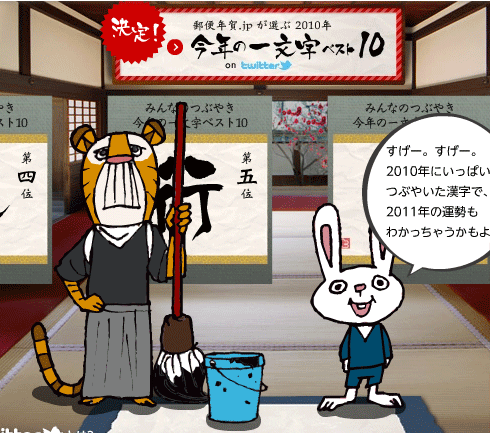
Yo_Shimazakiは一番つぶやいていた人9月21日で、
木曜日が多い、とか、つぶやきの分析もしてくれます。
私なんて、
「Yo_Shimazakiは夜行性だね。
夜中にネットばっかり見てちゃダメだぞ」
とか、ウサギに説教される始末ですよ。
il||li▄█▀█●il||li

そして、今年の一文字は…
Σ(゚Д゚;エーッ! 工エエェェ(´д`)ェェエエ工工
なんでぇ~~意外
「Yo_Shimazakiが2010年で
一番つぶやいた文字は「用」。
433文字つぶやいてます。
そんなあなたの2011年は、時は金なりです。
ダラダラ過ごすと運が逃げちゃうので気をつけて。
http://bit.ly/ynhito #nenga2011」
うん。来年はかなり気合入ってるから、絶対いい年にする
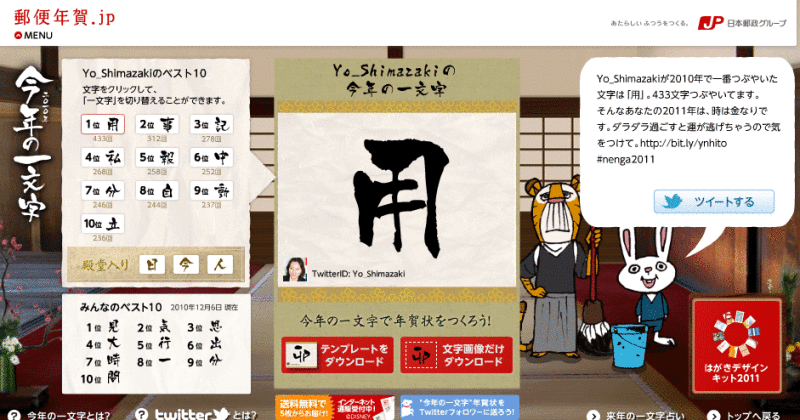
でもさ……「用」って、何(;`∀´)
あ~「アメブロ用RTボタン」の「用」
…ちなみに、第2位~第10位までも分析して
出してくれるので、第一位が気に入らない(笑)場合も
大丈夫です(^_^;)
ちなみに、生年月日を入力すると、
来年の一文字も占ってくれます。
http://yubin-nenga.jp/hitomoji/index_off.html
↓私の占い結果♪
「あなたの2011年の一文字は「定」です。
そんなあなたの2011年は、飛躍の年です。
大空高く飛べるよう助走はしっかりとってください。」
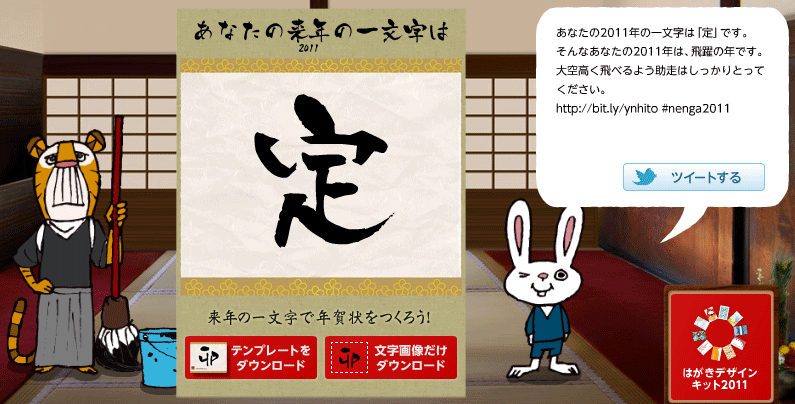
やったぁヽ(´ー`)ノ飛躍の年
「定」もいい漢字だし♪
その場でワンクリックで、文字だけダウンロードすることも
出来ますので、ブログに貼っても楽しいと思います。
郵便年賀.jp Presents「今年の一文字」
http://yubin-nenga.jp/hitomoji/index.html
…実は、皆さんの結果がどうだったのか、私は気になるので、
これをお試しになった方は、ぜひ、コメント又は
ツイッターで、お知らせいただければ幸いです♪
ここ数年は試練の年が続いただけに、
来年には期待しているシマザキです。
では、本日も最後までお読み戴きまして
ありがとうございました。
シマザキ
↑ここをクリック!↑
アメブロ専用RTボタンは、
こちらのサイトから簡単に
ご利用いただけます。
皆さん、どんどんご利用下さいませm(_ _)m