2012年に購入したCOMTEC ZERO 9VS。


8年前の機種のため当然、レーザー式オービスに対応していないので買い替えを決意。
上の動画を見て他社製品とも迷いましたがドラレコがCOMTECなので相互通信を考慮してZERO 808LVを購入しました。
直接配線コードがZR--1からOBD II対応のZR-02に変更されていますが平型ヒューズ電源とヒューズは流用可能なので交換は容易です。
届きましたら取り付けレビューUPします。



2012年に購入したCOMTEC ZERO 9VS。
8年前の機種のため当然、レーザー式オービスに対応していないので買い替えを決意。
上の動画を見て他社製品とも迷いましたがドラレコがCOMTECなので相互通信を考慮してZERO 808LVを購入しました。
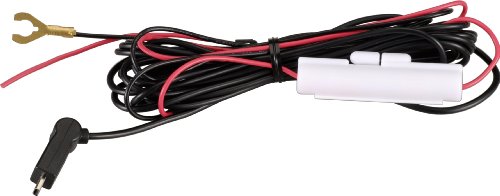
直接配線コードがZR--1からOBD II対応のZR-02に変更されていますが平型ヒューズ電源とヒューズは流用可能なので交換は容易です。
届きましたら取り付けレビューUPします。
約2年半ぶりのクルマネタですw
買い換えたいと思いつつ、現在も乗ってるアウディ・S4。
購入以降3回バッテリー交換していますが・・・・・
1回目 : 2年、2回目 : 2.2年、3回目 : 2.5年
どうやら走行距離が少なくて十分充電されず、現環境では2-3年で交換時期がやってくるようです。orz
このサイクルだと2年毎に定期交換しておけばバッテリー上がりを未然に防ぐことができます。
ディーラー担当者に純正パッテリー交換費用を問い合わせたところ、前回よりも値上げされ、驚愕の金額だったので互換品をネット購入して近郊にある輸入車専門整備工場に持ち込み交換を依頼することにしました。
純正品の品番を確認すると000 915 105 DH (12V/80Ah)でした。アウディはフォルクスワーゲングループ(VW)企業なのでVW純正との記載があります。

整備工場のメカニックさんと打ち合わせましたが容量に関しては同一か上位互換であれば問題ないけどこの車種の場合、バッテリーがワイパー付近にあり、重量も20kgとDIYでの交換は難しいとのこと。
エンジンルームでもライト付近かトランクルームにあったら良かったんですけどね。

また、スペース的にあまり余裕がなく同一サイズが望ましいそうです。当初はパナソニックにする予定でしたが取っ手部分の突起が邪魔になり、バッテリーカバーが取り付けられない可能性があるためVARTAに変更となりました。
580 901 080 F21(12V/80Ah)のサイズは純正品とほぼ同一なので安心です。


結局、交換費用は前回のディーラー価格の約50%で済みました(^^)。
デジカメとPC接続用に使っていた直径2.5mmの極細ミニUSBケーブルなんですがコネクタの根元部分で断線しやすいようです。2本目となるこのケーブルにもその兆候が。orz

クセが付きやすく、柔軟性もあまり良くないので買い換えてみました。
中華製が安価で良いものの品質的に問題がありそうな製品もあるのでサクラチェッカーで確認の上、UGREEN製(サクラ度 : 0%、スコア : 4.49/5)を購入しました。
今までのものより柔軟性があるので取り回しが楽な上、巻きやすいです。ただ、他のレビューにある通り、mini B側が少し緩いようで抜けやすいですが動作に問題はありませんでした。

直径は約4.5mmあるので断線の心配はなさそうです。


ついに買ってしまった、エレマーノ2www
血圧計といって最初に思い浮かぶのはやっぱりコレなんですよ。
家庭血圧測定の頻度が少ない場合は自動計測可能なタイプが手軽ですが家族に高血圧患者がいて経時的な血圧測定をする必要がある場合はこちらを使いたいです。
実際、病院やクリニックで見かけることが多いのはこのタイプですね。
本体が小さく、腕帯(脱着可能)も巻いておけるためボケットなどに入れやすく携帯にも便利です。


手に馴染みやすい形状の送気球。それほど力を加えずとも加圧可能です。

腕帯はMサイズ(適応腕範囲 : 22-32cm)が付属します。他のサイズは残念ながら別売になります。

電源は単4形乾電池または充電池2本ですがバナソニック・エネループは問題なく使用できました。
DC3.0/2.4Vにも対応しているもののACアダプタのオプション設定はありません。

電源投入後の表示画面。測定モードはノーマル/スロー/聴診から設定可能です。

価格的には一般的な血圧計と比較すると高額ですが期間限定の楽天ポイントの有効期限が迫っていたことと何時かは欲しいと思っていたので奮発しちゃいました。
自己測定する場合は腕帯が巻きにくいですが予め腕範囲より少し大きめの輪を作って微調整すれば問題なかったです。

無印良品のファイルボックスがようやく届いたのでファイルを整理してみました。
収納したのはIKEA EXPEDIT(現在廃盤)です。このシェルフはコスパが良くて便利なのですが表面にツヤがあるためクリアホルダーやノート類をそのまま入れておくには向いていません。
これならバラバラにならず収納できてスッキリできます(^^)。

ただ、実店舗だと持ち運びに大変なのでネットショップ購入が便利ですが[まとめ買い](少しだけ安い)は在庫切れのことが多いのが残念です。
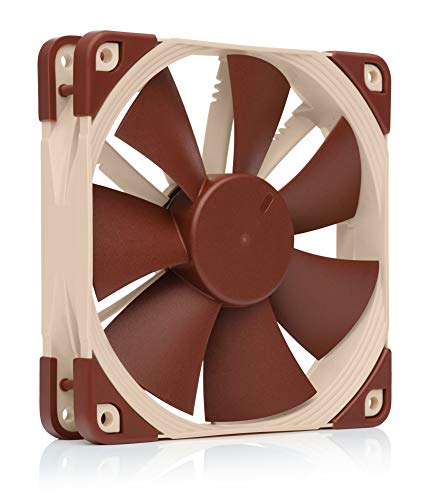
Mac miniの熱対策第2弾としてファン回転数調節可能なPWM制御ファンを試してみました。
・USB供給5V対応
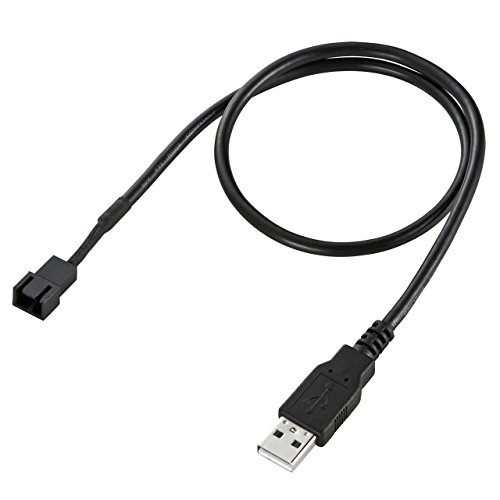
・USB電源アダプタケーブル付属
・ファンコントローラー(別売)使用可能

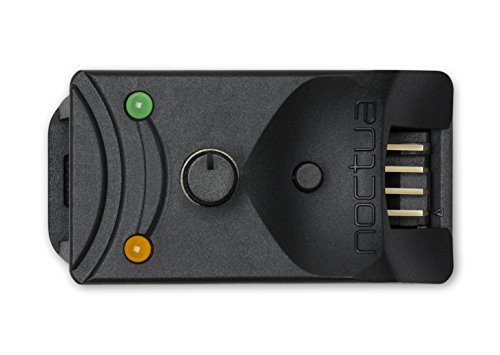
ファンコントローラーはNoctua NA-FC1を使用しました。なお、USB電源アダプタケーブルはNF-F12付属品を接続しています。

早速、ファンコントローラーを試してみました。NA-FC1の使用方法はNoctua NA-FC1レビューを参考にさせて頂きました。
電源/NonStopMode OFFの状態。

NonStopMode ONの状態。ファンは停止せず、僅かに回転しています。

NonStopMode OFFにて最大回転数。

NonStopMode ONにて最大回転数。

室温に応じて回転数調節が可能となる点は高く評価できます。
ファンとコントローラーを合わせた価格を考慮すればコスパは良くない気もしますが5V→12V昇圧タイプのUSB変換ケーブルでは発熱や煙が発生したとのレビューもあることから安全性を優先しました。
なお、吸気側が剥き出しの状態となるためNF-P12同様、ケガ防止の観点からFANフィルタTK-F120RNを取り付けました。

ヒートシンクとケースファンをMac mini熱対策に使ってみました。
まずはファン回転数をMacs Fan Controlで確認。ファン回転数は自動制御に設定しています。

シリコン製熱伝導パッドを裁断し、貼り付けました。

ヒートシンクも温かくなっていますが冷却効果はあまり感じられません。orz
前回同様、mac miniの熱対策を参考にさせて頂き、ケースファンを設置することに決定。
ただ、ファン購入でかなり悩みました。安価な中華製は不安だったので高品質で評価の高いNoctuaに決めました。
ヒートシンクサイズに合わせてNF-P12を選択。振動対策として防振パッドを取り付けてあります。


動作電圧12V、回転数1,300rpmですがUSB供給の5Vでも動作しました。また、静音タイプのため動作音はほとんど気になりませんが電圧不足による回転数減少が理由だと思います。
ケースファンは3ピンのためMac miniとの接続にはUSB電源変換ケーブルを使用しました。

見た目は良くありませんが熱暴走などの不具合が発生するよりはずっといいかと思います。
なお、本来の用途ではないため試される場合は自己責任でお願いします。
次回はPWM制御可能なNoctua NF-F12 PWMをレビューします。
Amazonで注文してたホットケーキミックスが届きました。
緊急事態宣言解除とはいっても外出を控えているだけに休日にネット三昧だけでは退屈。orz
当然、食物に関心が向く訳ですがホットケーキなんて多分、子どもの時以来なので久しぶりです。
定番の森永版は売り切れていたので昭和産業のものにしました。
ホットケーキにかけていたのはメープルシロップよりもケーキシロップだった気がします。
パン屋さんに行く機会も激減したので朝食として食べたいと思います。
HP EliteDesk 800 G5 SF/CTが届きました。
実物を見てもサイズが小さいとやはり嬉しい。専有スペースが少なく済む上、標準本体重量は6.13kgと移動も容易です。
本体外観。高級感はありませんがブラックとシルバーのシンプルな組み合わせのおかげでPCらしさはあまり感じません。
アルミ製ならなお良かったんですがシルバーのインターフェイスカバーは樹脂製です。


背面。グラフィックカードはロープロファイルのみ対応です。
HDMIポートとWLANアンテナは標準搭載されておらず、オプションのため追加してあります。

正面下部に左側からカードリーダー(オプション)、USBポート、ヘッドフォンジャックを配置。背面にあると脱着が不便だったりしますがここなら容易です。

本体内部。サイズの割に密集している感じはしません。

LITE-ON製M.2 SSD(128GB)。データ管理は外付けSSDを利用する予定なので容量は最小限に抑えました。

SAMSUNG製DDR4 SDRAM。必要があれば増設することとしました。

分かりにくいのですが光学ドライブ中央右寄りの突起部分が取り出しボタンとなっています。

スリムタイプのドライブという性質上、取り出し部分の強度に不安ありです。破損防止のため外付けタイプを利用するのが無難ですね。まぁ、使用する機会はほぼないので問題ないですが。

SSDを選択したので起動時間にストレス感じません(^^)。

裏面にゴム足が貼付されていますが長期間移動させないとテーブルに跡が残りそう。3Mのクッションゴムを貼ってみました。
省スペースタイプのPCは初めてですが思っていたより扱いやすいですね。以前はメンテナンス性を考慮して筐体サイズの大きいものばかりでしたが今後はこういうサイズになりそうです。
初スマートスピーカーです(^^)。
Amazon EchoとEcho Dot with Clockを購入しました。

キッチンに設置するEcho DotでAmazon Musicを再生してみると残念な音質。(´・ω・`)
まぁ、それほど期待していなかった上、本体サイズが小さいためスピーカーもそれなりなので仕方ありませんね。

続いて、Echoで再生してみるとそこそこの音質だったのでステレオペアにしてダイニングに置くことにしました。


ただし、ペアリング可能なEcho端末には制限があります。
Echo(第3世代)に対応しているのはEcho(第3世代)、Echo Plus(第2世代)、Echo Subになります。
残念ながらEcho Dot with Clockとの組み合わせはできません。
また、ユーザー音源は再生不可なのでAmazon Musicで音楽聴き放題にするにはプライム会員に登録する必要があります。
カラーはインテリアの雰囲気に合わせてサンドストーンを選択しましたが汚れが付くと目立ちやすいので気になる場合はチャコールやヘザーグレーの方が良いかもしれません。

ステレオ環境で再生してみると音質はそこそこです。専用のホームオーディオと比較すれば劣るもののケーブルレスのため電源が確保できれば設置場所の自由度は高く、気軽に音楽を楽しみたい時やホームパーティなどで便利かなと思います。