たそがれデザイン -2ページ目

たそがれデザイン

HAUNT WORKS STUDIO所長のたそがれ。がphotoshopやillustratorのテクニックwebサイト制作など各種コンテンツ制作におけるTipsやデザインについてなど、実務や日々の中から見つけた情報を綴ります。誰かの悩みのヒントになれば幸いです。

最近AIブームとAIの進化が凄まじいですね。
弊事務所でもChatGPTを有償契約しています。

主に調べ物などに使用しているのですが、リストなどを出してもらう際に全力で文字化けしていることが多々あります。威勢の良い文字化けの様子
画面上では普通に日本語なのにDLして開いてみると、このようにとっても元気な文字化けデータ。
しかしこちらを一発解決するのがGoogle fontをチャット欄に貼り付けてそのフォントを使用して出力するように指示する方法です。


手順はこちら▼

1.Google fontsのページからNoto Sans JapaneseをDL

Noto Sans Japanese - Google Fonts

上のリンクからページへアクセスし、右上のGet fontGet fontボタンをクリック

すると、Download allというボタンが表示されるのでクリック


Google fontsはオープンソースなので権利的にも安心です。
また、Noto Sans Japaneseをおすすめする理由としては、バリアブルフォントが使用できることと、デジタル庁でも採用されていることです。


2.DLしたフォントを解凍します

解凍しなかった場合予期しないエラーに繋がる可能性があるので、必ず解凍しましょう。

3.ChatGPTのチャット欄にドラッグアンドドロップ

今後こちらのフォントを使用してください。と指示すればOKです!
うまく貼り付けできない場合は、チャット欄左下の+を押すとファイルを指定できますよ!
 
 
さてさてそもそもChatGPTってなに?使ったことないよ!という方もいるのではないでしょうか?
そんな方のためにおすすめの本をご紹介します。
 
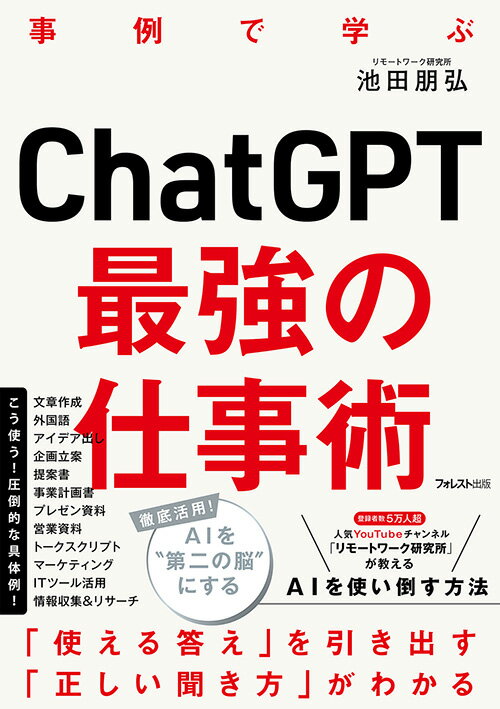
▼ChatGPTってなに??全然わからない!という人にはこちらの本がオススメ!


▼プロンプトの適切な作り方やChatGPT以外のAIのことも知りたいならオススメの一冊!


▼実践編の知識を得たいならこちら!
▼エクセルやスプレッドシートとの合わせ技など実際の仕事で役立つ内容が充実しています!
◆お問い合わせはこちら◆
HAUNT WORKS STUDIO(HP)


画像などを配置して印刷した時、

その画像が透明部分を持っている場合、

下のようにその周りの部分(本来透明の部分)が
色濃く印刷されてしまうケースがあります。


これではせっかく作ったチラシやPOPが
残念な感じになってしまいますよね。


画像をラスタライズすることでも解決できるのですが
画像を沢山配置している場合それも大変ですよね。


なので、一発で解決してしまいましょう!


プリントを選択した際に、

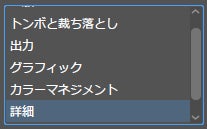
左側の項目の中に[詳細]とあるので、それを選びます。


選んだら、

ビットマッププリントにチェックを入れます。

(通常はチェックが入っていません。)


これだけで、解決します!


pngやpsd、epsなど、透明の情報を持つデータを

配置して印刷に色や線が出ていた方は、

ぜひここをチェックしてみてくださいね!


それでもうまくいかないときや、デザイナーじゃないけどじつは作業しているという方
いつでも弊事務所に気軽にご相談くださいね!
プロのデザイナーが全力で対応いたしますよ!


◆お問い合わせはこちら◆

HAUNT WORKS STUDIO(HP)

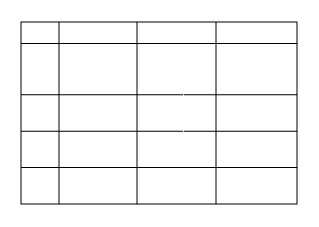
イラストレーターで表を作る方法です!


まず、直線ツールを長押しします。
すると、上のように
隠れていたツールが出てきます。
その中の、長方形グリッドツールを選びます。


そして、オブジェクトを描くときと同じで

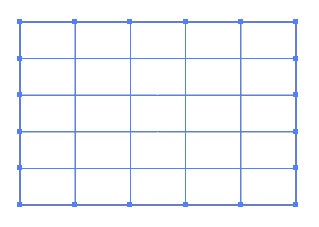
クリックして、描きたい範囲まで広げると、

このように、簡単に表が描けます。


また、クリックしている状態で、
キーボードの左矢印を1回押せば、

縦の線が一つ減り、
 

右矢印を1回押せば、

縦の線が一つ増えます。


同様に、キーボードの上矢印を

描画中に1回押すと、

横の線が一つ増え、


描画中に下矢印を1回押すと、

横の線が一つ減ります。


線の位置を変えたいときは、

ダイレクト選択ツール(白矢印)で、

位置を変更したい線をクリックし、

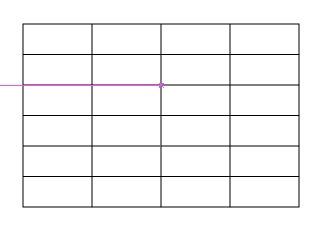
移動すればOKです!

例えばこんな風に!


皆さんぜひぜひやってみてくださいね~!

それでもうまくいかないときや、デザイナーじゃないけどじつは作業しているという方
いつでも弊事務所HAUNT WORKS STUDIO(ハウントワークススタジオ)まで気軽にご相談くださいね!
プロのデザイナーが全力で対応いたしますよ!


◆お問い合わせはこちら◆

HAUNT WORKS STUDIO(HP)

最近、MicrosoftのBluetooth接続できる
折り畳み式のキーボードを購入しました。


これは、マイクロソフトの製品だけでなく、
アンドロイドやmacの製品ともペアリングできます。

ペアリング方法は、ペアリングしたい番号1 or 2を
3秒ほど長押しし、次に、OSを選択すると、
対象の機器にアクセサリと表示されるので
それをタップし、画面に出た6ケタの数字を、
キーボード側で押し、Enterを押せば
ペアリング完了です。

また、キーボード一台で、iPadとiPhoneと両方にペアリングでき、

1と2のボタンを押すだけで、
iPad、iPhoneと簡単に切り替えができます。

なので、iPadで文章を書きながら、

iPhoneにラインやメールが来たら、

切り替えてすぐに返信が出来てしまいます!


また、充電時間は一回15時間ですが、

この一回の充電で3ヶ月も持つ優れものです!


ちょっとお値段はしましたが、
もうすぐ誕生日だし、
実用品だからいいかな?と思っています。


デザインや制作物などでお困りの方がいらっしゃいましたら
いつでも弊事務所HAUNT WORKS STUDIO(ハウントワークススタジオ)まで気軽にご相談くださいね!
プロのデザイナーが全力で対応いたしますよ!


◆お問い合わせはこちら◆

HAUNT WORKS STUDIO(HP)

今まで、ペン先がゴムになっているタイプの物や
繊維の物を使ってみてはいたのですが、
ゴムの物は描き味が悪かったり、
消耗が激しかったり、ペン先が太すぎだとかで
いまいち使えませんでした。

そこで、Apple pencil導入を考えたのですが
Apple pencilはiPad proでしか使用できないという
事実が判明し、泣く泣く諦めていました。

そんな時に、ADONITという会社の製品が
なかなか良いという情報を手に入れたので
今回、ADONIT dash2を購入してみました。


同じADONITから出ているPIXELとは違って
ペン先に電気を発生させるだけの物なので、
筆圧の感知はできませんが、ペン先も細く
描き味なめらかで良いです!

Apple pencilがiPhoneやiPad Airにも対応したら
そっちに移行するかもですが、
充分に使えるので今のところ満足です。
心配していたペン先のずれもほとんどありません。

ペン先の後ろをボールペンのようにカチッと押すだけで
電源のON/OFFができ、15分放置すると
自然に電源OFFするところも良いですね。
充電は、45分で、14時間も持ちます!

iPhoneだけでなく、androidでも使えます。

Apple pencilが使えないと嘆いている方に
オススメなんじゃないかと思いました。

私はiPhoneもiPadもゴールドなので、
ブロンズカラーを購入してみました。

PIXELの方は、筆圧感知もあるので
必要になったらそっちを買ってみるのもありかなと思いました。


デザインや制作物などでお困りの方がいらっしゃいましたら
いつでも弊事務所HAUNT WORKS STUDIO(ハウントワークススタジオ)まで気軽にご相談くださいね!
プロのデザイナーが全力で対応いたしますよ!


◆お問い合わせはこちら◆

HAUNT WORKS STUDIO(HP)