
p友にブログの背景の変え方と、動画の載せ方を聞かれたんで
やり方を載せたいと思います。
※分からなかったらごめん。
これ以上詳しく説明できない・・・
まずは背景の変え方です。
※背景にしたい画像をあらかじめファイルに保存しておいてください
①マイページにいって「ブログを書く」の
「デザインの変更」へいきます。
②「ブログデザインを探す」というところに「カスタム可能」
とあるのでクリックします。」
③出てきた背景の中から何でもいいので選んでください。
④それでよかったら、そのまま「適応する」を押してください。
⑤「デザインを簡単カスタマイズする」というのがでるので
クリックしてください。
⑥そしたら、「ベッター」「ブログタイトルと説明文」「背景」
と、3つ出てくると思います。
⑦背景を変えるには「ベッター」と「ブログタイトルと説明文」は
おいておいて、「背景」というところに「オリジナル画像を使う」
とあるのでそこを押します。
⑧ファイルに保存してあった画像をアップロードしてください。
そしたら、アップロードした画像をクリックして
バツ印を押して戻って、「保存」を押すと完了です。
次はサイドバーへの動画の載せ方。
1・YouTubeにて貼り付けたい動画を決める。
→まず、YouTubeにてサイドバーに貼り付けたい動画選びですブログに合った動画・曲を選抜することがベストです。でも、その動画・曲を決めるのって中々難しいですよね迷った方は自分の好きな曲を選びましょうこのカスタマイズ方法が分かれば後で編集できますのであまり難しく考えなくても大丈夫です
2・”埋め込みコード”をクリックして埋め込みコードを取得する。
→動画・曲が決まったら次はその動画を埋め込む為に必要なコードを取得します。YouTubeの動画の右上か動画の下に「埋め込みコード」と書いてある場所があるので、そこをクリックして下さい。
すると下記の画像のようにずら~っとコードが表示されます。コードの意味が理解できなくても大丈夫です
コードの下に4項目のチェックボックスがあります。
”関連する動画を含める”は動画が終わったあとに関連する動画を表示するかしないかです。好みでチェックしましょう。”プライバシー強化モードを有効にする”は(?)の部分を参照してください。私はチェックしています。残りの2つはチェックしなくて大丈夫です
続いて、サイズの指定です。このままだとサイドバーに貼り付けるには大きいのでサイズを指定してあげます。
チェックボックスの下にサイズ一覧表がありますので一番右のカスタムの所に好きな数値を入力します。
と言ってもどのくらいのサイズが適合なのかわかりませんよねちなみに私は、width(幅)=165 height(高さ)=130の設定でサイドバーに貼り付けています。これもあとで編集できますので間違えても大丈夫です。ご安心くださいませ
サイズを指定できたら、コードをコピーします。コピーしたコードは”メモ帳”などにペースト(貼り付ける)しておくと良いと思います。
これでYouTubeでの作業は終了になります。 お疲れ様でした。
3・コードをアメブロに貼り付ける
次にアメブロのマイページを開きます。
1.ブログを書く をクリック → 2.サイドバーの設定 をクリック → 3.プラグインの追加 をクリック → 4.フリープラグイン をクリック
です。そうすると下記の様な画面になると思いますので、空白の欄に先ほどコピーしたコードをペースト(貼り付け)してみてください。
貼り付け終わったら”保存”をクリックします。 確実に保存されていることを確認します。
4・サイドバーの設定
動画コードを貼り付けてもサイドバーにフリープラグインが挿入されていなければ動画を表示できません。
1.ブログを書く をクリック 2.サイドバーの設定 をクリック 3.サイドバーの配置 をクリック します。
下記の画像の様に”使用しない機能”の欄に”フリープラグイン”があったらそれをお好みの位置に移動してあげます。”保存”をクリックしたらOKです
さあ確認してみましょう!
【アメーバピグ エビアン宝探し広場がオープン♪ 宝さがし 場所 一覧表】
4月2日までの期間限定

期間中に、特定のエリアのしずくをクリックで、アイテムが手に入ります。
1つ目(クッション) 場所 04、09、12、17、19の部屋

2つ目(キューブ) 01、03、07、09、11、18

3つ目(スツール) 05、08、10、14、16

4つ目(ボトルポシェット) 3/27から
:以下、スタッフブログより引用:
http://ameblo.jp/pigg-staff/entry-11165748291.html
この広場では、たくさんある“しずく”の中から、当たりの“しずく”を
見つけると、エビアンオリジナルアイテムが貰える
宝探しイベントを開催中です。
当たりの“しずく”は、下記のスケジュールで追加予定です
1つ目(クッション) :3月 6日~4月2日
2つ目(キューブ) :3月13日~4月2日
3つ目(スツール) :3月19日~4月2日
4つ目(ボトルポシェット):3月27日~4月2日

4つの当たりを見つけるとコンプリートアイテムをGETできます
コンプリートアイテムはコチラ

----------------------------------------------------------------
 エビアンお宝広場の遊び方
・「エビアンお宝広場」の中にある“しずく”を見つけたらクリック!
・当たりの“しずく”の場合はアイテムがもらえます。はずれの場合は「はずれ」のパネルが出ます。
・上記の通り、数日ごとにアイテムが追加されます。
・4月2日までに4つの当たりの“しずく”を見つけるとコンプリートアイテムがもらえます。
 注意事項
注意事項
◆既に獲得済みの当たり“しずく”をクリックしても何も起こりません。
連続してクリックした場合、「既に獲得済みのアイテムです。」と表示されます。
◆1つのエリアの“しずく”を全てクリックしてみても見つからなかった場合は、他のエリアに移動してみてください。全てのエリアに必ず当たりの“しずく”があるわけではございません。
----------------------------------------------------------------
見つけられるまで毎日楽しく探してみてね
さ・ら・に!
全国のコンビニエンスストアや鉄道売店で
アイテムがGETできるシールが付いたエビアンが発売中
アイテムはパーカー、窓、壁の3種類があります

エビアンお宝広場でGETしたアイテムと、
エビアンを購入してGETしたアイテムでエビアンコーデを楽しんでね
お金を使わないでアメGを増やす方法には下記の方法があります。
「貯まりやすさ」と「手間」を考えて★ の数で評価しています。
ポチくまで抽選する ★★☆☆☆
毎日1回 ログイン後に抽選が出来ます。
当選すると数~数十アメGをもらえます。
外れた場合でも、画面の指示に従ってクリックすると1アメGがもらえます。
アメGは毎週水曜日にまとめて付与されます。
読者登録や無料サービスを利用する ★★★★☆
読者登録や無料のサービスを利用する事によりアメGを頂けます。
具体的には無料の会員登録を行ったり、アンケートに答えたり、資料請求を行います。
友達を紹介する ★★★★★
友達を1人紹介するたびに500アメGを頂けます。
また、紹介人数が増えるとさらに、アメGや限定アイテムをもらえます。
クチコミ番付で昇進する ★★☆☆☆
クチコミ番付で昇進すると100アメG~5,000アメGを頂けます。
ただし、ブログの記事を書くので手間は他と比べてかかり、★は2つです。
他社のサービスのポイントをアメGへ変える ★★★★★
他社で行っている、無料の会員登録やアンケートで貯めたポイントをアメGへ変える方法です。
ビンゴゲームやアンケート、クリックなどポイントが貯まる仕組みがとても多いです。
アメーバピグの裏ワザ⑲ 首チョンパになる裏技
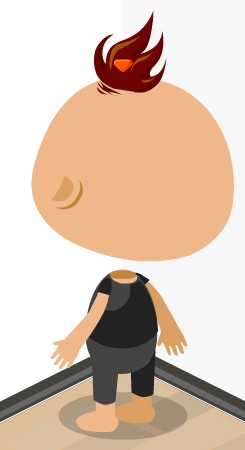
たまねぎ君の首が、首チョンパになってしまってますね。
これが、アメーバピグの裏ワザ⑲
首チョンパになる裏技です。
この裏技のやり方は、
まず、ピグを後ろ向きで立たせます。
そして、噴火の舞のアクションをします。
アクションの最後の両手を挙げるとこで、
/tatsuと入力し、キーボード左上のTabを同時に押します。
うまくタイミング良く押すと首チョンパができます。
4月24日から15歳以下はできひんようになるって
意味わからんヽ(`Д´)ノ
一部じゃないやんけ~
そんなことは
ほっといて
卒業式がなっなんと
おわりました~(ノ゚ο゚)ノ
タバコでもすうか(^0^)y-~
はぁ~
まぁ~
このへんで
おわります
バ~イ~バ~イ
いよいよ
小学校も
終わりかぁ~
まぁ~
一番楽しかったのは・・・
修学旅行かな(^O^)y
まぁこのへんで終わりません
サッカー習ってるんですけど
また今度試合で東北と
勝負するんですよ(笑)
めっちゃたのしみ~
けど最後の試合なんでちょっとショック
もうこのへんで終わりま~す
以上はっはっはっはっはっはっはっはっはっ


