おとなの電子工作 -4ページ目

おとなの電子工作

アマチュア電子工作のブログです。かっての電子立国の残照を味わいながら、ホビー電子工作やホビーパソコンを楽しみましょう!

$おとなの電子工作-TV

用意する物は?ラズベリーパイを買って動かすには?」の続きです。

ラズベリーパイを動かすには、次のものが必要です。()内は目安です。
  1. SDカード(8GB Class 10)
  2. マイクロUSB電源(5V 1A)
  3. USBキーボードとUSBマウス
  4. HDMIディスプレイ(普通のTV)とHDMIケーブル
  5. LANケーブル
  6. パソコンとSDカードリーダー
  7. ケース

ここでは、HDMI接続のTVが使えない時に、代わりのディスプレイへ接続する場合に必要なものと、有線LANの代わりに無線LANへ接続する場合に必要なものを紹介します。

※個人の経験報告です。動作を保証するものではありません。

まず、ディスプレイです。

HDMIケーブルで接続できても、パソコン用のディスプレイはHDMIデジタルオーディオをサポートしていないので、スピーカーとオーディオケーブルが必要になります。

DVI-D接続できるパソコン用のディスプレイであれば、HDMI-DVI変換ケーブルで接続することができます。
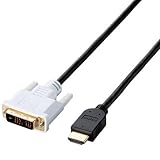
ELECOM HDMI-DVI変換ケーブル 1.0m DH-HTD10BK
エレコム (2010-10-07)
売り上げランキング: 14,842

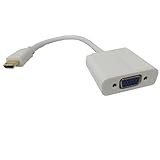
パソコン用のディスプレイで、古いVGAコネクターしかない場合は、HDMI-VGA変換アダプタを使用します。ただし、使えたとか使えないとか、レビューもまちまちなので要注意。(^_^;) 筆者が使っているのは、つぎの製品です、、、

スピーカーとオーディオケーブルは、適当なもので結構です。アナログオーディオ出力はSoCのPWM(Pulse Width Modulation)出力なので、さほど音質は良くありません (^_^;)
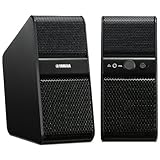
ヤマハ パワードスピーカー ブラック NX-50(B)
ヤマハ (2012-11-05)
売り上げランキング: 37

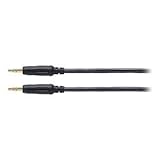
audio-technica GOLDLINK Fine ステレオミニ(オス-オス)3.0m AT544A/3.0
オーディオテクニカ (2007-08-24)
売り上げランキング: 1,851

HDMI接続できない古いTVは、古いビデオデッキなどと同じように、RCAケーブルで接続することができます。
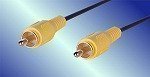
アクロス 映像ピンケーブル 1.5m RCAピン-RCAピン AVC-110
アクロス (2001-01-31)
売り上げランキング: 13,974

アクロス AUDIO変換ケーブル 1.5m ステレオミニオス-RCAピン×2 AVC-104
アクロス (2001-01-31)
売り上げランキング: 3,993


無線LANは、USB無線LANアダプターを使います。

例えば、Raspbianで、どの製品が利用できるかは、ググって確認するしかありません (^_^;)

筆者は次の2つの製品を使っています。
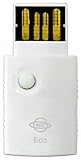

PLANEX Bluetooth Ver. 3.0+HS対応 Microサイズ USBアダプタ (Class2/10m) BT-Micro3H2X
プラネックス (2011-12-02)
売り上げランキング: 1,158


にほんブログ村 IT技術ブログ ライフハックへ$エンジョイ・ユアセルフ!-Spacer$パソコンの危機管理 - クラウド・コンピューティングを使いこなせ!-twitter
クリック♪ ありがとう! フォローよろしく!


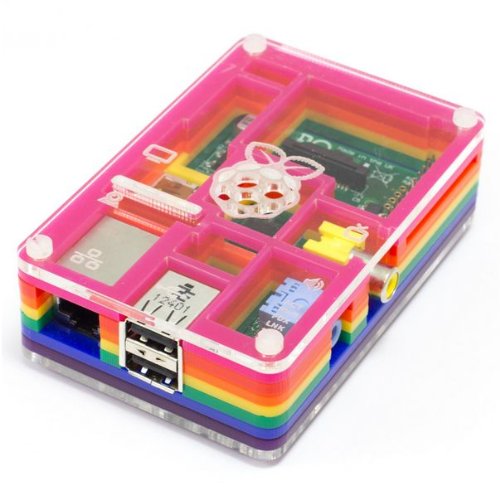
New Pibow パイボー Raspberry Pi レインボー ケース
PiMoRoNI
売り上げランキング: 51,676

$おとなの電子工作-Quick Start Guide

ラズベリーパイを入手して動かすのに、最初に用意する物を紹介します。

まず、ラズベリーパイは、つぎのオンラインストアから購入できます。

※2013年9月2日時点での情報です。

RSオンライン
http://jp.rs-online.com/web/generalDisplay.html?id=raspberrypi

レオコム
http://www.leocom.jp/ja/RaspberryPi/

スイッチサイエンス
http://www.switch-science.com/catalog/1268/

せんごくネット通販
http://www.sengoku.co.jp/mod/sgk_cart/detail.php?code=EEHD-0T4S

アマゾン
http://goo.gl/T0l2rs

RSオンラインが一番安いのですが、個人購入だと英語のサイトに行ってしまうのが難点。

他のサイトは、日本語ですが、意外にも値段が高い。

実は、アマゾン http://goo.gl/T0l2rs の方が安かったりします。もちろん、速く、簡単に手に入ります。

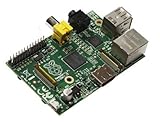
Raspberry Pi Type B 512MB
posted with amazlet at 13.09.01
RS Components Ltd
売り上げランキング: 222

さらに、ラズベリーパイを動かすには、次のものが必要です。()内は目安です。
  1. SDカード(8GB Class 10)
  2. マイクロUSB電源(5V 1A)
  3. USBキーボードとUSBマウス
  4. HDMIディスプレイ(普通のTV)とHDMIケーブル
  5. LANケーブル
  6. パソコンとSDカードリーダー
  7. ケース

どの製品でも動くかというと、組み合わせによっては思うように動かなかったりします (^_^;)

事前に動作報告をググって確かめておいたり、つぎのWebで確認しておくことをオススメします。

Raspberry Pi Wiki Hub
http://elinux.org/RPi_Hub

参考までに、筆者が自分で試して動作したものを中心に、最初に必要なものを紹介します。

ラズベリーパイに合わせて、どれも安いものばかり選んで使っています ^_^

※個人の経験報告です。動作を保証するものではありません。

SDカードは4GB以上のものが必要です。SDカードも相性があるようです。例えば、つぎのURLに動作報告が載っています。

http://elinux.org/RPi_SD_cards

筆者は並行輸入の通称白芝SDカードを使っていますが、一般には、Transcend SDHCカードが使われているのを、良く見かけます。


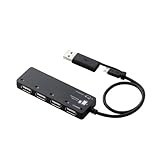
マイクロUSB電源は、スマホの充電もできるセルフパワーのUSBハブで代用できます。

※1ポート最大1,000mA出力できるセルフパワーUSBハブが必要です。


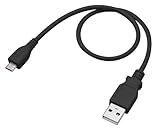
ラズベリーパイに給電するために、タイプAオス-microタイプBオスのケーブルが必要です。


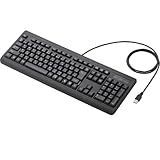
USBキーボードも、ハブ付きのものを使いました。


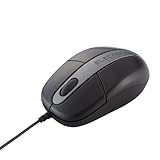
USBマウスは小型のものを使っています。


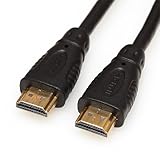
HDMIケーブルは、ハイスピードの表示があるものを使います。イーサネット対応のものは必要ありません。


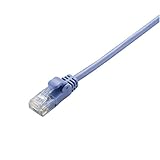
LANケーブルは、100Mbpsなのでカテゴリー5(CAT5)以上のものを使います。

ELECOM LANケーブル CAT5e準拠 やわらか 2m ブルー LD-CTY/BU2
エレコム (2008-07-01)
売り上げランキング: 8,919

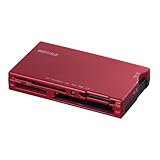
パソコンで、NOOBSファイルをダウンロードして、SDカードに書き込むために、SDカードリーダーが付いていないパソコンでは、USB接続のSDカードリーダーが必要です。


最後に、ケースです。

不用意に Raspberry Pi の基板に金属が触れてショートさせてしまったり、ケーブルを抜き差しするときに部品を傷めてしまうことを防ぎます。

Raspberry Pi Clear Case
posted with amazlet at 13.09.01

売り上げランキング: 4,603


にほんブログ村 IT技術ブログ ライフハックへ$エンジョイ・ユアセルフ!-Spacer$パソコンの危機管理 - クラウド・コンピューティングを使いこなせ!-twitter
クリック♪ ありがとう! フォローよろしく!


おとなの電子工作-RaspBMC
http://dsc.discovery.com/tv-shows/mythbusters


ラズベリーパイ用のXBMC、

RaspBMCを、試してみました♪

これは、なかなか遊べます!

RaspBMCのインストールは、

Raspberry財団のサイトからダウンロードする NOOBS (New Out Of Box Software)から、

メニューで選択するだけ。

ちゃんと日本語の表示にもなります。

とっても簡単♪

30分でRaspberry PiからXBMCメディアセンターを作る方法
http://www.lifehacker.jp/2013/02/130202raspberry_pi_xbmc.html


そのままで、充分に遊べますが、さらにMPG2などのコーデックも、ライセンスを購入して利用できます。

Raspberry Pi Store
http://www.raspberrypi.com/

コーデックが有効かどうかは、次のようにしてコマンドで確認できます。

pi@raspbmc:~$ vcgencmd codec_enabled MPG2
MPG2=enabled
pi@raspbmc:~$ vcgencmd codec_enabled WVC1
WVC1=enabled
pi@raspbmc:~$


Yahoo! 天気予報を表示してみました、、、

おとなの電子工作-RaspBMC


YouTubeを試してみました、、、

おとなの電子工作-RaspBMC

おとなの電子工作-RaspBMC

おとなの電子工作-RaspBMC

おとなの電子工作-RaspBMC

HDのビデオもちゃんと再生されます。


AirPlayもサポートしているので、AppleTVと同じように、iPhoneやiPadのムービーや音楽も再生できます。

Apple AirPlay
http://www.apple.com/jp/airplay/


さらに、スマホやタブレットをリモコンとして使えます

Official XBMC Remote
https://itunes.apple.com/jp/app/official-xbmc-remote/id520480364?mt=8

$おとなの電子工作-Official XBMC Remote


モデルAにUSB無線LANアダプターをつけて試してみました。

つぎの画面コピーのように、GPUが強力なのか、CPUはあまり使われていませんね。

左側のウィンドウは、5秒おきにCPUの温度を表示しています。

周囲温度29度で、ビデオを再生しても、50度くらいまででした。

後で、モデルBでも測ってみたら、55度くらいでした。

モデルBの方が熱くなるみたいですね。

おとなの電子工作-RaspBMC

メモリーの多いモデルBの方が、安定して動作します。

モデルAだと、時々再起動がかかりますが (^_^;)

遊びには充分使えます!


参考資料

How to turn your Raspberry Pi into an XBMC media centre
http://reviews.cnet.co.uk/desktops/how-to-turn-your-raspberry-pi-into-an-xbmc-media-centre-50008599/

Raspberry Pi meets XBMCなRaspbmcを無線アクセスポイント化してみた
http://moguno.hatenablog.jp/entry/2013/02/24/154124

RaspBMC
http://www.raspbmc.com/

XBMC Raspberry Pi
http://wiki.xbmc.org/?title=Raspberry_Pi


にほんブログ村 IT技術ブログ ライフハックへ$エンジョイ・ユアセルフ!-Spacer$パソコンの危機管理 - クラウド・コンピューティングを使いこなせ!-twitter
クリック♪ ありがとう! フォローよろしく!