平城寿|個人が勝てる時代

平城寿|個人が勝てる時代

2004年に仕事マッチングサイト @SOHO を作り、22年ひとりで運営しています。Mac アプリと Web サービスを個人で開発し、作りためた30以上のサービスを順番に公開しています。


ITエンジニアを27年、会社の経営を22年やってきて、仕事のマッチングサイト @SOHO を2004年から運営しています。
ゼロから発信を始める人をサポートしています。
今から始めるなら、note は絶対に外せません。
だから、何を書けば読まれて売れるのかを知りたくて、note の記事を2万本以上集めて数えました。

毎月、前の月に出た有料noteを30本並べています。
先月の10月版はこちらです。

https://hirajo.com/blog/note-paid-top30-2026-10

今月も、対象は10月に公開された有料記事だけです。
スキは公開されたあとも積み上がっていくので、すべての記事で並べると、毎月ほとんど同じ顔ぶれになってしまうからです。


調べ方


先月と同じく、note の検索で、62のテーマごとに人気順に並ぶ記事を集めました。
テーマは、副業、投資、恋愛、子育て、エッセイ、X運用のように、note でよく書かれているものです。

集まった記事は22,653件です。
そのうち、値段が付いている有料記事は2,240件でした。
さらに、10月1日から31日までに公開されたものに絞ると、1,461件(書き手は750人)になりました。

この1,461件を、スキの多い順に並べています。
ジャンルは、note が記事に付けている分類です。
分類の名前が公開されていない記事は、検索したテーマの名前を入れました。

先に、この数字の限界を書いておきます。

・note は、有料記事が何部売れたかを公開していません。スキは売れた数ではありません
・人気順で並んだ記事を集めているので、note のすべての有料記事ではありません
・スキの数は、11月1日に保存した時点のものです。月の前半に出た記事ほど、スキを集める時間が長くなります


今月も1人1本


そのままスキの多い順に並べると、上位30本のうち20本が競馬予想でした。
その20本を書いているのは4人だけです。

そこで今月も、同じ書き手の記事は、いちばんスキの多い1本だけを残しました。


人気の有料note TOP30


1位 秋華賞|中央競馬予想|【期待度SSS】本日秋華賞◎★▲で1〜3着独占🎯GⅠ特集|10/18京都11R 🔥 ✅印・買い目追記済 ✅最終ジャッジ追記済
ジャンル:競馬/書き手:HIT競馬予想|フォロバ100|AI回収率100%超|中央・地方|究極の進化型AI『UC』さん/500円/スキ2,513

2位 10/4(日)中央競馬予想,前走不利を狙うイルカのブリバリ勝負軸馬(東京2R、京都10R、東京11R毎日王冠GⅡ🐬3頭)
ジャンル:競馬/書き手:前走不利を狙うイルカさん/299円/スキ1,637

3位 【75日でフォロワー2,000人】noteで週57人→週294人に変えた3つのことと、フォローを返してもらえる相手の探し方|数字はすべて実測
ジャンル:占い/書き手:星詠の館|フォロバ100さん/980円/スキ1,516

4位 AIの驚異(今回は必ず読んで下さい)
ジャンル:政治/書き手:ごぼうの党【公式】さん/770円/スキ1,366

5位 進化や変化ではなくて、0を守る
ジャンル:コラム・エッセイ/書き手:しいたけ占いのしいたけ.さん/150円/スキ1,146

6位 ルミエールAD 中央競馬 10/25 競馬予想 厳選勝負レース!
ジャンル:競馬/書き手:SINGAN競馬予想 2025年回収率125%さん/500円/スキ1,004

7位 2026/10/31(sat)中央競馬予想
ジャンル:競馬/書き手:NINJINさん/400円/スキ923

8位 「3年間の悔しさ知っているからこそ価値ある2位」分岐点となった僕のベストゲーム
ジャンル:スポーツ総合/書き手:長谷川 信哉さん/500円/スキ544

9位 投資戦略
ジャンル:ビジネス/書き手:広瀬隆雄さん/2,000円/スキ522

10位 【450部完売!】だるまちゃん式 更年期ダイエットの教科書|何をしても痩せへん更年期に、終止符を。
ジャンル:健康/書き手:更年期だるまちゃん|脱だるま体型さん/3,480円/スキ511

11位 広告業は虚しい。生贄で傭兵で、矛盾した存在だから。
ジャンル:ビジネス/書き手:堀元 見さん/300円/スキ466

12位 【岸田奈美 × しいたけ.往復書簡】届けようとしない言葉が果たす役割
ジャンル:コラム・エッセイ/書き手:岸田奈美|NamiKishidaさん/250円/スキ403

13位 自分、営業するのやめます!
ジャンル:ビジネス/書き手:Testosteroneさん/1,000円/スキ373

14位 AIハッキング時代に対面での出会いの価値が高まる。
ジャンル:コラム・エッセイ/書き手:飯山陽さん/300円/スキ372

15位 【対人主導権のゲーム理論】「いい人」をやめて境界線を引け。京都大学数理の非協力ゲームとSE泥沼要件定義で培った、理不尽を構造的に抑止する「戦略的コミットメント技術」
ジャンル:自己啓発/書き手:えかさ@データサイエンス解析さん/19,800円/スキ364

16位 2026年10月 Google広告の認定資格 Google広告「検索広告」の最速・最短学習用note【転職・就職対策】
ジャンル:IT/書き手:西谷さん/2,000円/スキ360

17位 【速くなったのに、仕事が面白くなくなった】生成AIが奪ったのは工数ではなく、詰まっている時間だったという話
ジャンル:コラム・エッセイ/書き手:現役エンジニア:湊さん/2,980円/スキ335

18位 【7部売上】元CAの視点から見る、noteの歩き方🔰 | 収益化と自由な日記スタイルは両立できるのか?【追記】10/6、10/12、10/16、10/28
ジャンル:コラム・エッセイ/書き手:Pajama de mama*4歳娘ママさん/500円/スキ335

19位 FX ドル円・ユーロドル・ユーロ円 note 2026年 ver.20
ジャンル:FX/書き手:ちりつも戦略部屋 THE noteさん/1,740円/スキ328

20位 ≪祝*450部完売≫【肝臓メタボちゃん式】 肝臓*神アプデ~生きてるだけで痩せる体へ~ 過去最高75kgの私が、お菓子を食べながら10ヶ月で-17kg
ジャンル:健康/書き手:肝臓メタボちゃんさん/3,980円/スキ325

21位 TOUR FINALの裏側
ジャンル:物販/書き手:黒柳 能生 公式noteさん/300円/スキ317

22位 noteが売れる方法みつけちゃった
ジャンル:コラム・エッセイ/書き手:ちえりママ|肌にやさしい暮らしメモ |フォロバ100%さん/100円/スキ305

23位 AIに頼む前に、AIと「やり方」を考えてみる:身近な作業から試す4ステップ
ジャンル:AI/書き手:てつや|考える技術とAIさん/100円/スキ279

24位 家のまえのローソンと、森のなかの六花亭
ジャンル:コラム・エッセイ/書き手:三宅香帆さん/500円/スキ276

25位 AIで「ドラマ」を撮る|累計900万回再生『網戸一枚』は、こう作りました
ジャンル:AI/書き手:ジュンジュンとランランさん/9,800円/スキ257

26位 雷電観戦記(役満プリンス編)
ジャンル:ゲーム/書き手:ライフガードさん/100円/スキ254

27位 憧れの人に送る「依頼文」の書き方
ジャンル:コラム・エッセイ/書き手:飯田 光平(邱 立光)さん/1,000円/スキ253

28位 ゲリラ豪雨のラ豪雨抜き
ジャンル:コラム・エッセイ/書き手:Gさん/100円/スキ244

29位 40代、離婚したばかりの普通の会社員。それでも僕が「複数の収入源」にこだわる理由。会社員・古着屋経営・株式投資・TikTok。そして僕が見つけた、noteという新しい可能性。
ジャンル:ビジネス/書き手:✨🦅たかちゃん🦅✨さん/500円/スキ225

30位 『長女の恋愛、漢らしい妻』
ジャンル:育児/書き手:フジワランドさん/400円/スキ220


並べて見えたこと


値段は500円以下が6割


30本の値段の真ん中は、500円でした。
18本が500円以下です。
一方で、19,800円(15位)の記事も入っています。


書き手の多くは、すでにフォロワーを持っている


30人の note のフォロワー数を調べました。
真ん中は約3,450人です。
10月に有料記事を出した750人全体では、フォロワー数の真ん中は約520人でした。
上位30人は、およそ7倍のフォロワーを持っています。
1万人を超える人も10人いました。

ただ、フォロワーが1,000人に届かない書き手も8人入っています。
フォロワーが少なくても、記事そのものでスキを集めている人はいます。


ジャンルは、コラム・エッセイが一番多い


1人1本にすると、ジャンルは14種類に分かれました。
いちばん多いのはコラム・エッセイで9本、次が競馬とビジネスで4本ずつです。
先月いちばん多かったビジネスに代わって、今月はコラム・エッセイが最も多くなりました。


まとめ


・10月に公開された有料記事1,461本を、1人1本でスキの順に並べた
・そのまま並べると、上位30本のうち20本が4人の競馬予想になる
・値段の真ん中は500円。それでも19,800円の記事が入っている
・上位30人のフォロワー数の真ん中は約3,450人で、全体の約7倍
・フォロワーが1,000人未満でも、上位に入っている人が8人いる

来月も、11月に公開された有料記事で並べます。


Muse の招待コードで、80億トークンがたまりました。

80億円だったらいいんですが、もちろんお金ではありません。
それでも、有料プランの約4か月分にあたります。

最近、Threads でしきりに招待コードを宣伝している人がいます。
YouTube でも見かけます。

招待コードって、何なんだろう。
アフィリエイトのような、何かおいしいことがあるのか。
20年以上、プログラミングから Web マーケティング、SNS の発信、アフィリエイトまでやってきた私としては、見逃せませんでした。

調べてみたので、仕組みと、コードの出し方・入れ方をまとめます。

動画でも解説しています。


招待コードの仕組み


仕組みはシンプルでした。

・友達のコードを、Muse に登録してから48時間以内に入れる
・すると、入れた人と教えた人の両方に、10億トークンずつ付く

アフィリエイトというより、2人とも得をする形です。
TikTok も初期のころ、こんな紹介キャンペーンをやっていました。

「億」という単位は、お金ではないとわかっていても、なんだか嬉しいですね。


トークンとは


トークンは、Muse に仕事を頼むときの燃料です。
メールの整理や予定の調整など、頼むたびに少しずつ減っていきます。


10億トークンは、どれくらいなのか


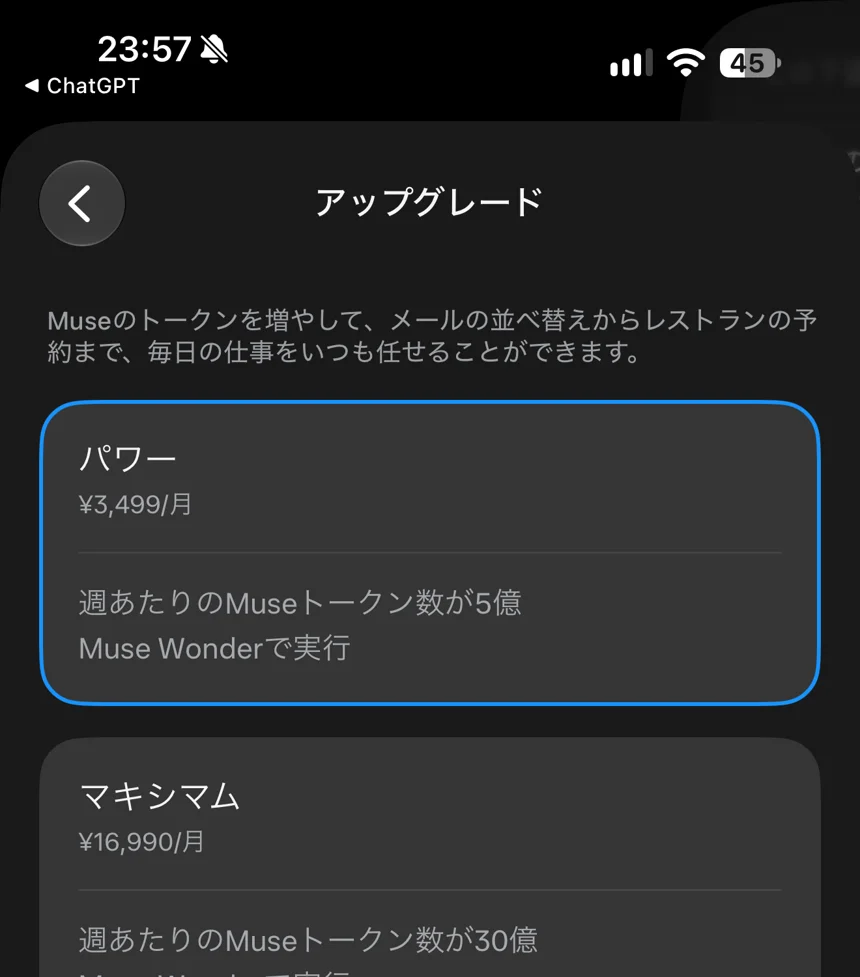
気になって、有料プランの画面を開いてみました。

有料プランの画面

・パワー:月額3,499円で、1週間に5億トークン
・マキシマム:月額16,990円で、1週間に30億トークン

ということは、10億トークンはパワーの2週間分です。
コードを1回入れるだけで、これだけもらえます。

私のコードは、メルマガで案内したところ、すでに8人の方が使ってくださいました。
それで80億トークン。
パワーの16週間分、約4か月分です。


無料プランの枠とは、別にたまる


もう1つ、驚いたことがあります。
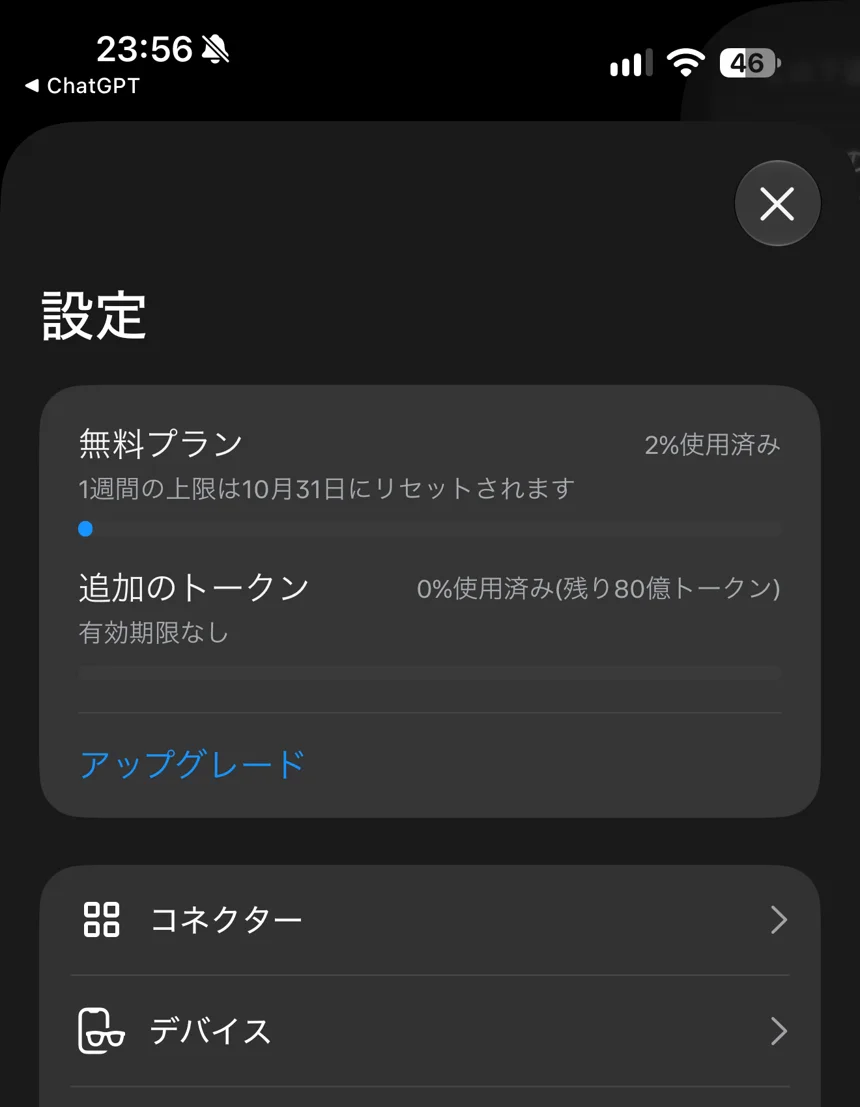
設定の画面で、無料プランの枠と、追加のトークンが分かれていました。

無料プランの枠と、追加のトークン

・無料プラン:1週間ごとに上限があり、決まった日にリセットされる
・追加のトークン:招待でもらった分。有効期限なし

週の枠を使い切っても、たまった分で続けられます。

ちなみに今週、私が使った無料枠は2%でした。
普段使いは無料枠で足ります。
たまった分は、大きな仕事のときの予備です。


自分のコードの出し方


Muse を開いて、右上の「招待」を押します。
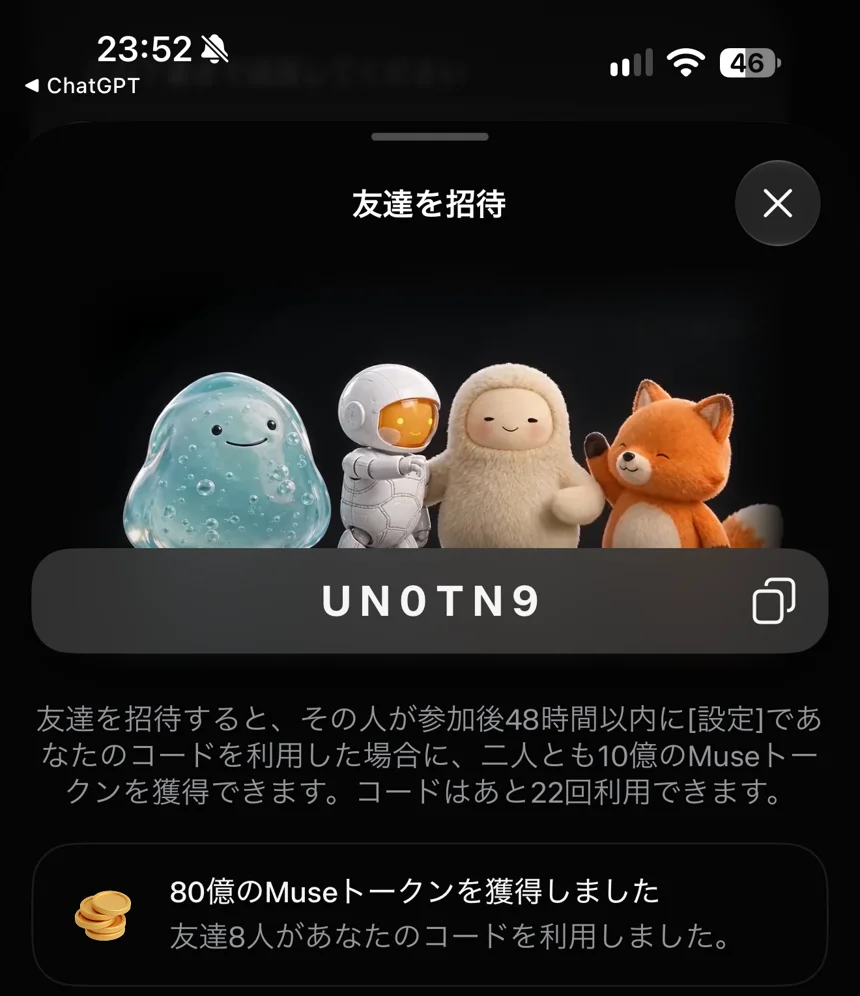
「友達を招待」の画面が出ます。

真ん中の帯を指でこすると、コードが出てきます。
宝くじのスクラッチみたいで、ちょっと楽しいです。

「友達を招待」の画面で、コードが出たところ

出てくるのは、英数字6文字のコードです。
その下に、何人が使ったかと、あと何回使えるかが出ます。
私は、あと22回でした。

コードの横のコピーの印で、写し取れます。
下の「シェア」からは、ほかのアプリでそのまま送れます。
Instagram でつながっている人には、一覧から「送信」で送れます。


もらったコードの入れ方


もらったコードを入れる場所は、少し奥にあります。

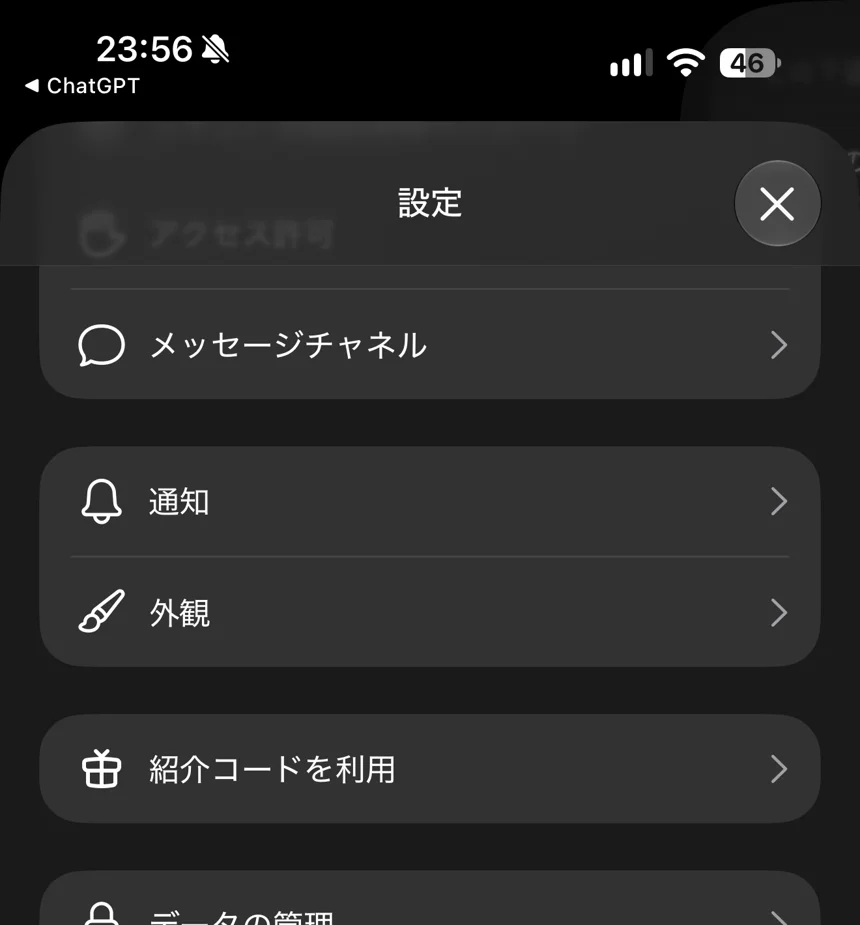
左上のメニューから、歯車の印で設定へ進みます。
少し下に、「紹介コードを利用」があります。

設定の「紹介コードを利用」

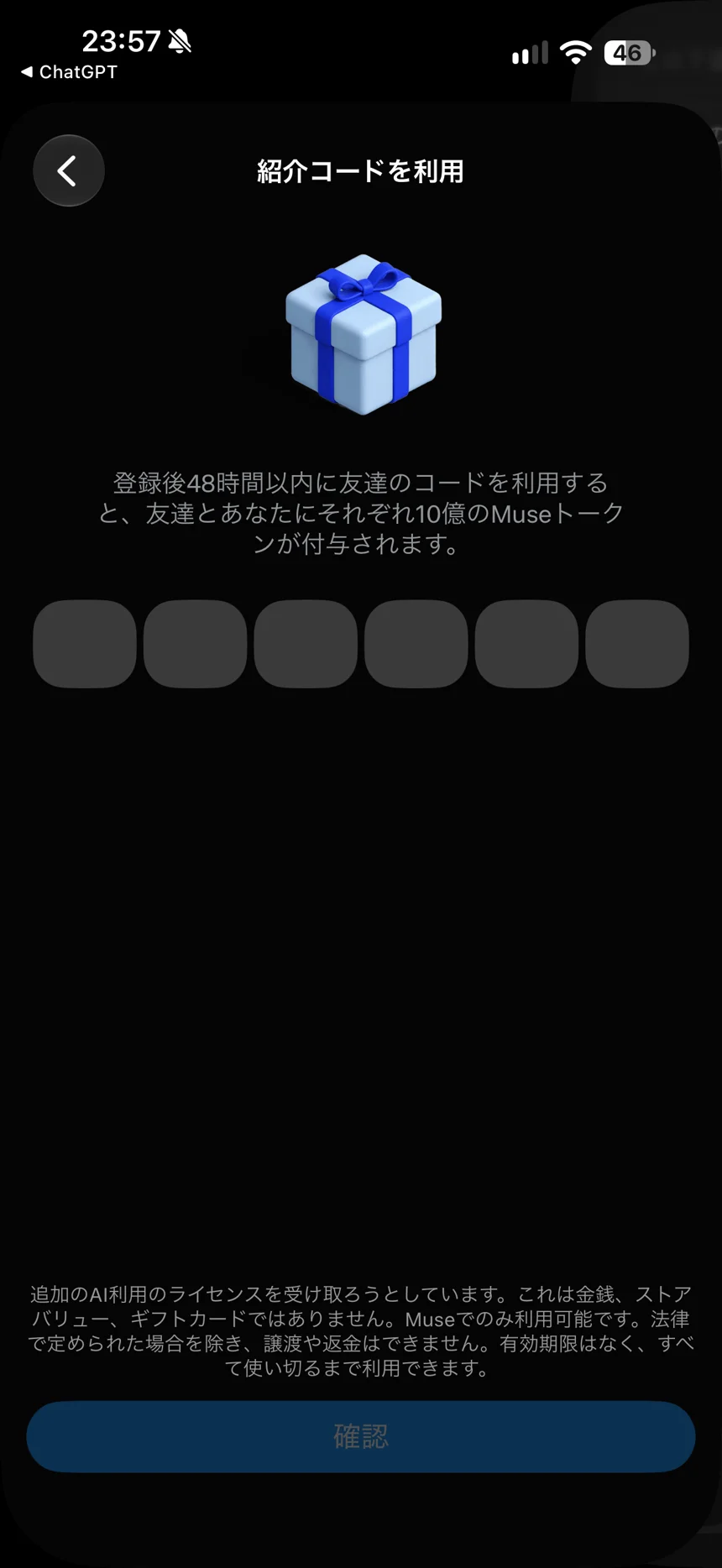
6つのマスにコードを入れて、「確認」を押すだけです。

紹介コードの入力画面と注意書き


48時間の壁


ただ、ここに48時間の壁があります。
画面には「登録後48時間以内」と書かれています。

後回しにしたら、間に合いません。
始める前にコードを用意しておくのが、いちばんの近道です。


注意書き


入力の画面の下には、注意書きもありました。

・お金やギフトカードではない
・人に譲れない、返金もできない
・Muse の中だけで使えるもの

それから、もう1つ。
招待に使うのは、6文字のコードだけです。
パスワードやログインを求めてくるものは、私なら相手にしません。


まとめ


・登録から48時間以内にコードを入れると、両方に10億トークン
・10億トークンはパワーの2週間分で、有効期限なし
・自分のコードは、右上の「招待」
・もらったコードは、設定の「紹介コードを利用」

これから Muse を始める方は、48時間のうちに、私の招待コード UN0TN9 を入れてください。
お互いに10億トークンがもらえます。


正直なところ


私は今、仕事の9割以上を Claude Code に任せています。
たまに ChatGPT や Codex、Agy や Grok に頼ることもあります。

正直、私にとって Muse がどれだけ使いものになるかは、まだ未知数です。
この Muse の初期設定も、招待コードの発行も、スマホを一切触らずに Claude Code にやってもらったので、実はまだ Muse にほとんど触っていません。

同じようなことは、すでに自分で環境を作ってあります。
それでも、今回はかなり多くの人が「これはすごい」と喜んでいます。
マーク・ザッカーバーグがかなり力を入れて作り込んでいたようですし、IT にくわしくない人にとって、かなり使える仕組みになりそうです。

なので、とりあえず押さえておこうと思います。
だまされたつもりで、使ってみるつもりです。

料金と数字は、2026年10月27日時点の Muse(iPhone 版 v13.1.0)の画面の表示です。


AI に質問はするけれど、結局、作業は自分でやっている。
メールの返信も、予定の調整も、手を動かすのは自分。
そういう方に向けて書きました。

10月23日、日本でも Meta の「Muse」が使えるようになりました。
頼めば、メールの下書きも、予定の登録もやってくれる AI です。

私も入れて、つなげられるものは全部つなぎ、実際に仕事を6つ頼んでみました。
始め方、連携のしかた、頼んだ結果、そして使う前に知っておいてほしいことを、順にまとめます。

動画でも解説しています。


Muse とは


Muse は、Meta が作った、頼めば作業までやってくれる AI です。

アメリカでは9月に始まり、約40日で1,000万ダウンロード。
日本の App Store でも、仕事効率化のカテゴリで1位になっていました。

基本は無料です。
iPhone、Android のほか、パソコンの Web でも使えます。


始め方


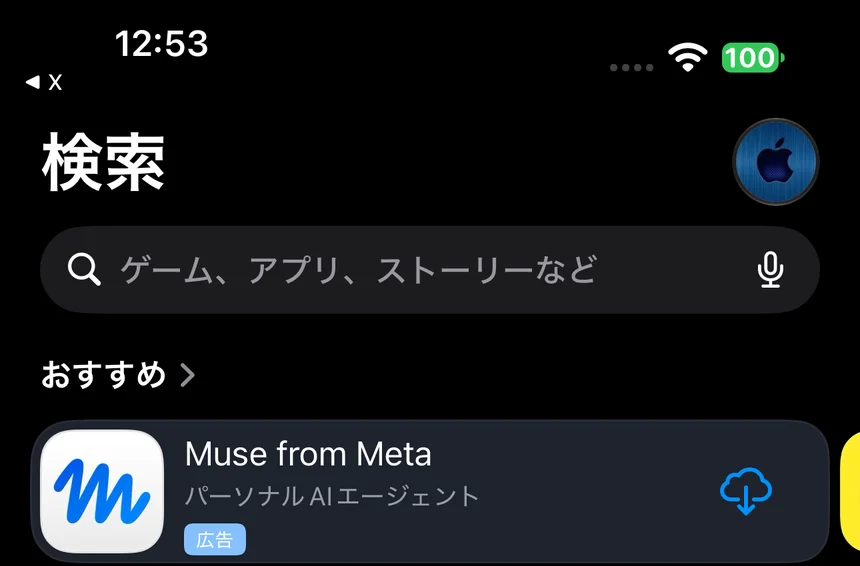
App Store で「Muse from Meta」と検索します。

App Store で「Muse from Meta」を検索したところ

「入手」を押してインストールし、開くと、Meta のアカウントでログインする画面になります。
Instagram や Facebook のアカウントがあれば、そのまま使えます。

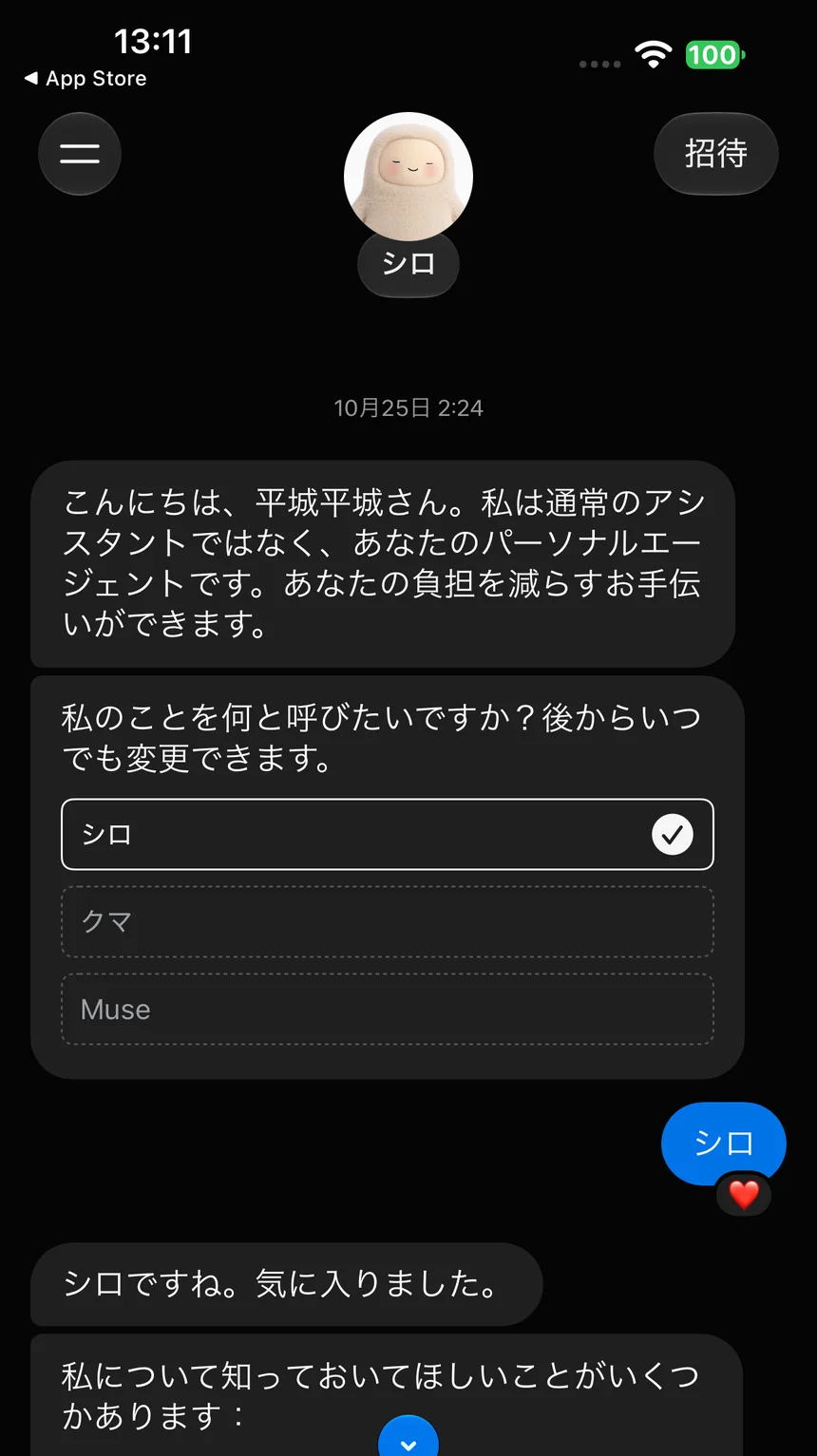
最初に、AI の呼び名を聞かれます。
私は「シロ」にしました。
あとから変えられます。

最初に AI の呼び名を聞かれる

これから Muse を始める方は、参加してから48時間以内に設定で、私の招待コード UN0TN9 を入れてください。
お互いに10億の Muse トークンがもらえます。


全部の連携


ここからが大事なところです。
Muse は、ほかのサービスとつなぐほど、できることが増えます。

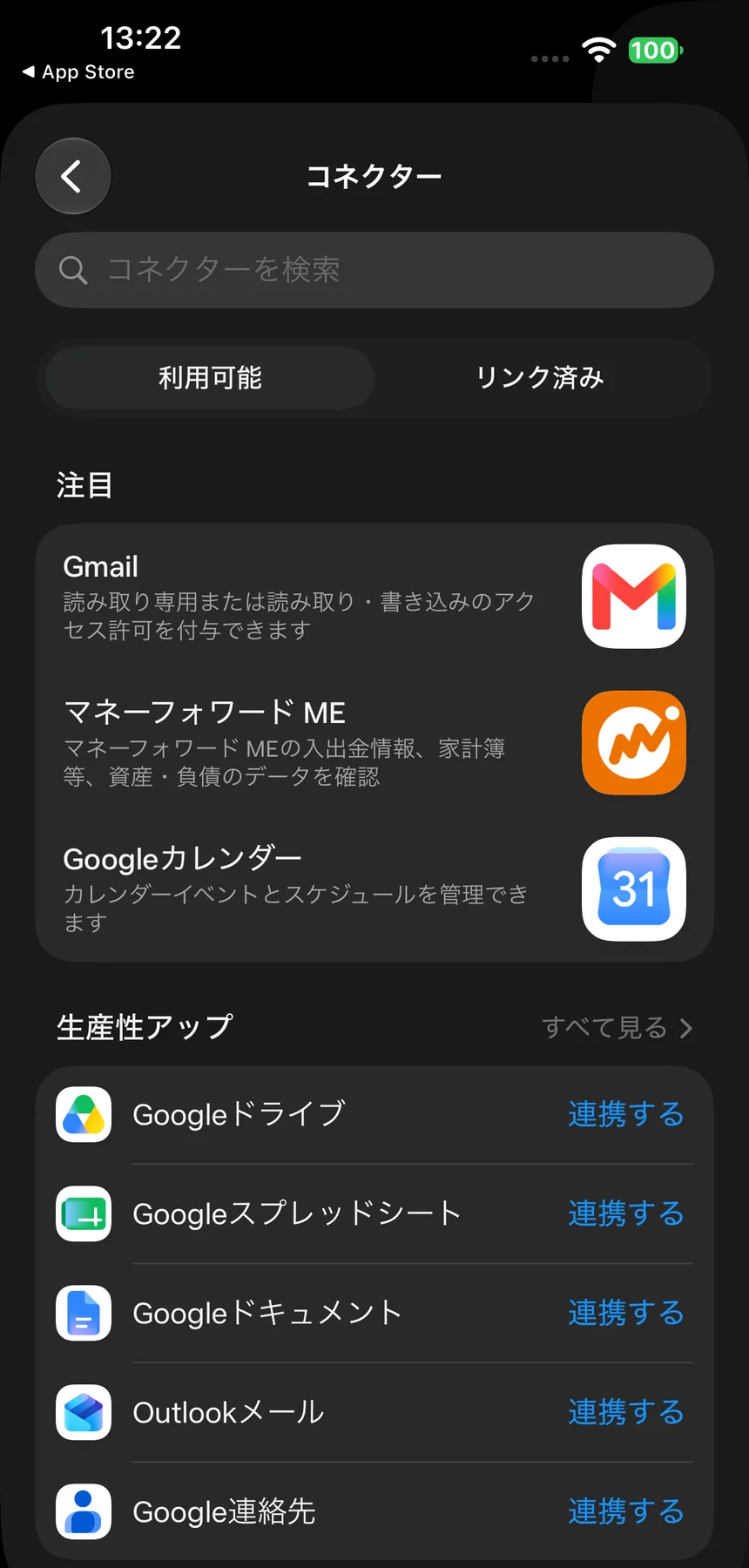
左上のメニューから「設定」、「コネクター」と進むと、つなげる先がずらっと並んでいます。
Gmail、Google カレンダー、Google ドライブ、Canva、Zoom などです。

コネクターの一覧


Gmail


まず Gmail です。
「リンクする」を押して、Google にログインします。

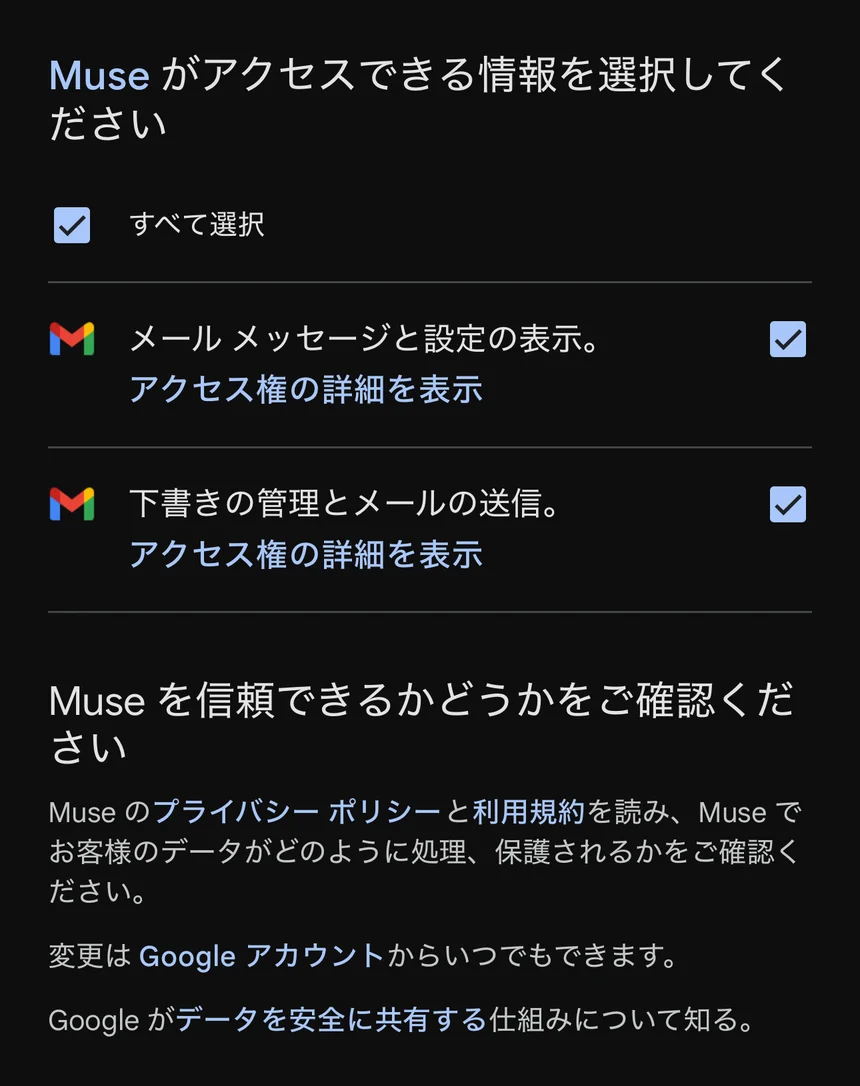
ここで、何を許可するかを選べます。
メールを読むだけにするか、下書きの作成と送信まで任せるかです。
私は下書きまで頼みたかったので、両方にチェックを入れました。

Gmail で何を許可するかを選ぶ画面

Google カレンダー、Google ドライブ、スプレッドシート、ドキュメントも、同じ手順でつなげます。


Meta のサービス


Instagram、Facebook、Threads は、最初からつながっています。
Messenger は、チャットの暗証番号を入れるとつながります。


iPhone のアプリ


iPhone のカレンダー、リマインダー、ヘルスケアは、許可を押すだけです。
ヘルスケアは、111の項目から、渡すものを選べます。


そのほかのサービス


Zoom、Outlook、Canva、Dropbox は、それぞれのアカウントでログインすれば完了です。


連絡先だけは、全部を渡さないでください


ひとつだけ、注意してほしいところがあります。
連絡先です。

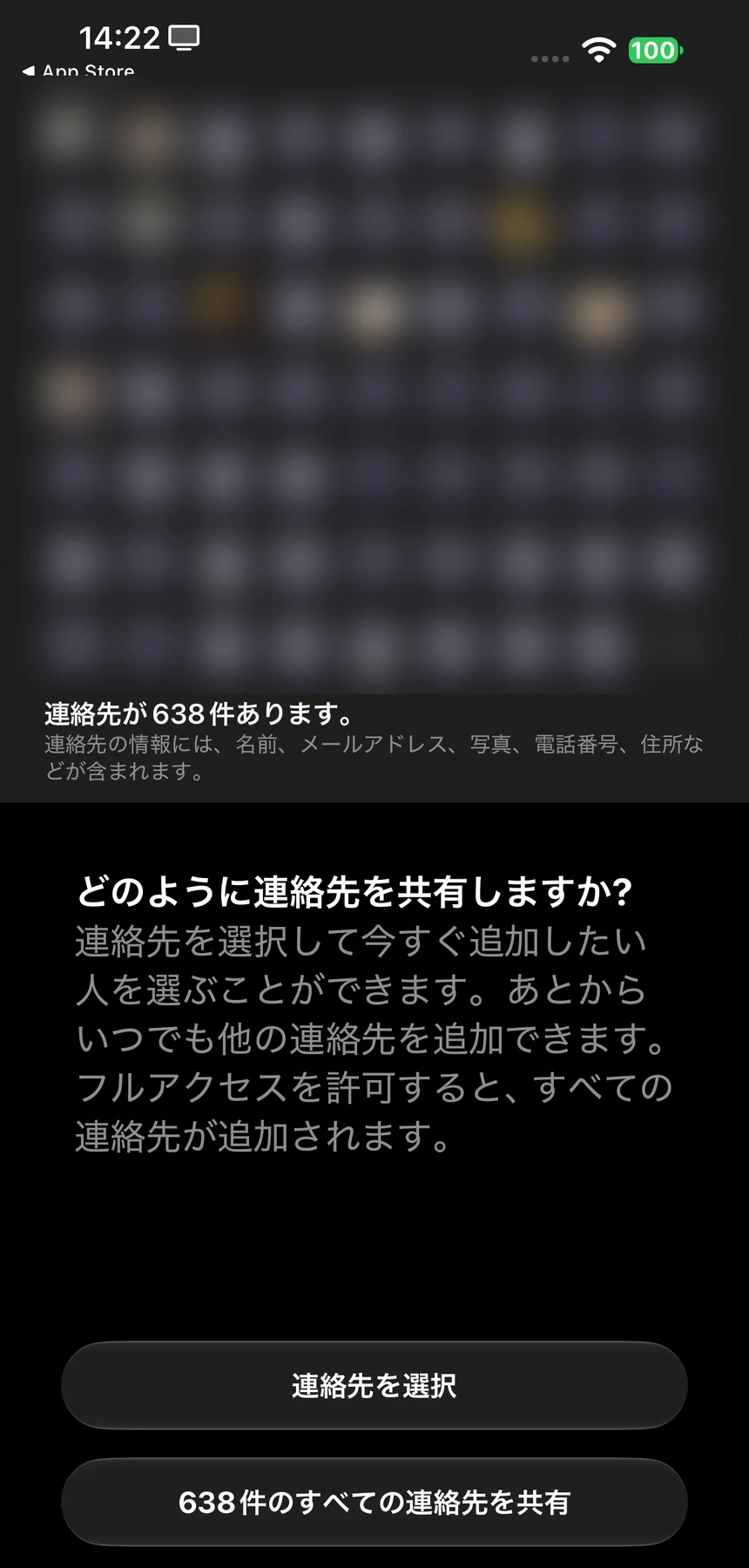
連絡先をつなごうとすると、「638件のすべての連絡先を共有」というボタンが出ます。
638件は、私の iPhone に入っている連絡先の数です。

「638件のすべての連絡先を共有」のボタン(連絡先の部分は私がぼかしています)

このボタンを押すと、知り合いの名前、電話番号、メールアドレス、住所、写真が Meta に渡ります。
相手には、何の確認も行きません。

逆に言えば、あなたの連絡先を登録している誰かがこのボタンを押せば、あなたの情報も渡ります。

つなぐ利点は、名前を言うだけで宛先を引けることくらいです。
私は共有しませんでした。
つなぐなら「連絡先を選択」を押して、数人だけにしてください。


実際に頼んでみた


では、シロに仕事を頼んでみます。


1. 返信が必要なメールを選んで、下書きを作る


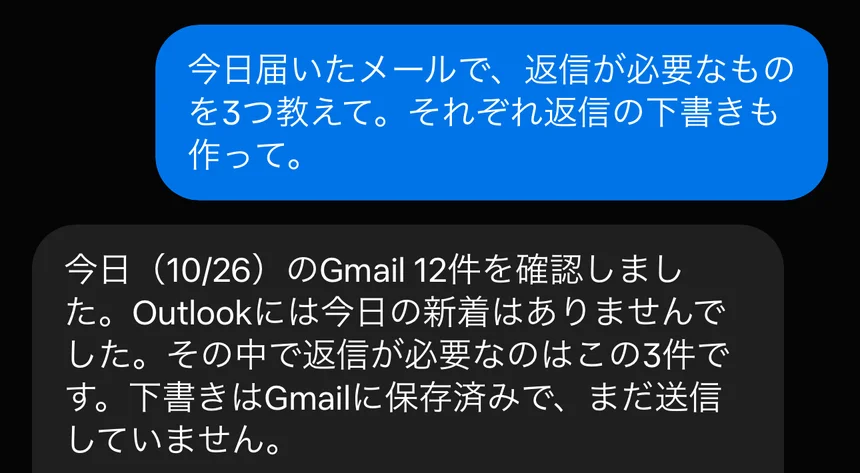
「今日届いたメールで、返信が必要なものを3つ教えて。それぞれ返信の下書きも作って」と頼みました。

シロは、その日に届いた12件のメールを読み、返信が要る3件を選んで、下書きを Gmail に保存しました。

12件を読んで、返信が要る3件を選んだ

送信はせず、「この3件で送信してよければ、言ってください」と止まります。


2. 空き時間に作業時間を入れる


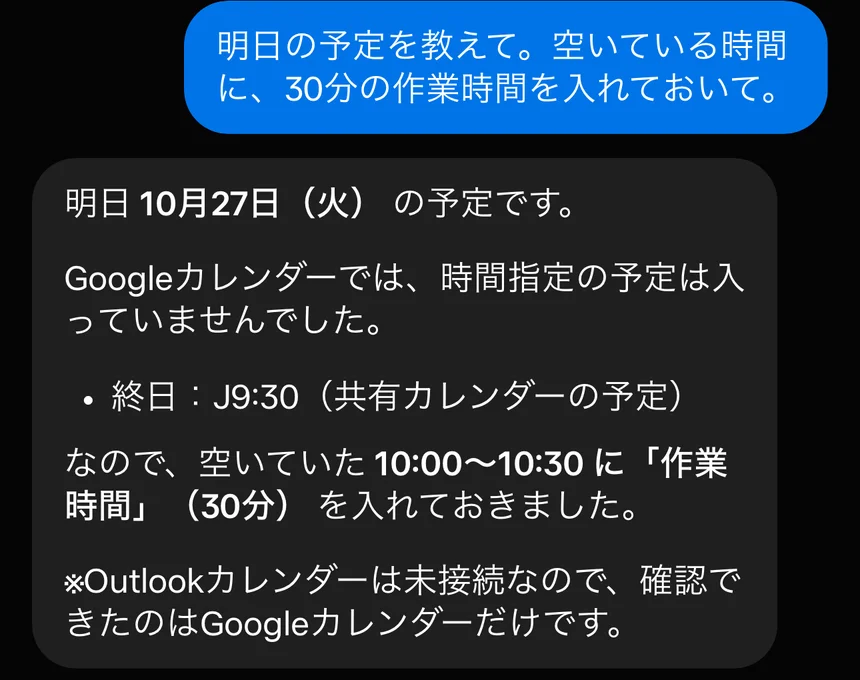
「明日の予定を教えて。空いている時間に、30分の作業時間を入れておいて」と頼みました。

明日の予定を確かめて、10時から10時半に「作業時間」をカレンダーへ登録しました。

10時から10時半に作業時間を登録した

ただ、これは私に確認せずに入りました。


3. Canva で告知画像を作る


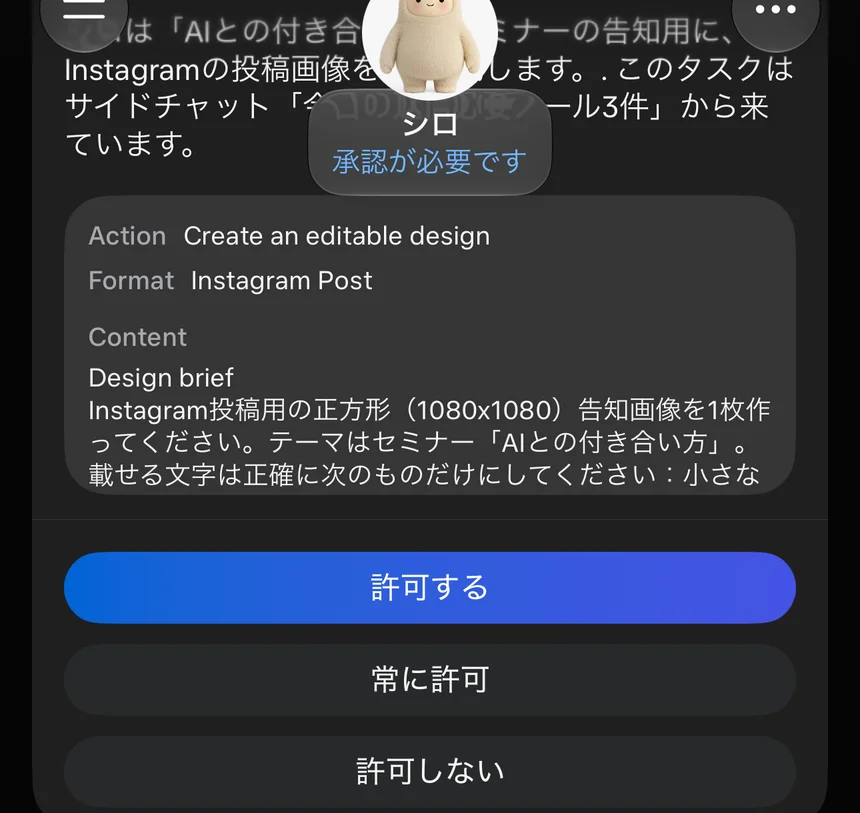
「Canva で、セミナー告知の Instagram 画像を作って」と頼みました。

作り始める前と、書き出す前に、「許可しますか?」と聞いてきます。

Canva で作る前に許可を求めてくる

2分ほどで完成しました。
できた画像は、Canva でそのまま編集もできます。

Muse が Canva で作った告知画像


4. 歩数と睡眠を比べる


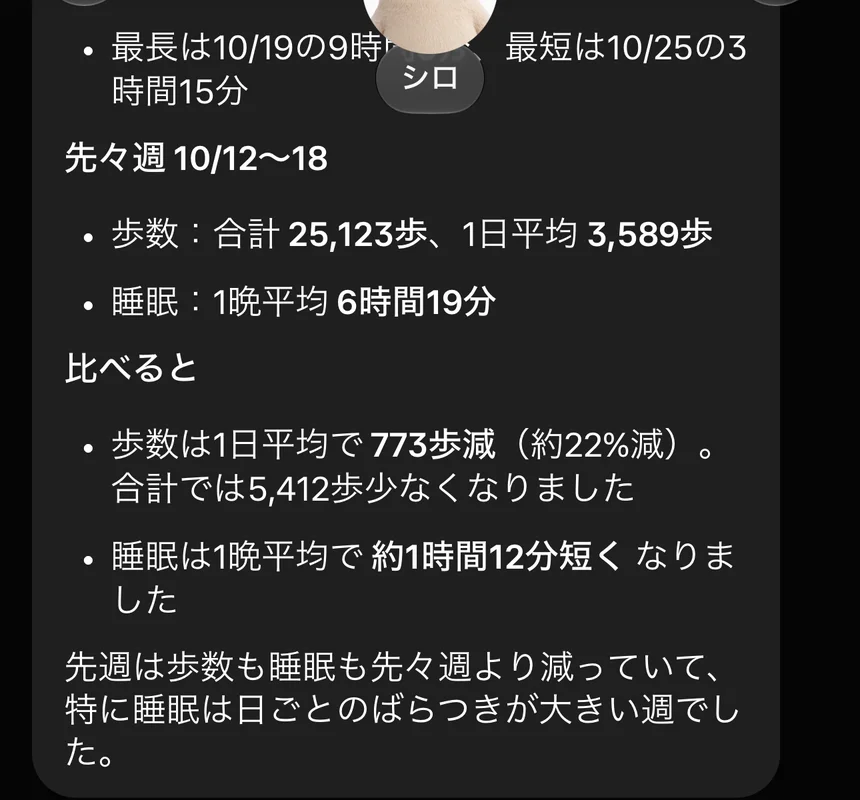
「先週の歩数と睡眠時間を教えて。先々週と比べてどうだった?」と頼みました。

歩数は1日平均で22%減、睡眠は1晩平均で1時間12分短くなっていました。

先週と先々週の歩数と睡眠の比較

これはちょっと反省ですね。


5. SNS の投稿を分析する


いちばん気になる方が多いと思うのが、SNS の分析です。

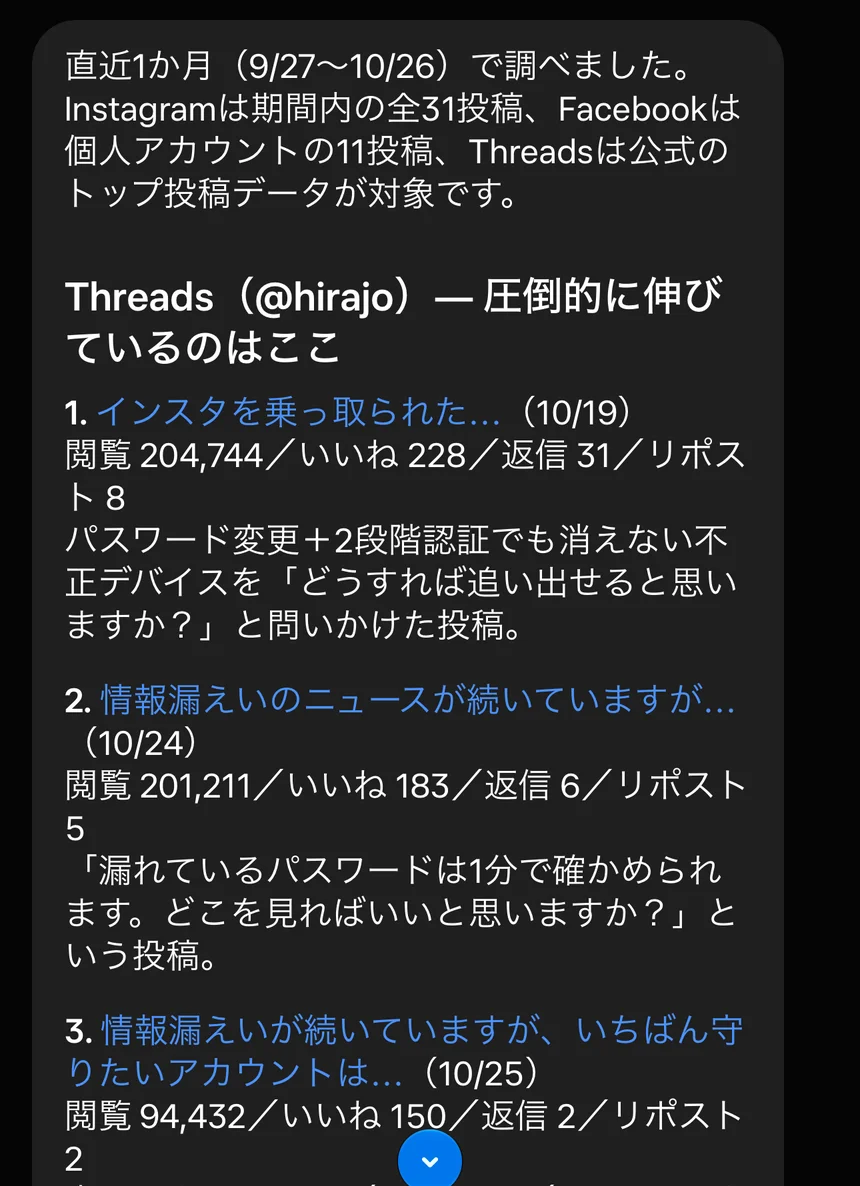
「Instagram、Facebook、Threads の直近1か月の投稿で、反応が良かったものを3つずつ教えて。なぜ伸びたのかも分析して」と頼みました。

Threads で伸びた投稿の分析

Threads でいちばん伸びた投稿は、約20万回表示されていました。
伸びた理由まで、分析してくれます。

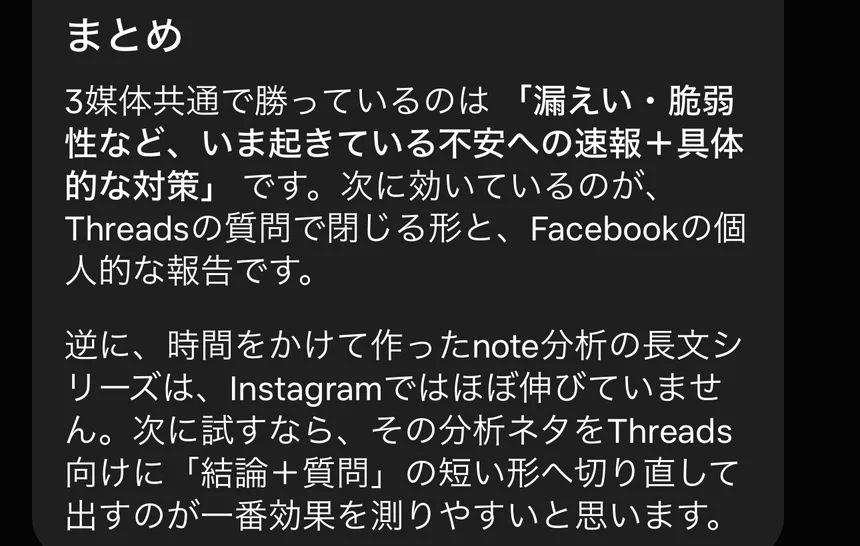
最後に、「次はこう出すと、効果を測りやすい」という提案までありました。

分析のまとめと次の提案


6. 投稿を代わりに出す


最後は投稿の代行です。
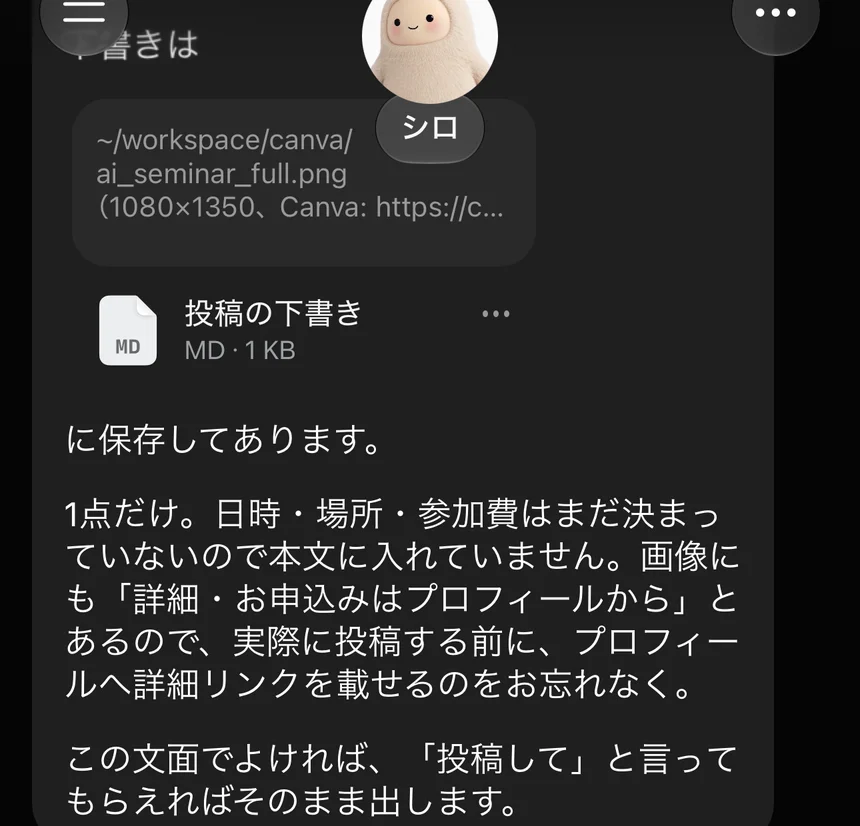
さきほど Canva で作った画像を使って、投稿文と投稿の準備までしてくれました。

投稿文を用意して、「投稿して」の一言を待つ

「この文面でよければ、『投稿して』と言ってもらえればそのまま出します」というところで止まります。


使ってみて、気をつけたいこと


使ってみて、気をつけたいことが3つありました。

・確認なしで動くことがある:カレンダーの登録は、確認なしで入りました
・下書きは Gmail に残る:頼んだ下書きは、Gmail の下書きに保存されます
・やり取りは AI の学習に使われる設定が、最初はオンになっている:設定の「データの管理」から変えられます


料金


今回の作業は、すべて無料プランでできました。

ただし、無料プランには1週間あたりの上限があります。
アメリカでは、月20ドルと月100ドルの有料プランもあります。


まとめ


・Muse は、頼めば作業までやってくれる AI で、基本は無料
・つなぐほど便利になるけれど、連絡先だけは全部を渡さない
・確認なしで動くこともあるので、最初は様子を見ながら使う

「こんなことを頼んでみてほしい」というものがあれば、コメント欄で教えてください。
試して、お答えします。


インスタに、90分の動画が出せるようになります。

YouTube には長い動画を出して、インスタには短いリールだけ。
同じ話を、アプリごとに作り直すのは大変です。

SNS で発信している方、これから始めたい方に向けて、何が変わるのか、日本ではいつ使えるのか、今から何を準備しておくかをまとめました。

動画でも解説しています。


何が発表されたのか


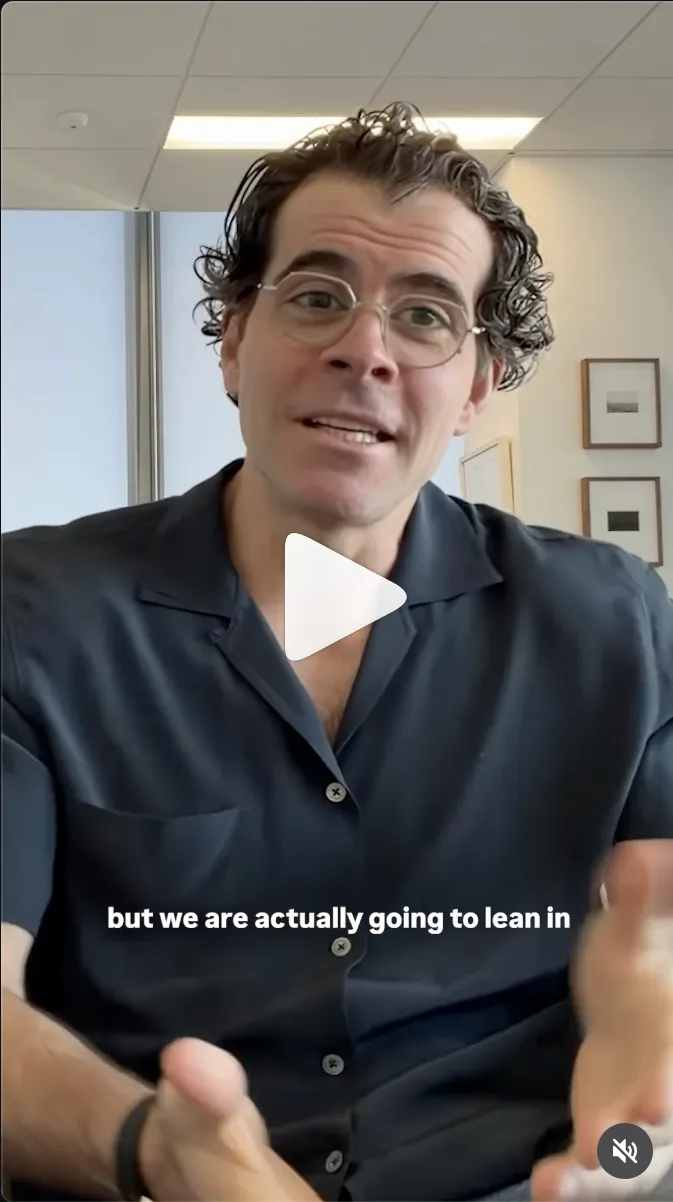
10月26日、インスタの責任者のアダム・モッセーリさんが発表しました。

モッセーリさんの発表の投稿

新しい形の名前は「Features」です。

・横長で、最長90分の動画を出せる
・ポッドキャストやインタビューのような、長い話を想定している
・出る場所は、いつものフィードと発見タブ

フィードと発見タブに出るので、フォローしていない人にも届く可能性があります。


リールから本編へ、インスタの中でつながる


私がいちばん大きいと思うのは、リールから本編につなげられるところです。

リールで興味を持った人が、インスタを出ずに、そのまま続きを見られます。

今までは「続きは YouTube で」と、外に出てもらうしかありませんでした。
そこで、ほとんどの人が離れていきます。
それが、インスタの中で完結するようになります。

ほかにも、次のことが予定されています。

・関連するリールをシリーズにまとめて、プロフィールに並べる仕組み
・テレビ向けのインスタのアプリでも、Features を重視していく


長い動画に反対していた人が、方針を変えた


実はモッセーリさんは、ずっと長い動画に反対していました。
本人も「長い間、反対していた」と話しています。

その人が、方針を変えました。
狙いは、はっきり YouTube です。


日本ではいつ使えるのか


今は、アメリカとブラジルの、一部のクリエイターだけのお試しです。
アメリカでは、数万人に広げる予定だそうです。

日本で使える時期は、まだ発表されていません。


お金になるのか


今のところ、再生回数に応じてクリエイターにお金を分ける仕組みは、予定していないそうです。
ただ、将来は変わるかもしれない、とも言っています。

それから、インスタだけに出さないといけない、という決まりはありません。
YouTube に出した動画を、インスタにも出せるということです。


今から準備しておくこと3つ


1.横長の長い動画を、1本でも作っておく


始まってから作り始めると、最初の波に乗り遅れます。


2.長い動画から、リールを切り出す流れを作っておく


リールが入り口で、本編が奥の部屋。
この形が、基本になると思います。

ここは AI に任せられます。
私は今、長い動画1本から、ショート動画を AI に作らせています。
台本も、画面もです。
私がやっているのは、確認だけです。


3.インスタのフォロワーを、今のうちに増やしておく


Features は、すでにあるつながりに、長い話を届けるための形です。
始まってから増やすより、今から始めた人が強いと思います。


まとめ


・インスタで、横長で最長90分の動画「Features」のお試しが始まった
・リールから本編へ、インスタの中でつながる
・日本の時期はまだ発表されていない
・準備するなら今

長い動画からショートを作る AI の使い方も、これからお見せしていきます。

内容は、2026年10月27日時点の発表と報道(CNET Japan、The Next Web、AV Club、モッセーリさんの Instagram の投稿)に基づいています。


ChatGPT が、向こうから話しかけてきました。
名前を付けた、その瞬間にです。

「メールを確認したところ、この2つをお手伝いできそうです」

頼んでもいないのに、私の受信箱を読んで、仕事を拾ってきました。
これが、ChatGPT の新しい機能「dots」です。

作るところから、毎朝7時にまとめが届くところまで、iPhone で全部やってみました。

動画でも解説しています。


dots とは


dots は、ChatGPT の中にいる、自分専用の AI です。

いつもの ChatGPT は、話しかけたときだけ動きます。
dot は、話していない間も、仕事を進めます。

クラウドの上に、自分のパソコンを1台持っていて、調べもの、資料づくり、予定の確認を、頼めば終わるまで追いかけます。
秘書を1人雇う感覚に近いです。

たとえば、次のような仕事です。

・発表の資料:データとお客さんの声を集め、新しい情報が来たら資料を直す
・インタビューの文字起こし:まとめと SNS の投稿に仕立て、直したところは全部に反映する
・アプリの改善:直す範囲を決めて、コードを書き、動くか試すところまで

一言で終わらない仕事ほど、向いています。


始め方


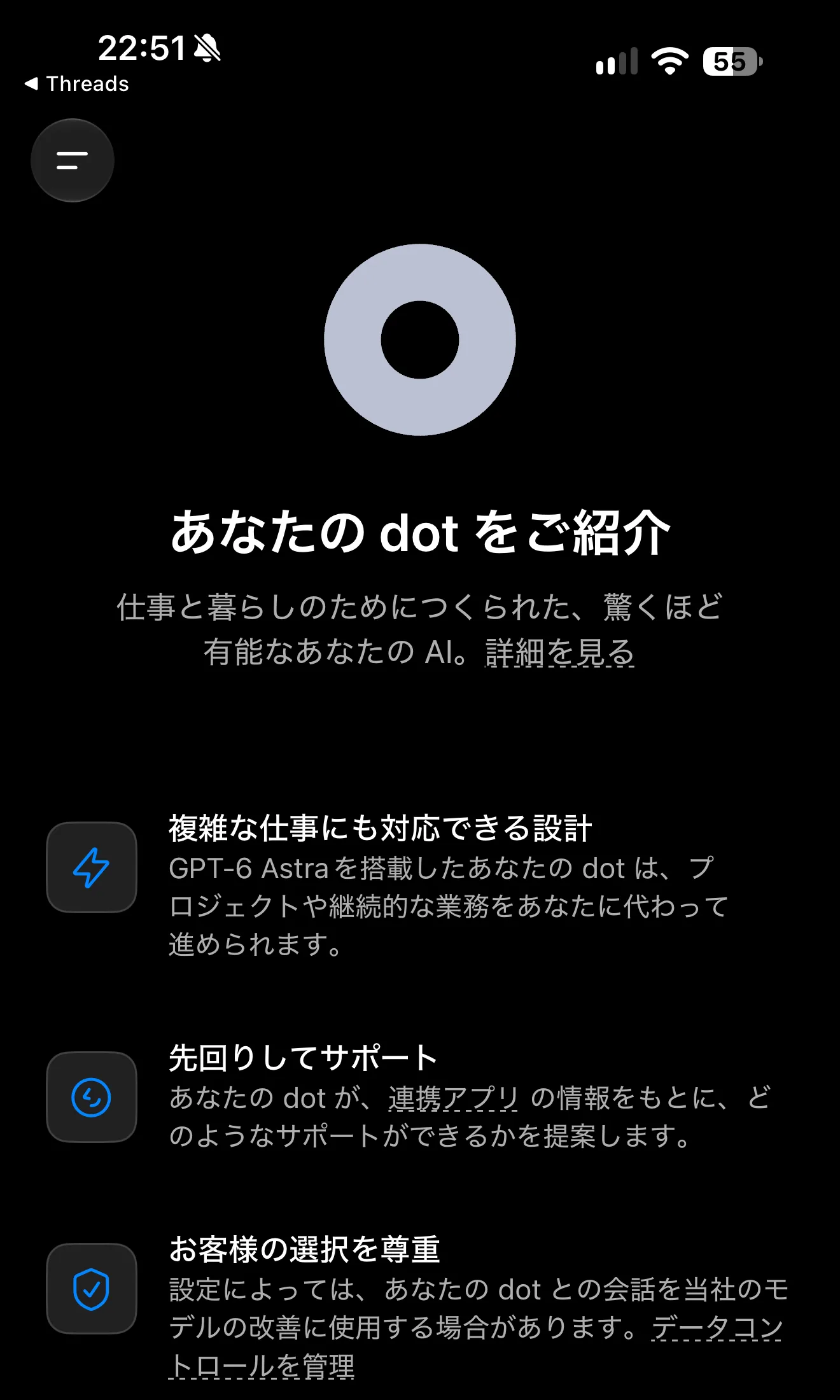
ChatGPT のアプリを開いて、左上のメニューの一番上に「dot をご紹介」があります。
「続ける」を押すと、セットアップが始まります。

「あなたの dot をご紹介」の画面

少し待つと、「やあ!私はあなたの dot です」と通知が来ます。

ネットの記事には「パソコンからだけ」と書いてありましたが、スマホのアプリからも作れました。
ただし、スマホのブラウザでは使えません。
アプリだけです。


名前と色


最初に聞かれるのは、名前です。
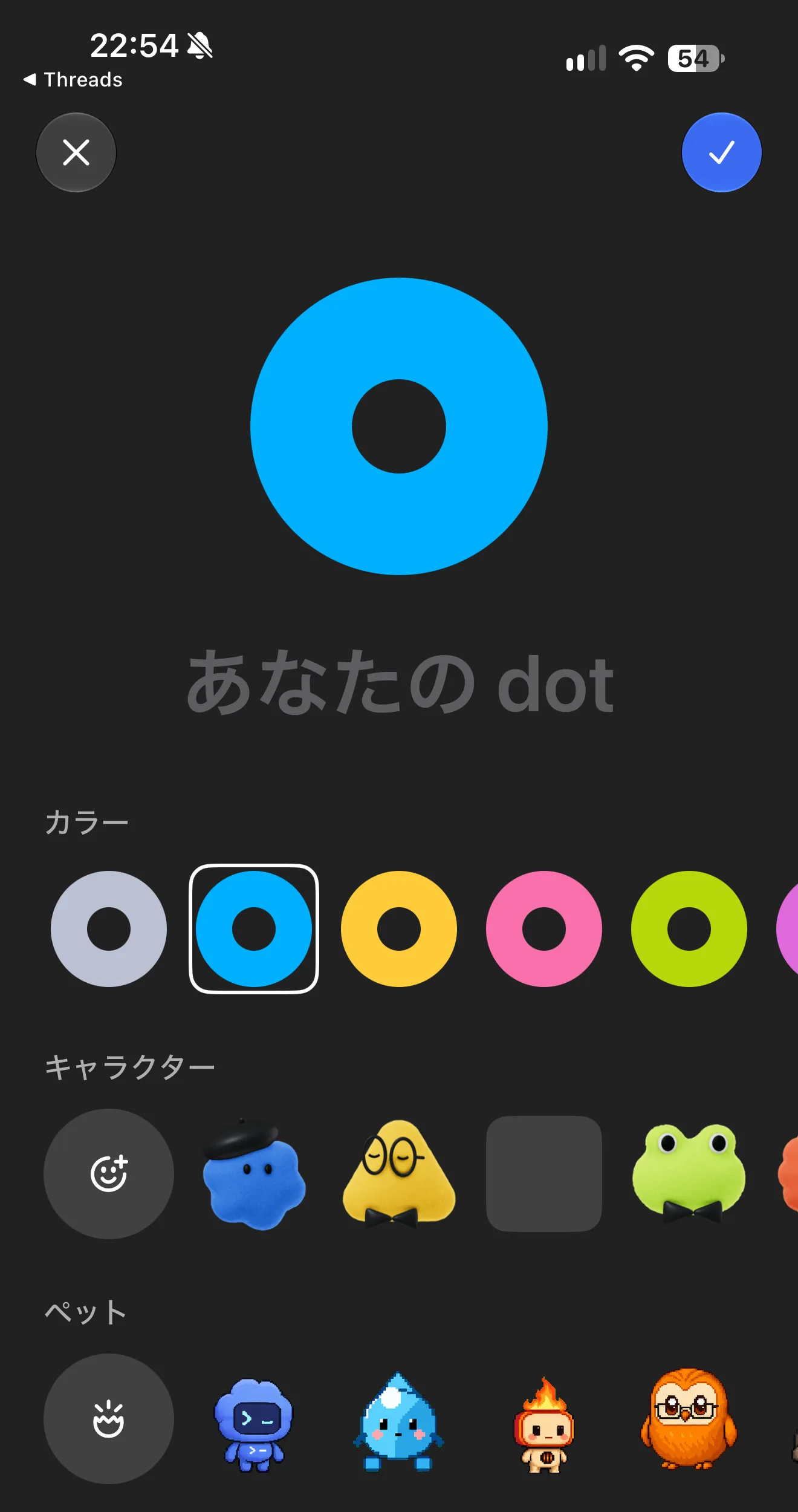
「dot をカスタマイズ」で、色と、キャラクターと、ペットを選べます。

私は色を青にして、名前は「アオ」にしました。
毎日呼ぶ名前は、短いほうがいいです。

色と名前を決める画面

話しかけ方は、文字でも声でも大丈夫です。
右上の電話のマークから、そのまま話せます。
歩きながら「明日の予定は?」と聞けます。


名前を付けた直後に、勝手に動き出した


名前を付けた直後、アオが勝手に動き出しました。

「さっそく、お役に立てそうなことを探してみます」

Gmail を読んで、明日の打ち合わせの準備と、返信待ちのメールの2つを並べ、「どちらから進めましょうか?」と聞いてきました。

これが「先回りの調べもの」です。
つないだアプリを読んで、気づいたことをメモしておく機能です。

ここで、手が止まります。
勝手にメールを送られたら?
予定を消されたら?

答えは、公式の決まりに書いてあります。

・先回りの調べものでは、人にメッセージを送れない
・アプリの中身を書き換えられない
・ブラウザも操作できない

読んで、メモするところまでです。
その先は、権限の決まりに従います。


最初に決めるのは、権限


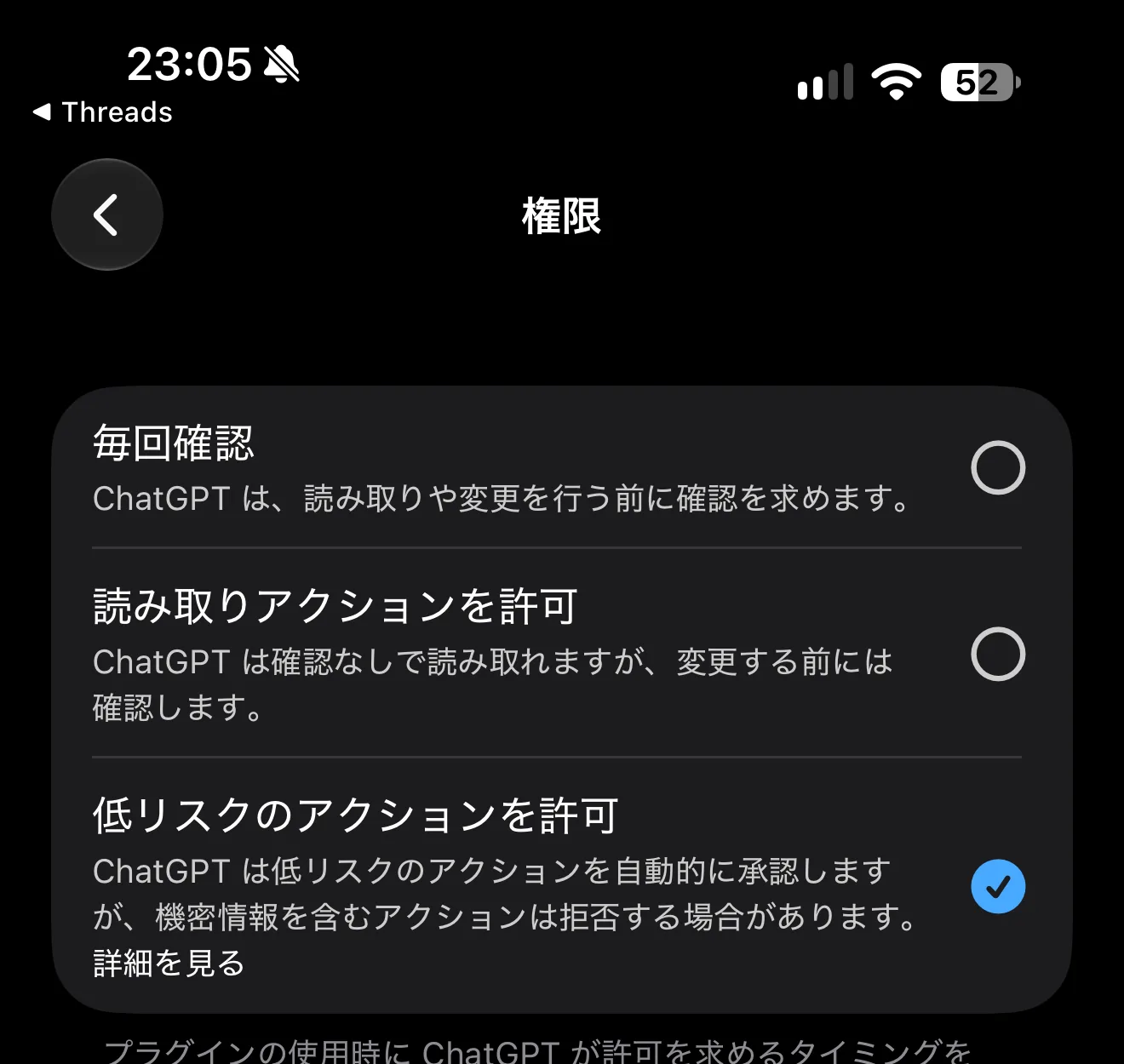
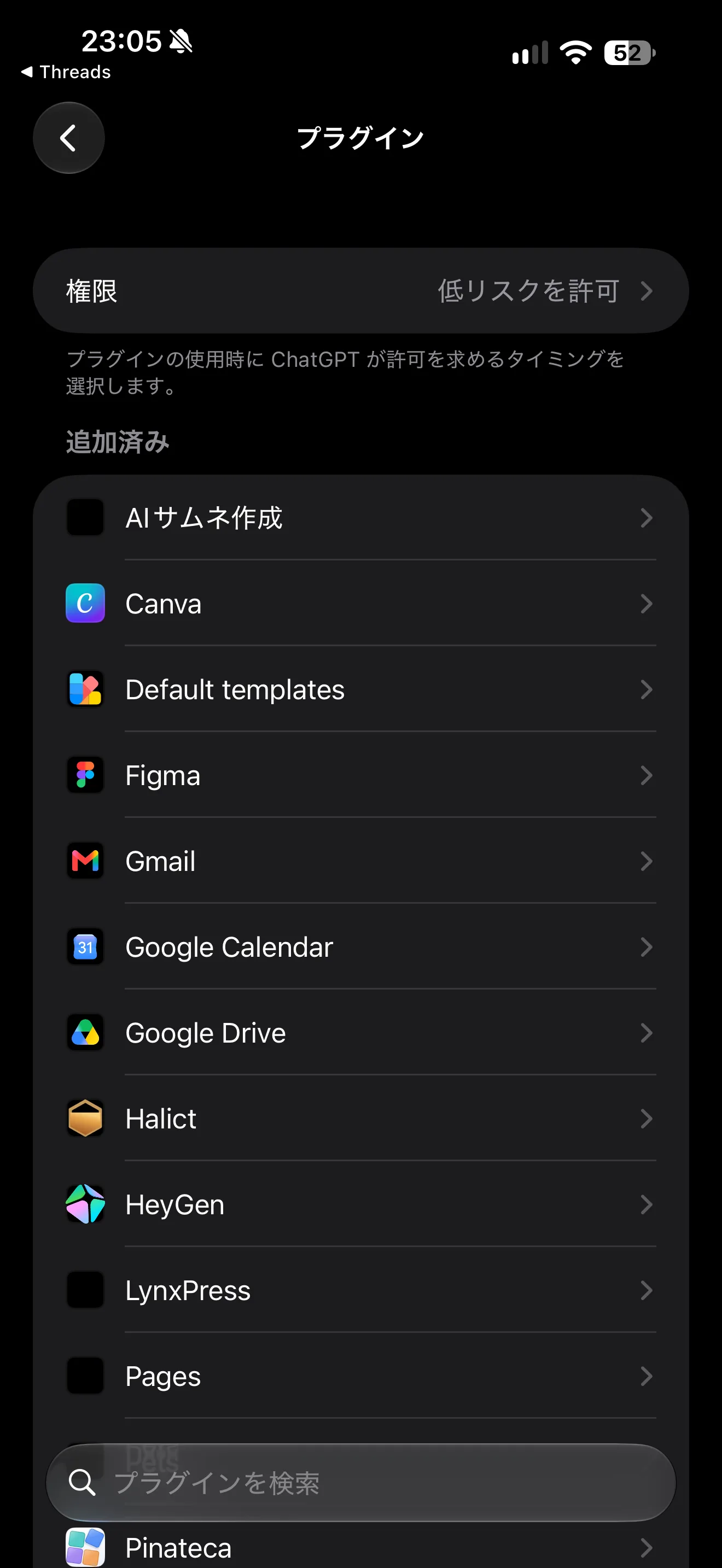
設定から「プラグイン」を開き、一番上の「権限」を選びます。

権限の3段階

選べるのは3段階です。

・毎回確認
・読み取りアクションを許可
・低リスクのアクションを許可

「毎回確認」なら、何をするにも、必ず聞いてきます。
迷ったら「毎回確認」から始めて、慣れたら1段ずつ上げてください。

権限の下には、つないだアプリが並びます。

つないだアプリの一覧

Gmail、カレンダー、ドライブ。
ここでつないだものは、いつもの ChatGPT とも共通です。

Canva、Figma、HeyGen も並んでいます。
それに、私が作ったアプリの Halict、LynxPress、Pinateca も。
自分の道具をアオに渡せるのは、作る側として、かなり大きいです。

さらに「決まり」も追加できます。
たとえば「メールは絶対に送らない」。
権限と決まりの、二重の鍵です。


頼みごとの書き方


準備ができたら、頼みごとです。

「明日の予定と、返信が必要なメールを3つまでまとめて」
「メールの送信や予定の登録は、しないで」

この最後の一文が大事です。
やってほしくないことは、先に言います。

頼み方は、人に頼むときと同じです。
何を、どこまで、何をしないか。

返ってきたのは、明日の予定と、返信が必要なメール3件でした。
誰から、何の件で、何を返せばいいかまで書いてあります。
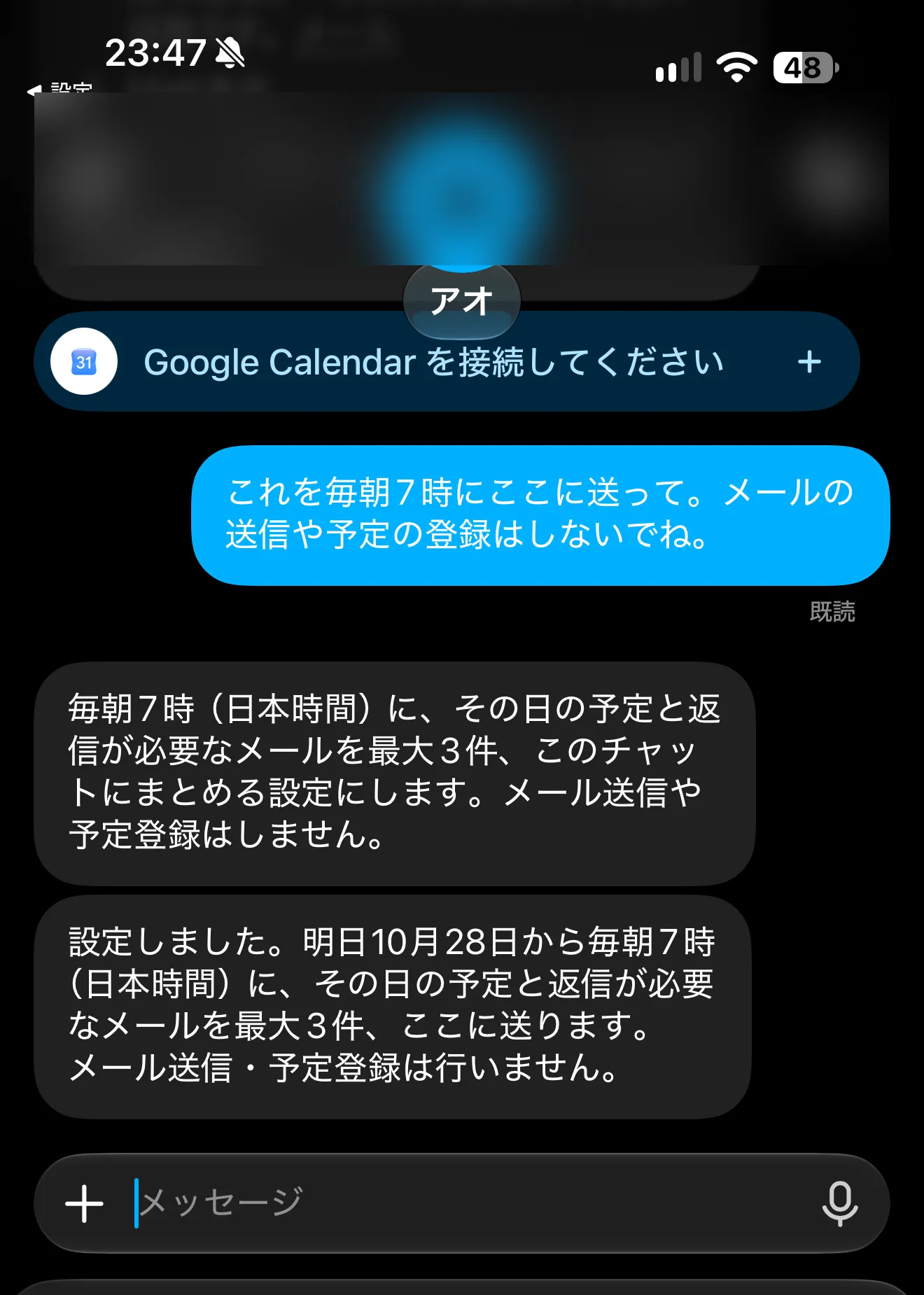
カレンダーはまだつないでいなかったので、「Google Calendar を接続してください」と出ました。


毎朝7時に、まとめを届けてもらう


ここからが本番です。

「これを毎朝7時に、ここに送って」

それだけで「設定しました」と返ってきました。
毎朝7時に、今日の予定と、返信が必要なメールをまとめてくれます。

毎朝7時の設定

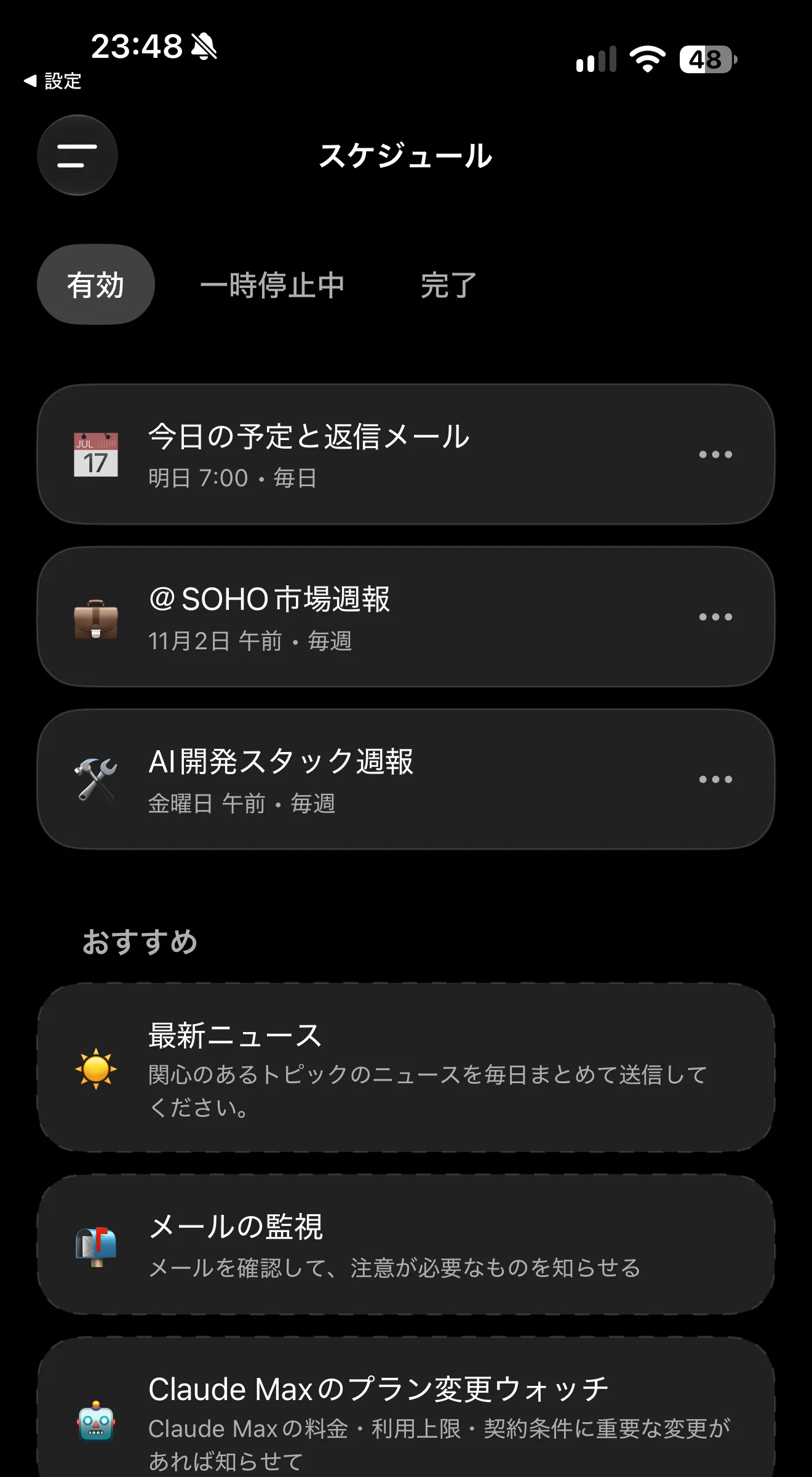
メニューの「スケジュール」を開くと、「今日の予定と返信メール 毎日 7:00」が並んでいます。

スケジュールの一覧

その下には、最新ニュースやメールの監視など、おすすめも並びます。
「新しいタスク」から、好きな時間の仕事を登録していけます。

起きたら、もう整理が終わっています。
アプリを開かなくても、向こうから来ます。
毎日見に行くものを、アオに先に見てもらう。
それだけで、朝が軽くなります。


dot のパソコンとメニュー


アオには、自分のパソコンもあります。

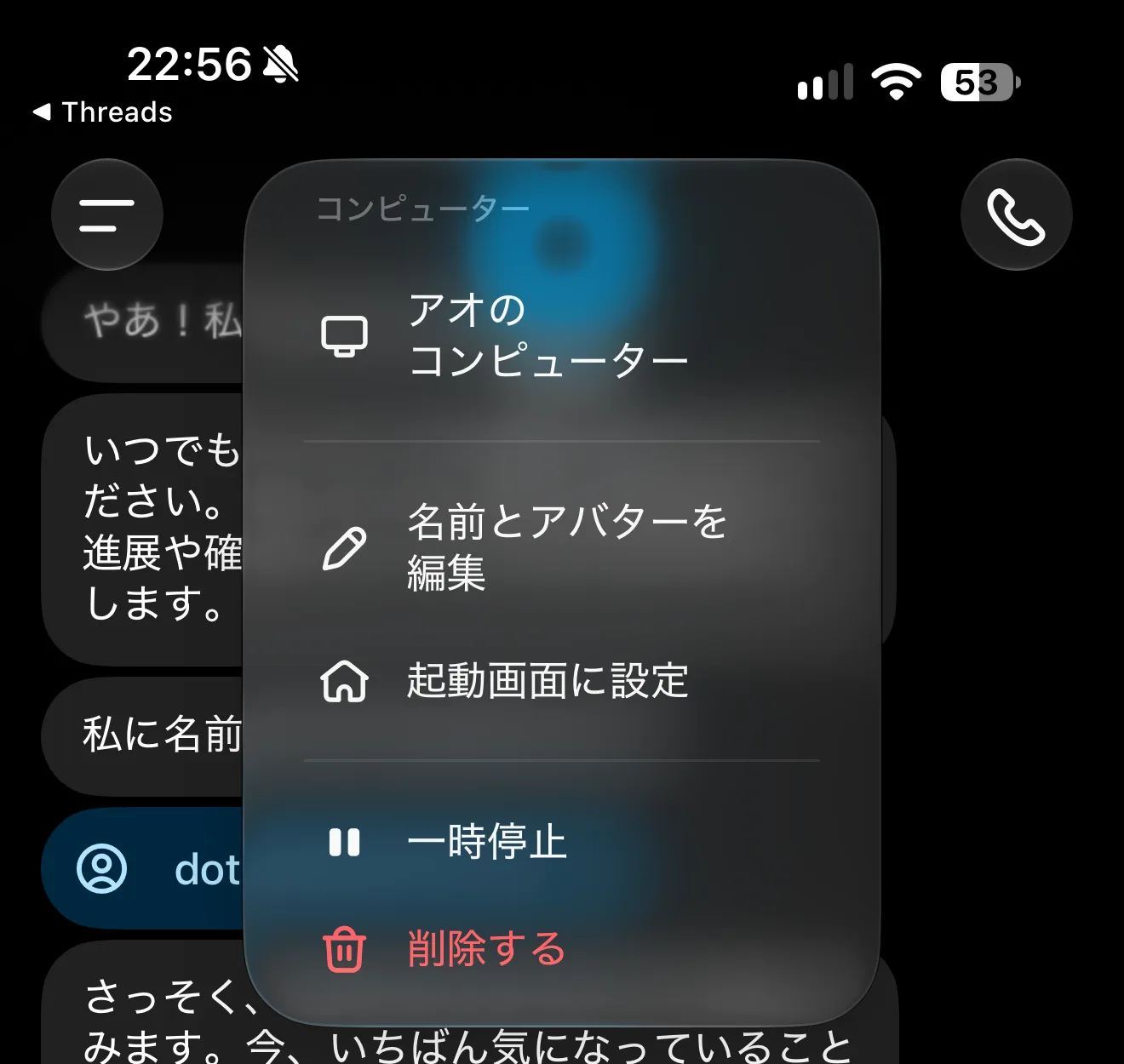
アイコンのメニューから「アオのコンピューター」を開くと、クラウドの上のパソコンの画面が、そのまま見えます。
調べものの最中に、何をしているかを覗けます。

アイコンのメニュー

同じメニューには、次のものがあります。

・名前とアバターの編集
・起動画面に設定(アプリを開いたら、まずアオが出る)
・一時停止
・削除


Slack や、自分のパソコンとつなぐ


パソコンの ChatGPT アプリからは、もう一歩先まで行けます。

Slack につなぐと、仕事のチャットでアオに話しかけられます。
自分のパソコンを使わせることもできます。
これは最初はオフで、つなぐと決めたときだけオンにします。
カメラやマイクや画面は、パソコン側の許可も要ります。


誰が使えるのか


いま使えるのは、ChatGPT の Pro と Business Premium です。
Plus では、まだ使えません。

・1体目は、プランに含まれていて、追加の料金はかからない
・2つ目の dot は、いまは作れない(追加できるのはこれから)
・重い仕事の使える量もプランに含まれ、最初の1か月は多めになっている
・ヨーロッパ、イギリス、スイスは、まだ対象外
・18歳未満は使えない
・順番に配っているので、Pro でも数日かかることがある

会社で使うなら Business Premium です。
ただし、会社の契約の条件しだいで、管理者がオンにしてはじめて使える場合もあります。
社員が勝手に使い始めることは、できない作りです。


メモリと削除の注意


1つだけ、知っておくことがあります。

dot は、ChatGPT のメモリを引き継ぎます。
そして、dot が覚えたことを、1つずつ見たり消したりはできません。
消すには、dot ごと削除するしかありません。

・アプリの接続を切っても、覚えた分は残る
・ChatGPT のメモリをオフにすれば、それ以上の共有は止まるが、もう渡した分は消えない
・dot を削除しても、dot が作ったファイルや会話は別に残る

学習に使われたくなければ、設定の「データコントロール」にある「すべての人のためにモデルを改善する」をオフにしてください。

だから、つなぐアプリは必要なものだけにします。
「メールは送らない」のような決まりも、先に書いておけます。


最初の1週間でやること


始めるなら、最初の1週間はこれだけです。

・権限は「毎回確認」にする。何を聞いてくるかで、アオの癖が分かる
・毎朝のまとめを1つだけ作る。毎日届くものがあると、使う習慣が勝手にできる
・決まりを1行書く。「メールは送らない」。これだけで、怖さはほとんど消える

慣れてきたら、頼む仕事を1つずつ増やします。
人に仕事を任せるときと、同じ順番です。
いきなり全部は渡しません。

明日の朝7時。
目覚ましより先に、アオが起きています。

対象プラン・料金・機能は、2026年10月29日時点の OpenAI ヘルプセンター(Getting started with your dot、Dots privacy, security, and safety FAQs)と、2026年10月27日の iPhone 版 ChatGPT の画面に基づいています。


サーバー会社に預けていたパスワードが盗まれて、FX の口座から数百万円が消えた。
いま日本で、実際に起きていることです。

GMO インターネットグループの「お名前.com デスクトップクラウド」が不正アクセスを受け、10月24日、GMO は政府に「能動的サイバー防御」の発動を緊急で要請しました。

サーバーを22年運用してきた立場から、何が起きたのかと、サーバーを使っている人が今日やるべきことをまとめます。

動画でも解説しています。


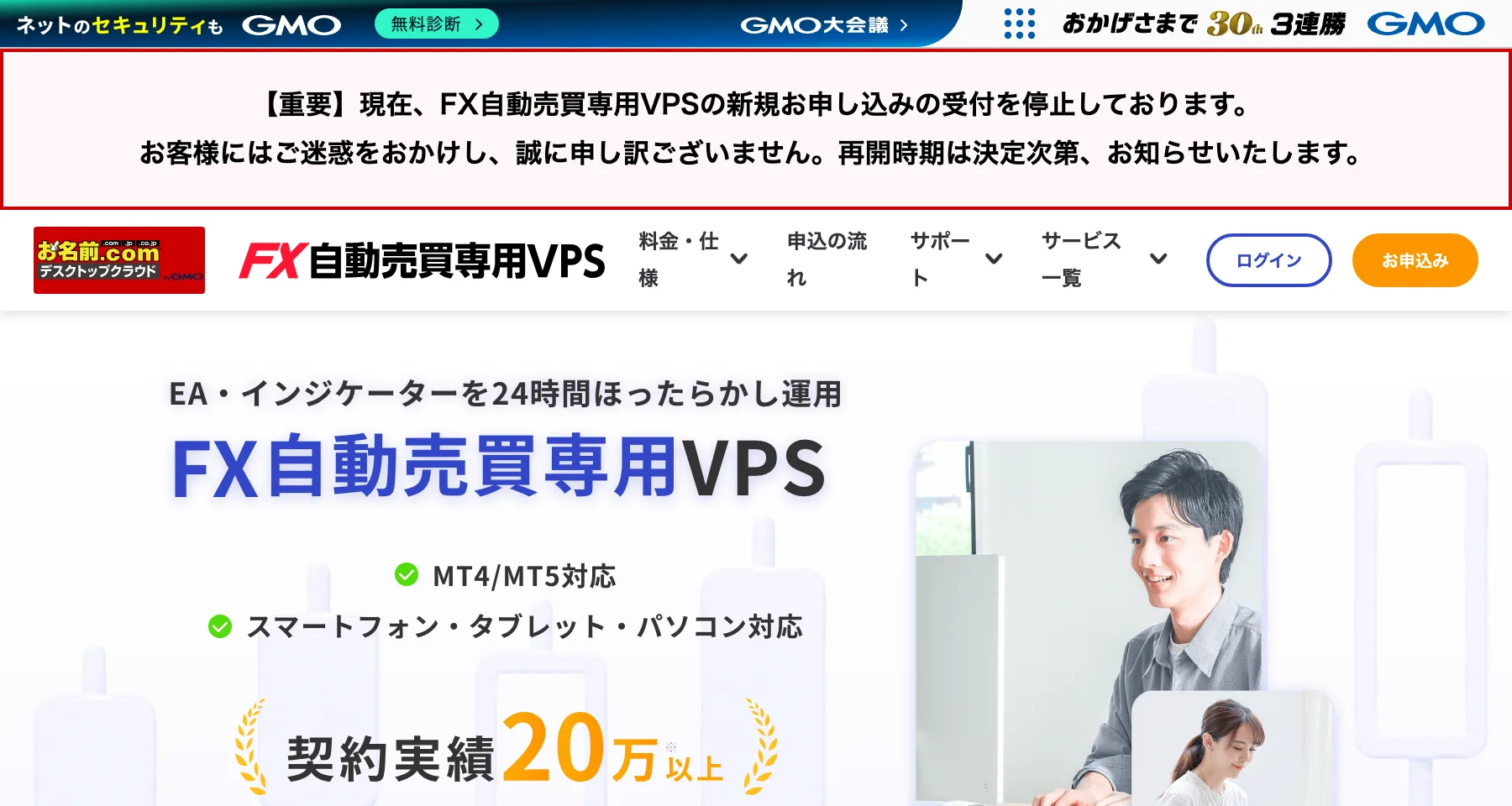
お名前.com デスクトップクラウドとは


FX の自動売買のためのサーバーです。

お名前.com デスクトップクラウドのサービスサイト

データセンターの中にある Windows のパソコンを借りて、MT4 や MT5 という取引ソフトを入れ、24時間、自動で売買を回し続けるサービスです。

だから、サーバーの中には取引口座のログイン情報が入っていて、ソフトが口座にログインしたまま動いています。
これが普通の使い方です。


時系列


・10月19日:利用者からの問い合わせで、GMO が調査を始める
・10月20日:一部の利用者のサーバーに、第三者が不正なプログラムを仕込んでいたことが分かる
・10月21日:朝4時、全プランのサーバー2万6,739台を順番に停止
・10月21日以降:「身に覚えのない取引があった」という報告が、利用者から次々に上がる
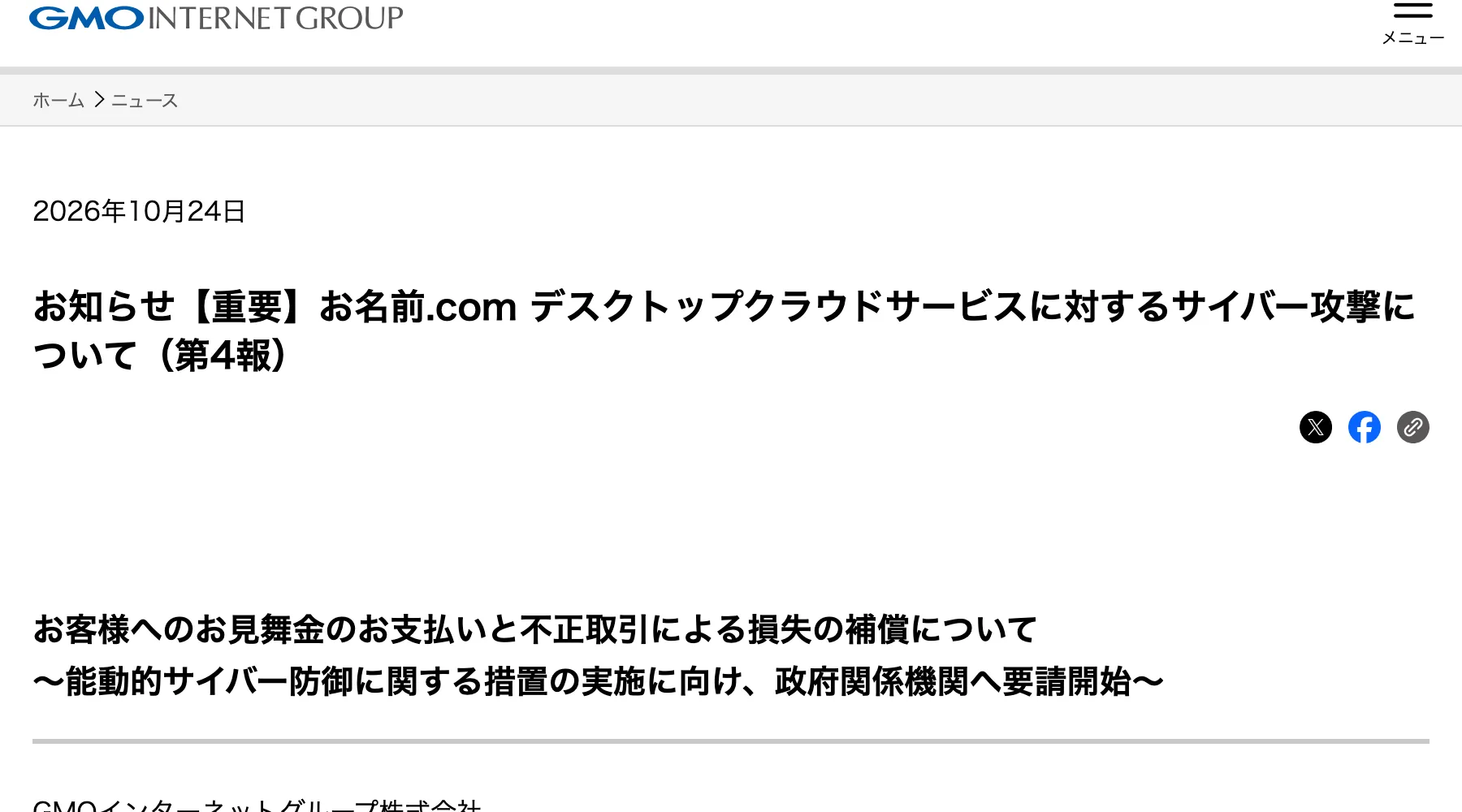
・10月24日:第4報で、顧客情報が外部に持ち出されたことを確認したと発表

報道では、2秒で400万円を失った方や、430万円の資金がほぼ底をついた方が出ています。
X にも、55万円、600万円といった損失の投稿が並んでいました。


10月24日の第4報


GMO の第4報

攻撃者とみられる者から金銭の要求があり、応じなければ、国内外70社以上の証券会社や FX 会社の口座で不正な操作を続けると脅されているそうです。

GMO の対応は次のとおりです。

・要求には応じない
・全利用者に、一律5,000円の見舞金を払う
・不正取引で確定した損失は補償する
・政府に、能動的サイバー防御の発動を緊急で要請する


能動的サイバー防御の、発動第1号


能動的サイバー防御は、10月1日に施行されたばかりの法律の仕組みです。
攻撃に使われているサーバーに、警察や自衛隊がアクセスして、攻撃を止めることができます。

GMO は、この事件を発動第1号の事案と位置づけ、国が主導して攻撃の基盤を追跡し、遮断し、無力化してほしいと要請しました。


パスワードを置いた場所が破られたら、全部取られる


ここからが本題です。

今回の事件が教えてくれるのは、パスワードを置いた場所が破られたら、全部取られるということです。

自動売買のサーバーの中では、取引ソフトが口座にログインしたまま動いています。
サーバーに入り込んだ攻撃者は、パスワードを解く必要すらありません。
ログイン済みの状態から、好きなだけ注文を出せてしまいます。

しかも、GMO の第3報によると、パスワードを変えても、取引会社側の仕様によっては古い接続が一定期間残り、第三者が取引を続けられる場合があるそうです。

パスワードを変えただけでは足りません。
すべてのセッションを切断する必要があります。


サーバーを使う人が、今日確かめる3つのこと


今回の利用者でなくても、VPS やクラウドのサーバーを使っている方は、次の3つを確かめてください。


1.サーバーの中に、ほかのサービスのパスワードを保存していないか


ブラウザの保存パスワード、FTP ソフトの設定、メールソフト、取引ツール。
サーバーが破られたら、これが全部読まれます。


2.お金が動く口座には、必ず二段階認証を入れる


パスワードが盗まれても、もう1つの鍵がなければ入れません。


3.サーバーへの入り口を絞る


リモートデスクトップや SSH を、全世界に開けたままにしない。
自分の IP アドレスだけに制限するか、VPN を通す。
そして、ログインの失敗が続いたら自動で遮断する。
私が運用しているサーバーでは、これを必ず入れています。


サービスを提供する側の方へ


GMO は今回、脅迫には応じない、損失は補償する、基盤は作り直す、と発覚から4日で発表しました。

お客様の信頼は、事故が起きるかどうかではなく、起きたあとに何をするかで決まります。


ご相談


ご自身のサーバーの設定が不安な方、会社のサーバーの管理に心配がある方は、ご相談ください。
ご自身のものでなくても、知り合いやクライアントのサーバーでも構いません。

https://lifescape.jp/php-support?utm_source=hirajo-blog&utm_medium=hirajo&utm_campaign=onamae-vps

内容は、2026年10月24日時点の公表情報と報道(GMO インターネットグループの第4報、お名前.com のお知らせ、ITmedia NEWS、共同通信、読売新聞、piyolog)に基づいています。


PHP の脆弱性、レンタルサーバーが直してくれたから大丈夫。
そう思っている方に、読んでいただきたい続報です。

公表から3日たって、新しい事実が分かってきました。
22年サーバーを運用してきた立場から、続報で分かった4つの事実と、サイトの持ち主が今日確かめることをまとめます。

動画でも解説しています。


事実1.攻撃は、公表の4日前から始まっていた


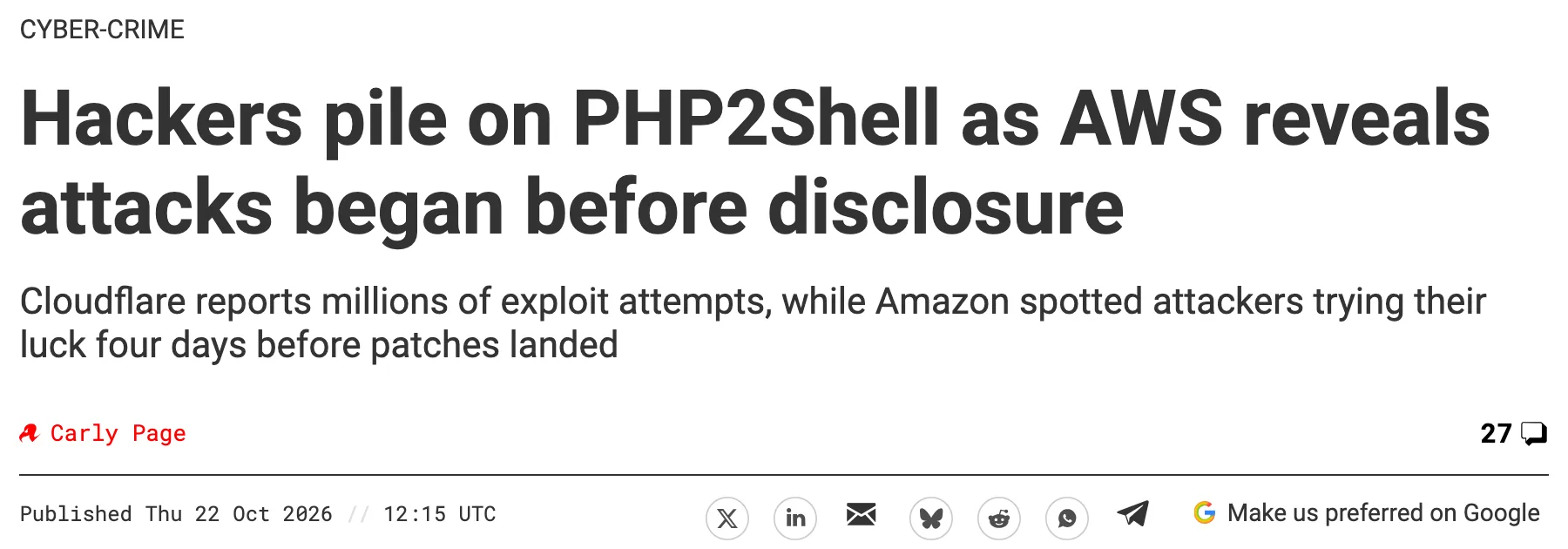
Amazon のセキュリティチームが、10月17日の時点で、この脆弱性を突こうとする通信を、自社のおとりのサーバーで観測していたと発表しました。

Amazon の公表を伝える The Register の記事

PHP の開発チームが問題を公表して、修正版を出したのは、10月21日の夜です。

発信元は、身元を隠すための商用の匿名化ネットワークでした。
公表の前に、攻撃の情報をどうやって手に入れたのかは、分かっていないとしています。


事実2.攻撃の試みは、数百万回に


Cloudflare のプリンス CEO によると、攻撃の試みは次のように増えました。

・公表前の10時間:数千回
・公表から45分:数万回
・公表から2時間:数十万回
・いま:数百万回

日経のインタビューでは、1分に100万回のペースで攻撃を観測している、と話しています。


事実3.サイトのおよそ半分は、修正版を当てるのが難しい


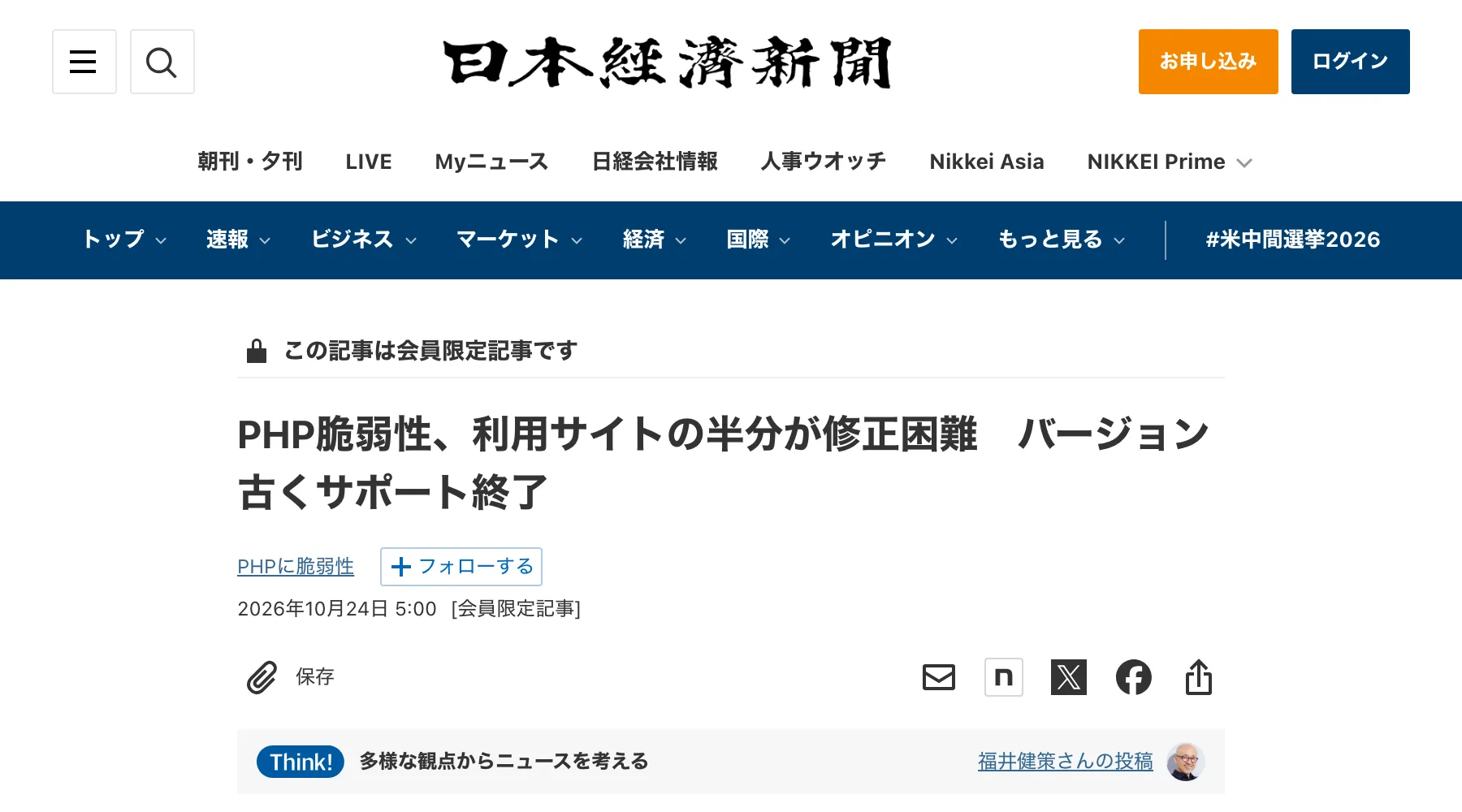
日経の報道では、PHP を使うサイトのおよそ半分は、修正版を当てるのが難しいと推計されています。
サポートの終わった、古い PHP で動いているからです。

利用サイトの半分が修正困難と伝える日経の記事


事実4.この脆弱性を見つけたのは、AI だった


アメリカの Calif という会社が、OpenAI の取り組みの中で GPT を使い、今年の夏に見つけました。
Wiz という会社も別に、Gemini と GPT で同じ結論にたどり着いています。

AI が穴を見つける時代は、AI が穴を突く時代でもあります。
そう考えて守る必要があります。


被害の状況


日本政府、ドイツ、オランダの当局は、10月23日の時点で、成功した攻撃は確認していないとしています。
ただ、研究者は1日足らずで動く攻撃のコードを作ったと報告しています。
安心できる状況ではありません。

国内では、次のような影響が出ています。

・みずほ銀行、静岡銀行、ANA、JAL、JR東日本、セブンイレブンが、一部のサービスを停止
・ドコモは、エリアメールの一部を停止
・サイトの停止は、500件を超えたと報じられている

レンタルサーバーは、エックスサーバー、さくら、ロリポップ、ConoHa WING などが、10月22日中に修正版の適用を終えています。


サーバー会社が直してくれたら、安心なのか


違います。
サーバー会社が直すのは、PHP そのものだけです。

更新すれば、これからの攻撃は防げます。
でも、更新する前に入り込まれていたら、更新しても元には戻りません。

攻撃は10月17日から始まっていました。
だから Amazon も、少なくとも10月17日までさかのぼって調べてください、と言っています。


サイトの持ち主が確かめる3つのこと


1.見覚えのないファイルが増えていないか


特に、PHP のファイルが最近書き換えられていないかを見ます。
WordPress なら、wp-content の中に知らない .php が無いか。
更新日時を、10月17日以降で並べて見てください。


2.アクセスログ


10月17日以降の、multipart の POST で、PHP_SESSION_UPLOAD_PROGRESS という文字列を含む通信が無いか。
これが、Amazon の示した攻撃の痕跡です。


3.見慣れないプロセス


PHP から起動されたシェルや、外へのダウンロードです。
CISA と Amazon が、監視するように勧めている動きです。


修正版が無い、古い PHP の方へ


選択肢は2つです。

・PHP 8.2以上へ移行する
・使っていないサイトなら止める

更新されていない休眠サイトは、狙われるだけの存在です。
止めてください。

移行に時間がかかる間は、Cloudflare の WAF を前に置く手があります。
php2shell 向けの防御は、無料プランでも自動で有効になっています。

ただ、攻撃者は検知をすり抜けようと、通信を変えてきています。
WAF はあくまで時間稼ぎで、更新の代わりにはなりません。


ご相談


自分のサイトが入られていないか不安な方、確かめ方が分からない方は、ご相談ください。
ご自身のサイトでなくても、知り合いやクライアントのサイトでも構いません。

https://lifescape.jp/php-support?utm_source=hirajo-blog&utm_medium=hirajo&utm_campaign=php2shell-followup

脆弱性の仕組みと、古い PHP のサーバーで行った防御の手順は、前回の記事に書きました。

https://hirajo.com/blog/note-php2shell

内容は、2026年10月24日時点の公表情報と報道(The Register、The Hacker News、日本経済新聞、GIGAZINE、さくらインターネット、IPA)に基づいています。


AI に、受信トレイを丸ごと渡してみました。
1分で、5つの仕事を拾ってきました。
お客さんへの返信から、期限が明日の書類まで。

イーロン・マスクの会社の「Grok Bot」です。
作るところから、メールの下書きを書かせるところまで、iPhone で全部やりました。
AI が読み違えた場面も、そのまま書きます。

動画でも解説しています。


Grok Bot とは


Grok Bot は、仕事を任せられる AI の同僚です。

いつもの Grok は、聞いたことに答えるだけです。
Grok Bot は、自分のパソコンを持っています。
こちらのツールにログインして、人と同じように使い、終わった仕事を持って帰ってきます。
パソコンを閉じていても、24時間動き続けます。

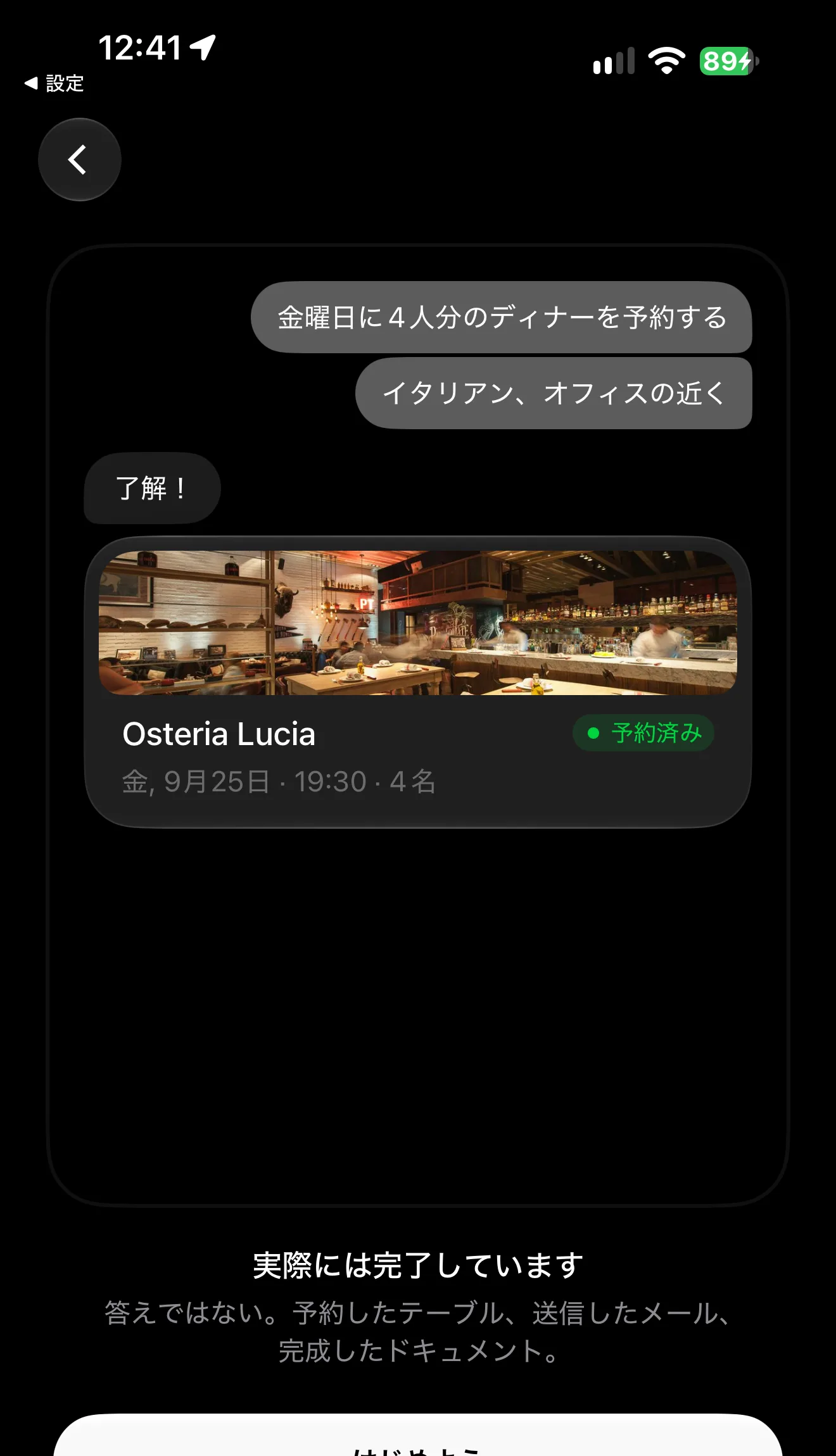
公式の紹介には、「ディナーの予約」の例があります。
「金曜に4人、イタリアン、オフィスの近く」。
カレンダーの空きを探して、店を3つに絞って、予約まで済ませます。

紹介の画面。予約まで済ませた例

返ってくるのは、答えではなく結果です。


始め方


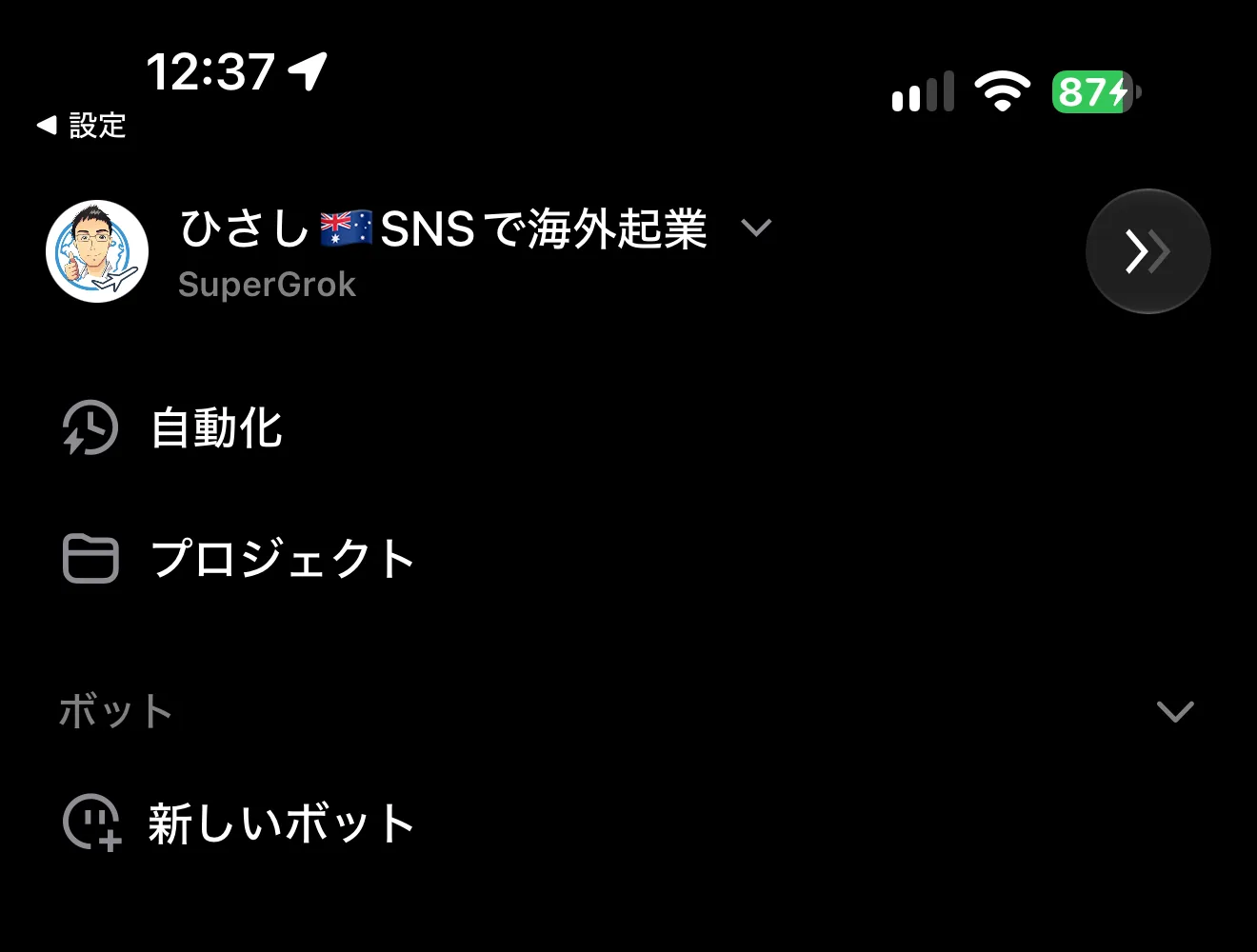
Grok のアプリを開いて、左上のメニュー。
「ボット」の下に、「新しいボット」があります。

メニューの「新しいボット」

紹介の画面が3枚続き、「はじめよう」を押すと、Bot があいさつしてきます。
「こんにちは、寿さん」。
名前は、もう知っていました。


名前を付ける


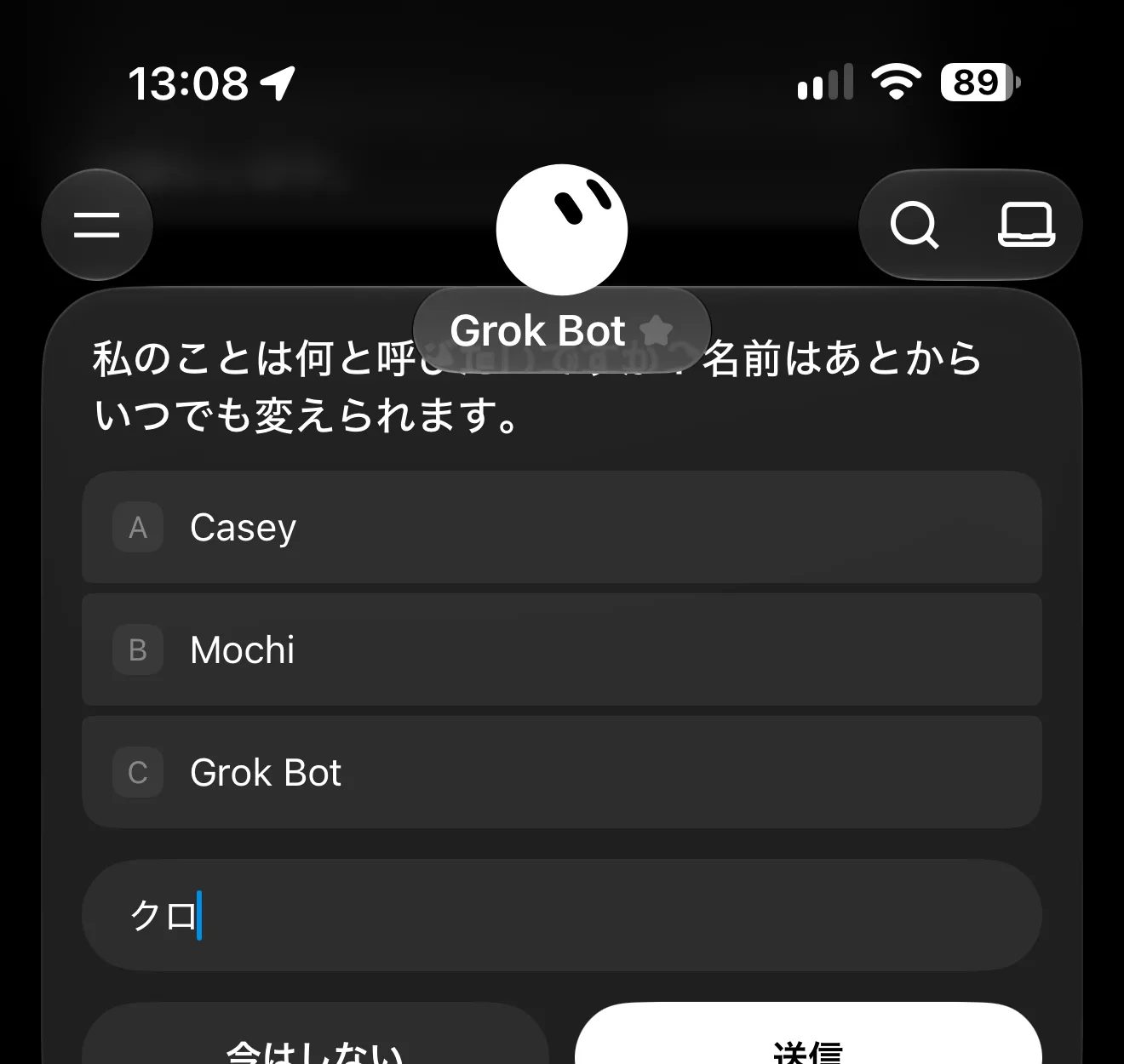
次に聞かれるのは、「私のことは何と呼びたいですか?」。
候補は、Casey、Mochi、Grok Bot。

私は「クロ」にしました。
ChatGPT の dots は「アオ」にしたので、X の黒で「クロ」です。

名前を決める画面

画面の上にはクロの顔があり、右上には虫めがねとパソコンのマークがあります。
パソコンのマークを押すと、クロ専用のパソコンの画面が見え、作業中に何をしているかを覗けます。
クロの顔は、作業中と待機中で表情が変わります。


Gmail をつなぐ


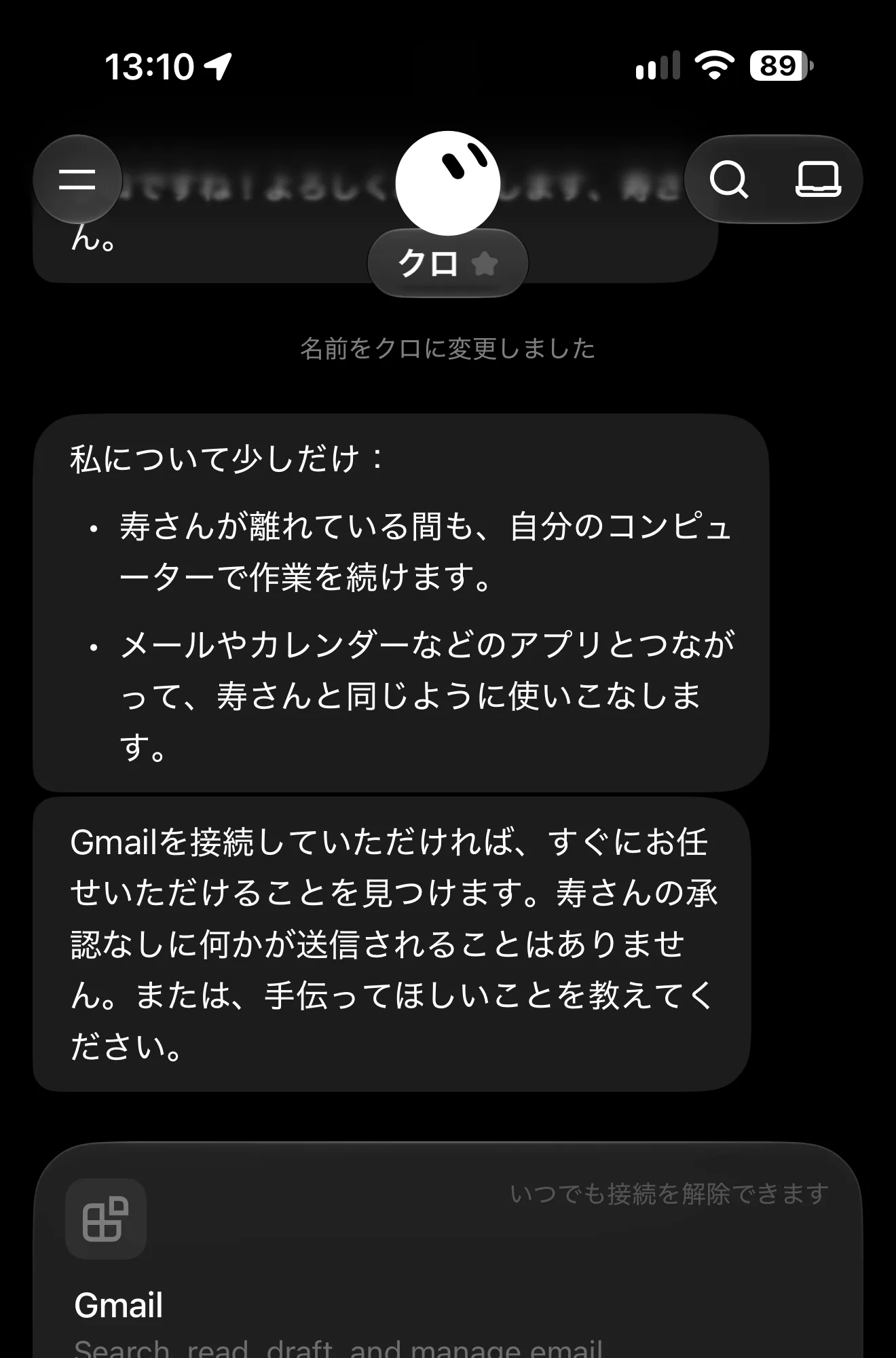
クロの最初の一言は、「Gmail を接続していただければ」。
「寿さんの承認なしに、何かが送信されることはありません」と続きます。

Gmail の接続

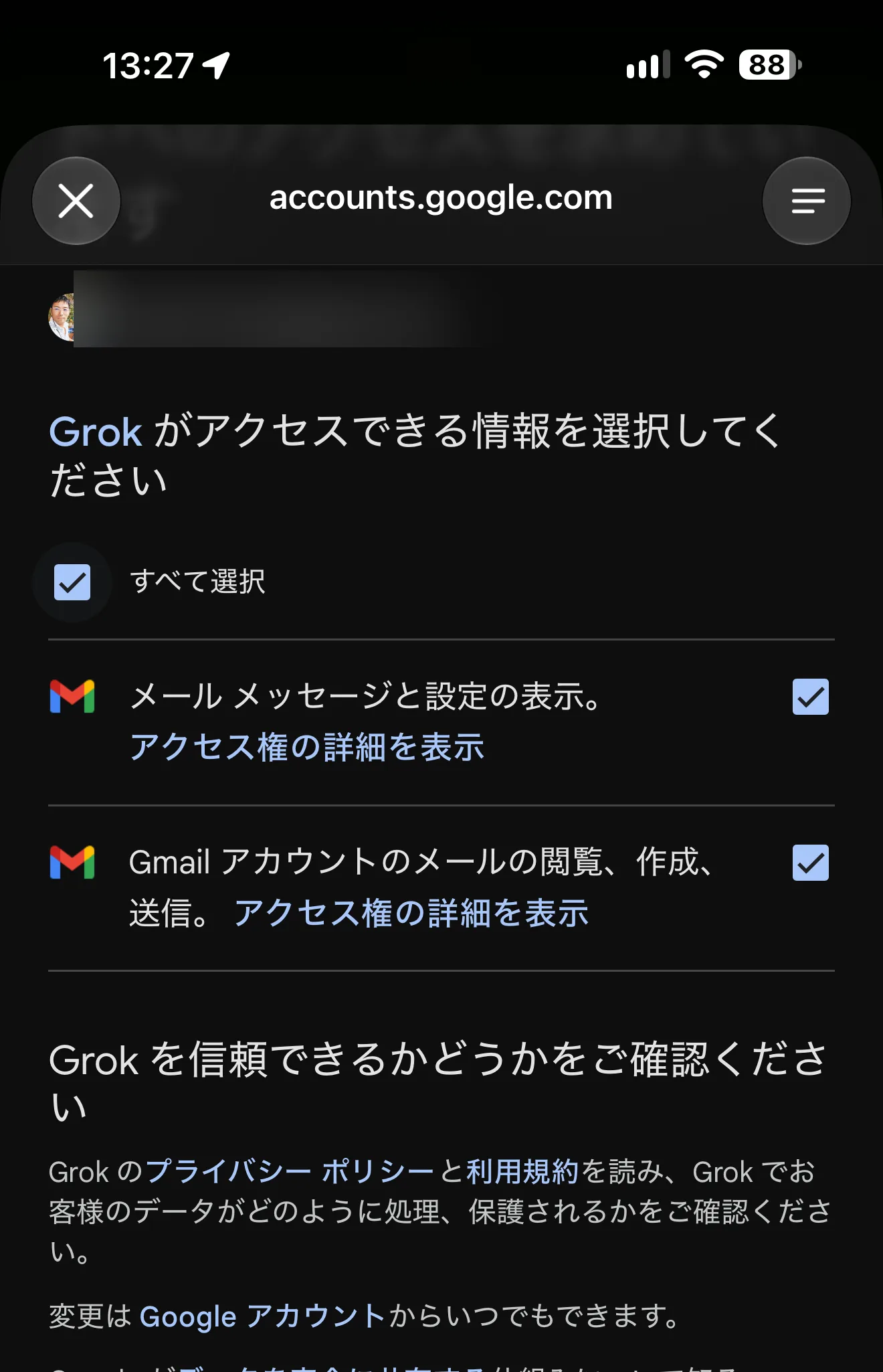
「接続」を押すと、Google のログインです。
アカウントを選ぶと、何を許すかを聞かれます。
メールを見るだけか、読んで、書いて、送るところまでか。

許す範囲を選ぶ画面

今回は、全部許しました。
実力を見るなら、手を縛らないほうがいいからです。
ただ、怖ければ「見るだけ」で十分です。
拾ってくるところまでは、それでできます。


頼まなくても、仕事を拾ってくる


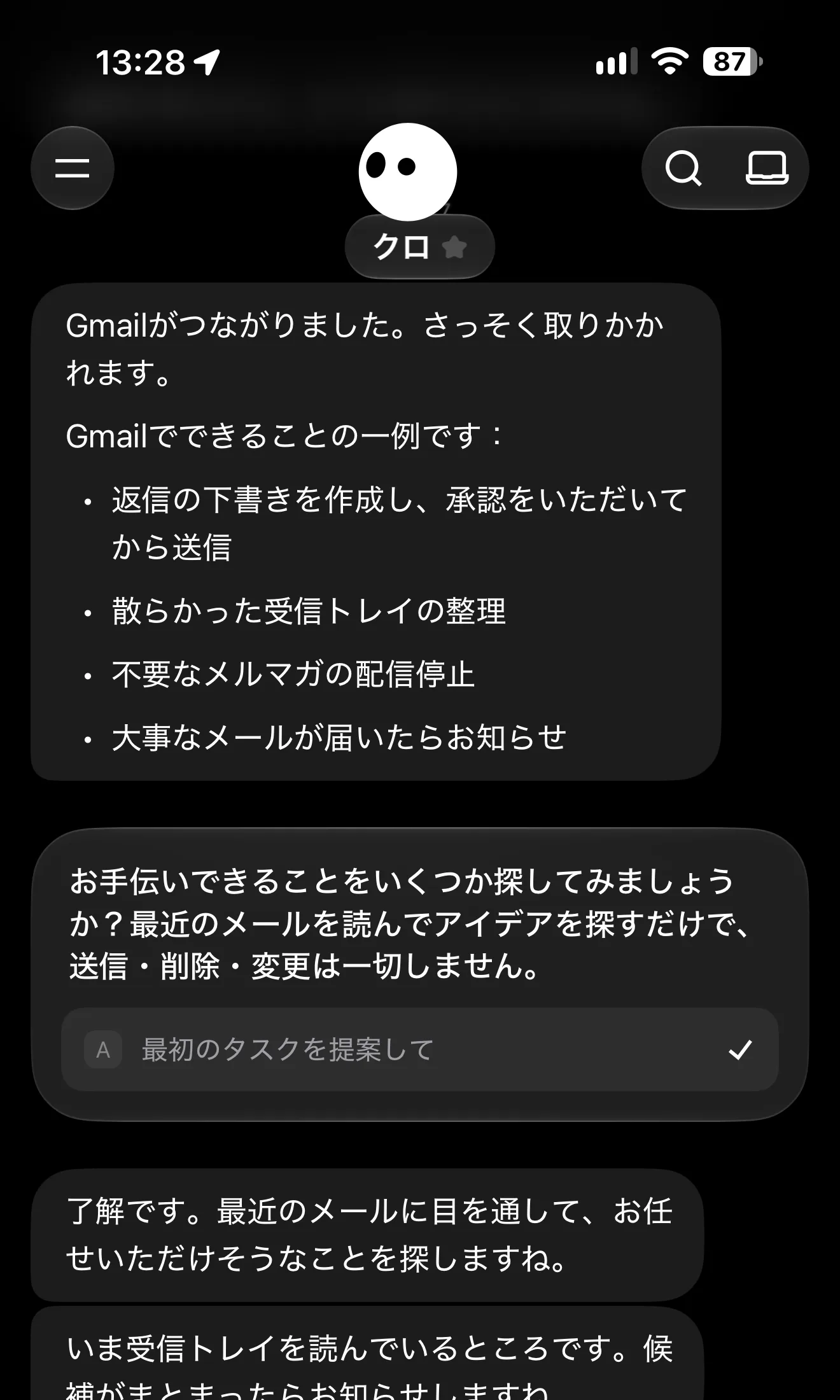
つながると、すぐに「お手伝いできることを探してみましょうか?」。
「読んでアイデアを探すだけで、送信・削除・変更は一切しません」とあります。

「最初のタスクを提案して」

「最初のタスクを提案して」を押すと、1分ほどで受信トレイを読み終えました。

最初に返ってきたのは、私の仕事の要約です。
どの会社と、何の案件を、同時に進めているか。
その合間に、個人の用事が入っていることまで。

そして、「どれから始めましょうか?」。
並んだのは5件でした。
見積もりの返信、不具合への回答、緊急の相談への返信、それに明日が締め切りの書類。
期限まで添えてあります。
正直、私の優先順位とほぼ同じでした。


下書きを書かせてみた


「D の返信の下書きを作って。送信はしないで」と頼みました。

返ってきたのは、別のお客さんへの下書きでした。
私の「D」は、リストの4番目のことです。
クロは、別の行にあった「D 案」という言葉を拾っていました。

人でも、やりがちな読み違いです。
だから、頼むときは名前で言います。
記号で言いません。

ただ、下書きそのものは、よくできていました。

・過去のやり取りを読み直して、相手の本題を見抜いていた
・件名も、宛先も、Cc も、元のスレッドのまま
・署名も自分で入れていた
・自分で決められないところは、【〇〇】のまま空けてきた

「送る前に、3か所を埋めてください」。
分からないことを、勝手に埋めない。
これが、いちばん安心したところです。

下書きの下には、「破棄する」と「メールを送信」。
押すのは、私です。
AI が書いて、人が押す。
今は、この形がいちばん速くて、いちばん安全です。


頼み方のコツ3つ


今回で分かった、頼み方のコツが3つあります。


1.相手と件名で指す


「〇〇様の、見積もりの件」。
これなら取り違えません。


2.やってほしくないことを、先に言う


「送信はしないで」の一言で、クロは最後まで送りませんでした。


3.空欄は、空欄のまま返してもらう


「分からないところは【〇〇】で」。
これで、それらしい嘘が入りません。

人に頼むときと、まったく同じです。
AI が賢くなったのではなく、任せ方を知っているかで差がつきます。
20年、人に仕事を任せてきて、いちばん効いたのもこれでした。


ChatGPT の dots との違い


どちらも、頼まなくても仕事を拾ってきます。
dots のアオは2件、Grok Bot のクロは5件で、しかも期限付きでした。

大きな違いは、何体も並べられることです。
1体は営業、1体は経理、1体は調べもの。
Bot どうしで、仕事を渡し合います。

もう1つは、やって見せると覚えることです。
一度、手順を見せれば、次から自分でやります。

公式が挙げている Bot の役割が、面白いです。

・営業の Bot:夜のうちに見込み客を調べて、メールの文面まで用意する
・経費の Bot:領収書を集めて、精算まで済ませる
・採用の Bot:候補者への紹介文を、私の口調で下書きする
・秘書室長の Bot:ほかの Bot に、仕事を振る

1人で会社を回している人ほど、効いてくる作りです。

決まった時間に動かすこともできます。
メニューの「自動化」から、毎朝の受信トレイの整理や、毎週の報告書。
一度やって見せた手順を、決まった時間に繰り返します。

Bot どうしは、覚えたことを共有します。
たとえば、「この会社は年払いしか受けない」「この会社で決めるのは部長」。
公式の例では、1体が覚えたことを、別の Bot が使っていました。
使うほど、チームが賢くなります。

dots が秘書を1人なら、Grok Bot は小さなチームです。


誰が使えるのか


Grok Bot は、単体では売っていません。
X と Grok のセットのプランの、Premium 以上に入っています。

・Premium:月30ドル(毎週の使える量が含まれる)
・Super:月100ドル
・Ultra:月200ドル
・Plus の8ドルと無料では使えない
・超えた分は、使った量で請求される

使える場所は、Mac と Windows のアプリ、それに iPhone のアプリです。
X の Premium と Grok を別々に払っている人は、まとめたほうが安くなることがあります。


注意:声の会話で始まることがある


Grok のアプリは、開くと声の会話で始まることがあります。
私は会議中に開いて、会議の声を拾われました。

人の近くで開くなら、マイクの許可を先に切ってください。
iPhone の設定から「Grok」を開き、マイクをオフにします。

拾われた会話は、履歴から消せます。
メニューの「…」から、「会話を削除」です。


最初の1週間でやること


始めるなら、最初の1週間はこれだけです。

・Gmail だけつなぐ
・「最初のタスクを提案して」を押す。何を拾うかで、クロの目線が分かる
・下書きまで任せて、送信は自分で押す

頼むときは、記号ではなく名前で。
慣れたら、Bot を1体ずつ増やします。
人を雇うときと、同じ順番です。

クロは、いまも受信トレイを見ています。
明日の朝、何件拾ってくるか。

ChatGPT の dots の初期設定は、こちらに書きました。

https://hirajo.com/blog/chatgpt-dots-setup

料金と機能は、2026年10月30日時点の x.ai/bot と、iPhone 版 Grok アプリの画面に基づいています。


前回は、note の自己紹介の記事の題を、どう付ければいいのかを調べました。

今回は書き出しです。

はじめましてと書くのか、こんにちはと書くのか。
それとも、自分のできごとや問いかけから始めるのか。

題で開いてもらえても、最初の数行で読むのをやめられてしまっては、続きは読まれません。
そこで、自己紹介の記事がどう書き出されているか、そしてどんな書き出しの記事にスキが多く付いているかを調べました。


調べ方


これまでと同じ、4月から9月に公開された無料の自己紹介の記事235本を使いました。
題に「自己紹介」「はじめまして」「初めまして」が入っている記事です。
書き方を教える記事と、公式アカウントの記事は外しています。

本文の最初の1行(「自己紹介」「はじめに」のような見出しだけの行は飛ばしています)を、書き出しの種類で分けました。

スキの数は、書き手のフォロワー数で大きく変わります。
そこで、フォロワー数で3つに分け、それぞれの真ん中の値を1として比べました。

先に、この数字の限界を書いておきます。

・検索で上のほうに出た記事を集めているので、note 全体の平均ではありません
・書き出しの種類は、文字で見分けています
・フォロワー数は、記事を書いたときではなく、調べた時点の数です
・本数が少ない項目は、1本の記事で数字が大きく動きます


6割が「はじめまして」で書き出していた


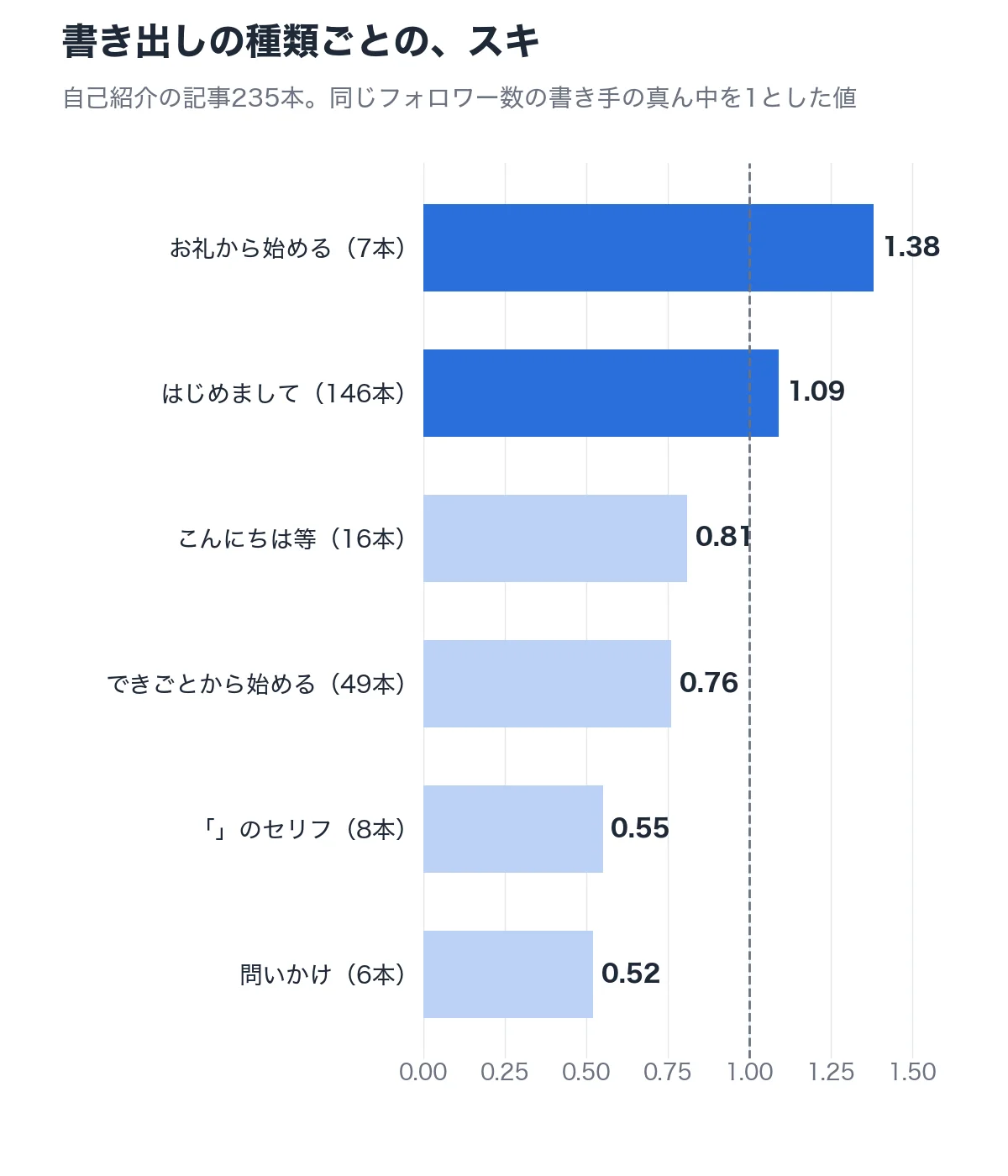
書き出しの種類ごとの、スキ

235本の書き出しを、種類ごとに分けました。

・はじめまして:146本(62%)
・できごとから始める:49本(21%)
・こんにちは等:16本(7%)
・「」のセリフ:8本(3%)
・お礼から始める:7本(3%)
・問いかけ:6本(3%)

いちばん多いのは「はじめまして」で、6割の記事がこの言葉で書き出していました。

スキは次のとおりです。

・お礼から始める:1.38
・はじめまして:1.09
・こんにちは等:0.81
・できごとから始める:0.76
・「」のセリフ:0.55
・問いかけ:0.52

「はじめまして」で書き出した記事は、真ん中より1割ほど多くスキが付いていました。

一方で、セリフや問いかけで始める記事は、真ん中の半分ほどでした。
ブログの書き方でよく勧められる「つかみ」の書き出しですが、自己紹介の記事では、スキは少なめでした。


つかみの書き出しが効くのは、フォロワーの多い人だけだった


「はじめまして」「こんにちは」「お礼」で始める定番の書き出しと、できごと・セリフ・問いかけで始めるつかみの書き出しに分けて、フォロワー数ごとに比べました。

・フォロワー100人未満:定番1.05、つかみ0.6
・フォロワー100〜999人:定番1.19、つかみ0.71
・フォロワー1,000人以上:定番0.98、つかみ1.22

フォロワーが1,000人未満の書き手では、定番の書き出しのほうがスキが多く付いていました。
1,000人以上の書き手だけは、つかみの書き出しのほうが多くなっていました。

すでに読者がいる人は、凝った書き出しでも読んでもらえます。
まだ読者が少ないうちは、まず「はじめまして」とあいさつするほうが、読む人に受け入れられやすいのかもしれません。


最初の3行に何を書いた記事に、スキが多く付いているか


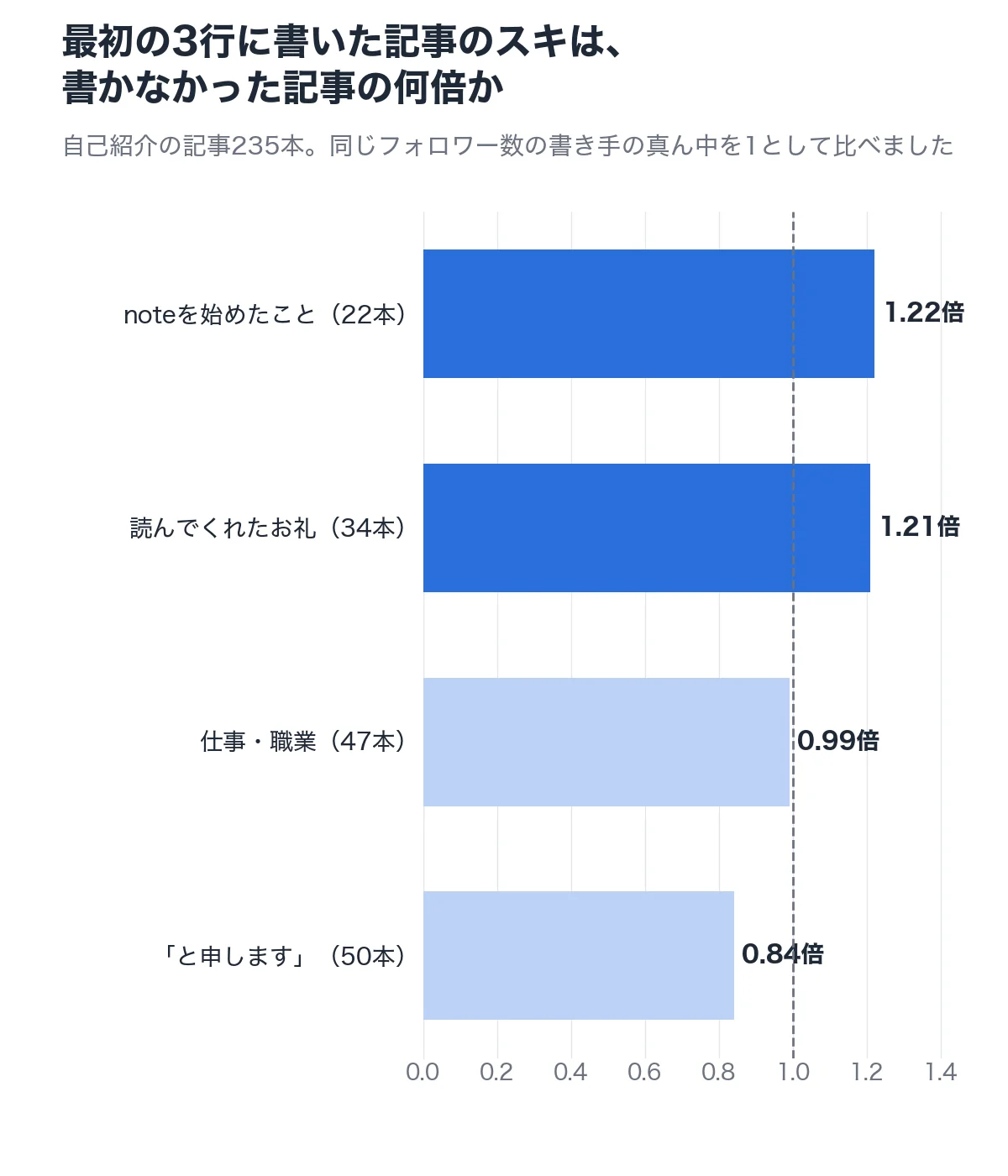
最初の3行に書いた記事のスキは、書かなかった記事の何倍か

最初の3行に書いた記事と、書かなかった記事のスキを比べました。

・note を始めたこと:1.22倍(22本)
・読んでくれたお礼:1.21倍(34本)
・仕事・職業:0.99倍(47本)
・「と申します」:0.84倍(50本)

「このnoteを見つけていただき、ありがとうございます」のように、読んでくれたことへのお礼を最初の3行に書いた記事は、スキが1.21倍でした。
コメントが付いた割合も、お礼を書いた記事は71%、書かなかった記事は54%でした。

「今日から note を始めました」のように、note を始めたことを最初に書いた記事も、スキが1.22倍でした。

一方で、「〇〇と申します」と名乗った記事は、0.84倍でした。
名前を書くこと自体が悪いのではなく、「申します」の硬いあいさつが、読む人との距離を作っているのかもしれません。


1行目は10〜19字が多かった


1行目の長さで分けて、スキを比べました。

・10字未満:0.76(66本)
・10〜19字:1.14(93本)
・20〜39字:0.98(53本)
・40字以上:0.99(23本)

「はじめまして。」だけの短い1行目より、「はじめまして、〇〇です。」のように名前まで入れた10〜19字の1行目のほうが、スキが多く付いていました。


調べた結果から作った、書き出しのテンプレート


ここまでの数字をもとに、自己紹介の書き出しのテンプレートを作りました。
〇〇のところを、ご自分のことに置き換えて使ってください。

【はじめての記事として出すとき】
はじめまして、〇〇です。
このnoteを見つけていただき、ありがとうございます。
今日から、〇〇のことを書くために note を始めました。

【もう記事を書いているとき】
はじめまして、〇〇です。
いつも読んでいただき、ありがとうございます。
今回は、改めて自己紹介をさせてください。

それぞれの決め方は、次のとおりです。

・1行目は「はじめまして、〇〇です。」にしました。6割の記事が使っている定番の書き出しで、スキも真ん中より多めでした。名前まで入れると、スキが多かった10〜19字に収まります
・2行目に、読んでくれたことへのお礼を入れました。スキが1.21倍、コメントが付いた割合も71%でした
・3行目に、note を始めたことを書きました。スキが1.22倍でした
・「と申します」は使っていません。使った記事は、スキが0.84倍でした
・問いかけやセリフでは始めていません。フォロワーが1,000人になるまでは、定番の書き出しのほうがスキが多く付いていました

前回までの記事で、本文でも題でも、いちばんスキの差が大きかったのは note を始めた理由でした。
書き出しの3行目で note を始めたことに触れておくと、そのまま始めた理由の話につなげられます。


AIに書いてもらうときのプロンプト


ChatGPT などに書き出しの案を出してもらいたい方のために、このテンプレートに沿って考えてもらうプロンプトも用意しました。
下の枠の中を、そのままコピーして貼り付けてください。


あなたは、noteの自己紹介記事の書き出しを考える編集者です。
これから私の自己紹介記事の、最初の3行を考えてもらいます。

まず、次の3つについて、1つずつ私に質問してください。
私が答えてから、次の質問に進んでください。

1. この記事は、noteではじめて出す記事かどうか
2. noteで使っている名前
3. noteで何を書いていくつもりか、またはnoteを始めた理由

3つの答えがそろったら、次の決まりで書き出しの案を3つ出してください。

・1行目は「はじめまして、(名前)です。」にする
・2行目は、読んでくれたことへのお礼にする
・3行目は、noteを始めたこと、または何を書いていくかにする
・「と申します」は使わない
・問いかけや「」のセリフで始めない
・各行は30字までにする
・私が答えていないことは書かない


出てきた案は、そのまま使わず、ご自分の言葉に直してから使ってください。


まとめ


・自己紹介の記事の6割が「はじめまして」で書き出していて、スキも真ん中より1割ほど多かった
・問いかけや「」のセリフで始める記事は、スキが真ん中の半分ほどだった
・つかみの書き出しのほうがスキが多かったのは、フォロワー1,000人以上の書き手だけだった
・最初の3行に、読んでくれたお礼を書いた記事はスキが1.21倍、note を始めたことを書いた記事は1.22倍だった
・「と申します」と名乗った記事は、スキが0.84倍だった


よくある質問


Q. 「はじめまして」はありきたりで、埋もれませんか

今回の数字では、フォロワーが1,000人になるまでは、「はじめまして」で始めた記事のほうが、問いかけやセリフで始めた記事よりスキが多く付いていました。
自己紹介の記事を開く人は、あなたがどんな人かを知りたくて開いています。
まずあいさつをして、名前を伝えるほうが、読む人の期待に合っているのだと思います。

Q. 名前は書かないほうがいいのですか

名前は書いてください。
「はじめまして、〇〇です。」のように名前まで入れた1行目は、スキが多めでした。
スキが少なかったのは「〇〇と申します」の硬い名乗り方で、名前を書くこと自体ではありません。


前回は、note の自己紹介の記事に何を書けばいいのかを調べました。

今回は題です。

【自己紹介】と書くのか、はじめましてと書くのか。
短くまとめるのか、何をしている人なのかまで書くのか。

本文をどれだけ書いても、読まれるかどうかは、まず題で決まります。
そこで、自己紹介の記事の題に何が入っているか、そしてどんな題の記事にスキが多く付いているかを調べました。


調べ方


前回と同じ、4月から9月に公開された無料の自己紹介の記事235本を使いました。
題に「自己紹介」「はじめまして」「初めまして」が入っている記事です。
書き方を教える記事と、公式アカウントの記事は外しています。

スキの数は、書き手のフォロワー数で大きく変わります。
そこで、フォロワー数で3つに分け、それぞれの真ん中の値を1として比べました。

先に、この数字の限界を書いておきます。

・検索で上のほうに出た記事を集めているので、note 全体の平均ではありません
・題に入っているかどうかは、文字で見分けています
・フォロワー数は、記事を書いたときではなく、調べた時点の数です
・本数が少ない項目は、1本の記事で数字が大きく動きます


題の長さ


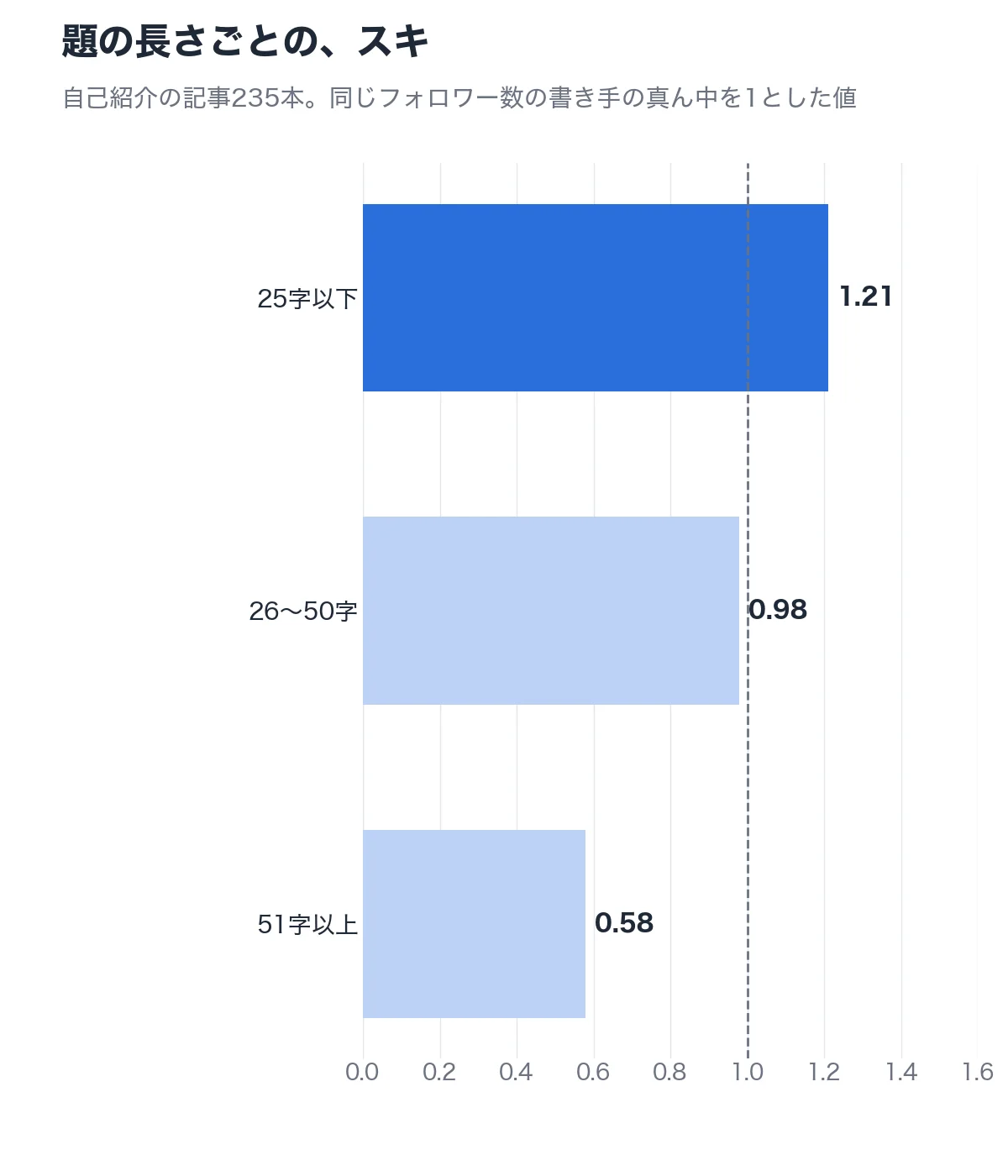
題の長さごとの、スキ

235本の題の長さの真ん中は、34字でした。

長さで3つに分けて、スキを比べました。

・25字以下:1.21(58本)
・26〜50字:0.98(145本)
・51字以上:0.58(32本)

25字以下の短い題の記事に、いちばん多くスキが付いていました。
51字を超える長い題の記事は、真ん中の6割ほどでした。


題に何を入れた記事に、スキが多く付いているか


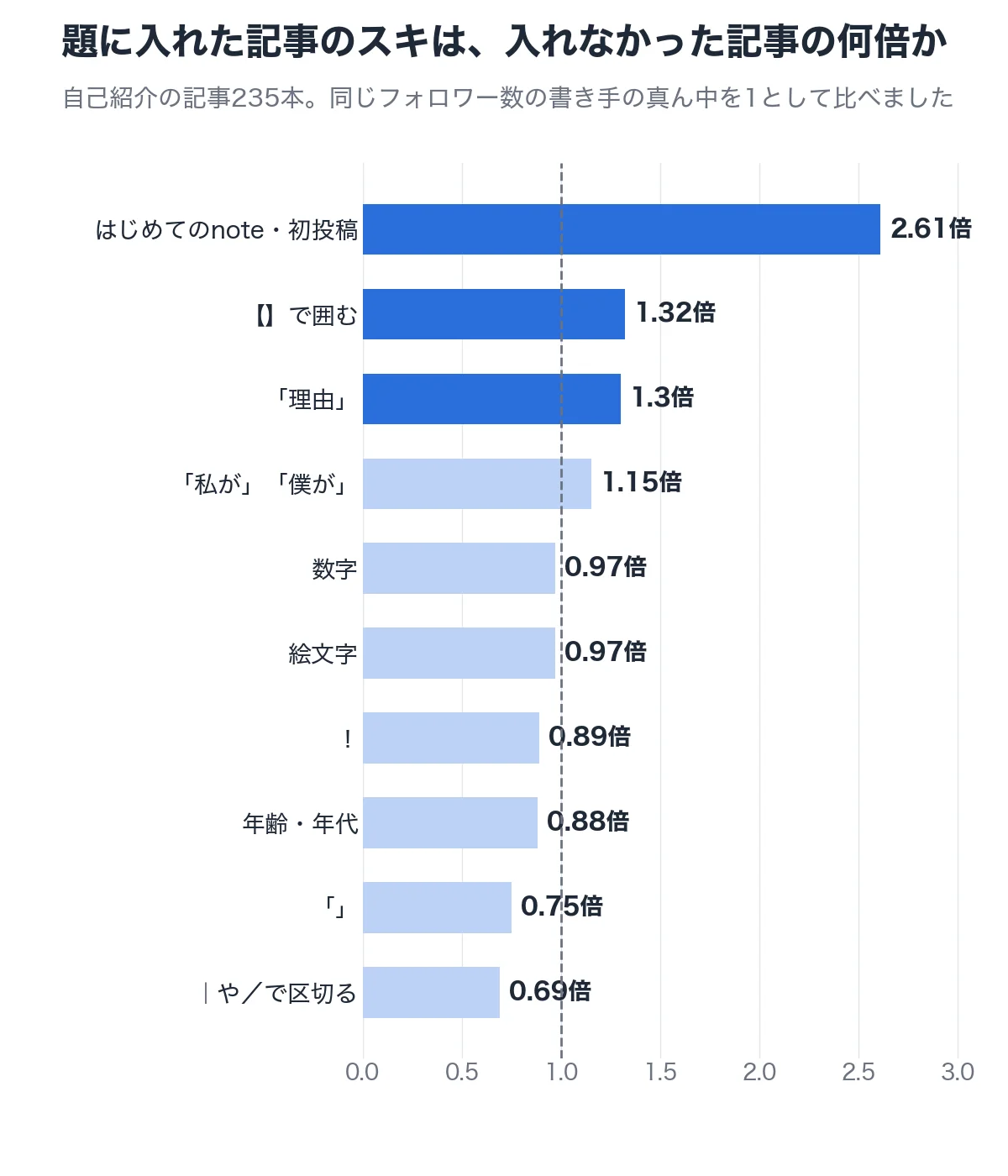
題に入れた記事のスキは、入れなかった記事の何倍か

題に入れた記事と、入れなかった記事のスキを比べました。

・はじめてのnote・初投稿:2.61倍(24本)
・【】で囲む:1.32倍(83本)
・「理由」:1.3倍(15本)
・「私が」「僕が」:1.15倍(23本)
・数字:0.97倍(79本)
・絵文字:0.97倍(27本)
・!:0.89倍(18本)
・年齢・年代:0.88倍(41本)
・「」:0.75倍(50本)
・|や/で区切る:0.69倍(88本)

いちばん差が大きかったのは、「はじめてのnote」「初投稿」でした。
題にこの言葉を入れた記事には、入れなかった記事の2.6倍のスキが付いていました。

フォロワー数の3つの帯のどれで見ても、「はじめてのnote」を入れた記事のほうがスキは多くなっていました。
ただし、フォロワー1,000人以上の書き手でこの言葉を入れた記事は、2本だけです。


区切りを入れた題は、スキが少なかった


「自己紹介|40代|会社員|子育て」のように、|や/で区切った題は、235本のうち88本ありました。

区切った題の記事のスキは、区切らなかった記事の0.69倍でした。

1,000字から2,999字の記事だけで比べても、区切った題は0.7、区切らなかった題は1.28でした。
本文の長さをそろえても、同じ傾向です。

年齢や「」も、題に入れた記事のほうが、スキは少なめでした。


コメントが付いた割合


コメントが1件以上付いた記事の割合です。

・【】で囲む:入れた記事75%、入れなかった記事46%
・「理由」:入れた記事73%、入れなかった記事55%
・はじめてのnote・初投稿:入れた記事71%、入れなかった記事55%
・|や/で区切る:入れた記事51%、入れなかった記事59%

題の頭を【自己紹介】のように【】で囲んだ記事は、4本に3本にコメントが付いていました。


調べた結果から作った、題のテンプレート


ここまでの数字をもとに、自己紹介の題のテンプレートを作りました。
〇〇のところを、ご自分のことに置き換えて使ってください。

【はじめての記事として出すとき】
【はじめてのnote】〇〇な私が、noteを始めた理由

【もう記事を書いているとき】
【自己紹介】〇〇な私が、noteを始めた理由

【いちばん短くするとき】
【はじめてのnote】自己紹介

それぞれの決め方は、次のとおりです。

・頭を【】で囲みました。スキが1.32倍、コメントが付いた割合も75%でした
・はじめての記事なら「はじめてのnote」を入れます。スキがいちばん多く付いていた言葉です
・「私が」と「理由」を入れました。どちらも、入れた記事のほうがスキが多くなっていました
・|や/で区切りません。区切った題は、スキが0.69倍でした
・なるべく短くします。【自己紹介】の形なら、〇〇を5字にすると25字です。【はじめてのnote】の形は30字前後になりますが、51字を超えないようにしています
・年齢は題に入れていません。入れた記事のほうが、スキは少しだけ少なめでした

前回の記事で、本文でいちばんスキの差が大きかったのも、note を始めた理由でした。
題と本文の両方で、note を始めた理由を書く形にしています。

なお、「はじめてのnote」は、本当にはじめての記事のときだけ使ってください。


AIに付けてもらうときのプロンプト


ChatGPT などに題の案を出してもらいたい方のために、このテンプレートに沿って考えてもらうプロンプトも用意しました。
下の枠の中を、そのままコピーして貼り付けてください。


あなたは、noteの自己紹介記事の題を考える編集者です。
これから私の自己紹介記事の題を考えてもらいます。

まず、次の3つについて、1つずつ私に質問してください。
私が答えてから、次の質問に進んでください。

1. この記事は、noteではじめて出す記事かどうか
2. 自分を一言で言うと、どんな人か(例:3人の子を育てる会社員)
3. noteを始めた理由を一言で言うと何か

3つの答えがそろったら、次の決まりで題の案を5つ出してください。

・1で「はじめて」と答えたときは、頭を【はじめてのnote】にする。そうでないときは【自己紹介】にする
・「〇〇な私が、noteを始めた理由」の形を基本にする
・なるべく短くする。長くても35字までにする
・|や/で区切らない
・「」を使わない
・年齢は入れない
・私が答えていないことは書かない


出てきた案は、そのまま使わず、ご自分の言葉に直してから付けてください。


まとめ


・自己紹介の記事の題の長さは、真ん中が34字だった
・25字以下の題の記事に、いちばん多くスキが付いていた。51字以上は真ん中の6割ほどだった
・「はじめてのnote」「初投稿」を題に入れた記事は、入れなかった記事の2.6倍のスキが付いていた
・【】で囲んだ題は、スキが1.32倍、コメントが付いた割合が75%だった
・|や/で区切った題は、スキが0.69倍だった


よくある質問


Q. 「自己紹介|〇〇|〇〇」のように、肩書きを並べる題はよくないのですか

今回の数字では、|や/で区切った題の記事は、区切らなかった記事よりスキが少なめでした。
本文の長さをそろえて比べても、同じでした。

Q. もう何本も記事を書いてから、自己紹介を出してもいいですか

かまいません。
そのときは「はじめてのnote」は使わず、【自己紹介】で始める形にしてください。
【】で囲んだ題は、スキもコメントも多く付いていました。