MacBookProをSSDに変更後にした方が良い事とBOOTCAMPにRAMディスクで爆速化

MacBookProを購入したので早速色々と弄っていこうと思います。
グーグル先生で調べて自分でやったことをまとめてメモていどに残しているだけですので、自己責任でおこなってください。


1:まずはSSD選びから

windows7をbootcampするのでパーテーションを2つ確保することも考えて容量は128GB に決定。
次にSSDメーカー選びですが"Crucial m4"か"Intel製SSD 510"の2択となりました。

※新型のIntel製SSD 520ではなく510なのはMarvell製コントローラーの評判が良いため。
今回は価格が安かったのでCrucial m4を選らんだのですが、後々SSD510にしておけば良かったかなという状況になりました。

Intel 510 Series SSDSC2MH120A2K5 【120GB/SATA/SS...

¥24,970
楽天


【Crucial】Crucial m4 CT128M4SSD2

¥14,143
楽天


SSDもHDD同様のデフラグのようなメンテナンス作業が必要になるのですがそれが"TRIMコマンド"にあたるそうです。簡単にいうと同じ箇所ばかりに書き込みを繰り返すとSSDの書き込み上限に早く到達してしまうのでまんべんなくSSDの空き容量に書き込む為のもののようです。TRIMの後にデフラグなんかしてしまうとまったく意味が無いどころかTRIMの意味が無い気がしますね(^^;

windows7だとBIOSからシリアルATAのモードをIDE互換→AHCIに変更することでwindows7のTRIM機能が使える様になるので良いのですが、IntelMacはEFIの為、BIOS設定画面が無いのです。ですのでTRIM機能が無い為、ゆくゆくのパフォーマンス低下の際にどうするかが課題ですが、SSDにはシステムのみでファイル関係は別に保存することにひとまずしておこうと思います。。
Intel製SSD 510を購入した場合は専用のTRIM機能が付いてくるのでこれを使えばOKなのです、そういう点から高くてもSSD 510を選んでおけば良かったかなぁと後悔しております。あっけっしてm4が駄目ってわけではないですよw m4はコスパもすばらしいです。


2:SSD交換作業

さてMacBookProは簡単にSSDの交換がおこなえます。
が、事前にいくつか準備をしておくことがあります。

●事前に "Time Machine"で復元用のバックアップを取っておく
●"専用工具"を用意する。

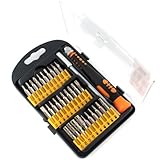
裏ブタはやや頭の小さめのプラスドライバーで外すだけです。
HDDについているネジのみ専用のトルクスドライバーが必要です。

E-Value 精密ドライバーセット EPS-650/イーバリュー (E-Value)
¥1,192
Amazon.co.jp


3:メモリー交換作業

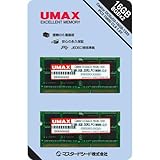
ついでにメモリーもかなり安くなってきているので8GB×2枚を購入して同時に交換。
ちなみにメモリーも少し高いですが、RAMディスクのソフトを開発してるメーカー製の物を買うとメリットが有ります。
※Buffalo製(32bitOS管理範囲外の領域を使用できる。)
※I-ODATA製(簡易版が無料で使える。クロームのキャッシュの設定が簡単に出来るので良さそうです。)

↓新型MacBookPro用8GB×2枚↓
UMAX Castor DCSoD3-16GB-1333 (8GB×2 計16GB) ノート用.../Umax
¥7,970
Amazon.co.jp

↓旧型MacBookPro用4GB×2枚↓
【お一人様2個限定】【ノートパソコン用メモリー】 【相性保証付き】 CFD SODIMM PC...

¥3,399
楽天


4:SSDに換装後にwindows7でやったほうが良いこと

■ではSSDを導入したらwindows7で設定した方が良さそうなことをグーグル先生で調べたことを記載しておきます。

作業は大きく分けると2種類だそうです。
・頻繁なアクセスを行わないように設定を変更
・容量が小さいので自動保存を減らし、基本の保存先を他のドライブに変更
どちらも結果的にSSDの寿命を延ばすことにつながります。


■復元ポイントを削除

復元ポイントをいくつも取ってあるとあっという間に容量不足になってしまうため。
[コントロールパネル]→[システムとセキュリティ]→[システム] の左側にある[システムの保護]→[構成]のタブをクリックしてシステムの保護を無効にする。
※復元ポイントがなくなりますので注意

■デフラグの設定解除を確認

SSDにデフラグをかけると寿命を縮めてよくないらしいので。
[コンピューター]→[BOOTCAMP(C:)のプロパティ]→[ツール]をクリックする。
自動デフラグを無効にする。

■仮想ディスク(ページファイル)の設定

メモリが8G 以上もあればメモリ不足も心配ないと思われるので切っておきます。
[コントロールパネル]→[システムとセキュリティ]→[システム]の左にある[システムの評細設定]をクリックし[詳細設定]のタブで、パフォーマンスの[設定]をクリック。
[詳細設定]タブの仮想メモリを[ページングファイル無し]に変更。

■インデックスの作成を無効にする

インデックス作成して不要なアクセスが発生することを防止する。
[スタート]→[コンピュータ]→[BOOTCAMP(C:)のプロパティ]
全般タブの中の「このドライブ上のファイルに対し~」のチェックマークを外し[OK]
「変更をドライブC\、サブフォルダおよびファイルに適用する」を選択し[OK]
アクセス中のため変更出来ないという通知には[すべて無視]をクリック

■エラー情報やダンプファイル作成をとめる

ダンプ情報も見ないので作成をとめる。
スタート→コンピュータを右クリックし[プロパティ]→システムの詳細設定
[起動と回復]の[設定]をクリック
「オペレーティングシステムの~」のチェックを外す
「システム ログにイベントを書き込む」のチェックを外す
「デバッグ情報の書き込み」を「なし」に設定→[OK]

■8.3形式ファイル名の自動生成を無効にする

[スタート]→プログラムとファイルの検索に[regedit]といれてプログラムを出す。
HKEY_LOCAL_MACHINE\SYSTEM\CurrnetControlSet\Control\FileStstem
→「NtfsDisable8dot3NameCreation」をダブルクリック
「値のデータ」を「1」に変更し[OK]

■TimeStampの書き込みを無効にする

HKEY_LOCAL_MACHINE\SOFTWARE\Microsoft\Windows\CurrentVersion\Reliability
→「TimeStampInterval」をダブルクリック
「値のデータ」を「0」に変更し[OK]

■ユーザーフォルダを変更する。

[スタート]→[ユーザー名]→[マイドキュメントのプロパティ]を開く
「マイドキュメントのプロパティ」の[場所]タブ→[移動]→「移動先の選択」から移動先フォルダを選択し、[フォルダの選択]をクリック。
※移動先フォルダは事前に作成しておく。

<保管場所をC ドライブから他のドライブ(D ドライブ等)に移すメリット>

1.システムの安定化
起動ディスクがスリムになるため、システムの安定化につながります。

2.起動ディスクの断片化の減少
起動ディスクの使用率が減るため、断片化の減少につながります。

3.データが消えない
起動ディスクと別のところにデータを保存しておくと、リカバリが必要になった場合でも、マイドキュメントのデータは消えずに済む場合があります。

4.C ドライブの容量不足の解消
単純にマイドキュメント分のハードディスク使用容量が減るため、Cドライブの容量不足の解消につながります。

■メモリが増えて余裕が出来た為、RAMディスクを導入

各メーカーから出ていますが、今回は64bitOS管理内でしたので無料で使えるbuffalo製RAMディスクを使用。http://buffalo.jp/products/catalog/memory/speedup/ramdisk.html
メモリ16GBの内5GB をRAMディスクに設定しました。なんとなくですw
ディスクの内容は保存しないにしています。
32bitOSの場合は3.5GB以上のメモリは認識出来ませんので管理外の領域をRAMディスクに出来るソフトが必要です。フリーの物もいくつかありますが少し設定が難しいかもしれません。
有料ですがI-O DATAのRamPhantomEXはgoogleクロームのキャッシュの設定も簡単に出来たりと使い勝手が良いようですのでおすすめです。

アイ・オー・データ機器 RamPhantomEX 1CD+1ライセンス 【12Mar12P】

¥3,045
楽天


■環境変数TMP/TEMPの設定値を変更して一時作成ファイルの場所をRAMディスクに変更

SDD上で頻繁に書き込みを繰り返すと寿命が縮まるのと高速化が目的です。

[コントロールパネル]→[システムとセキュリティ]→[システム]の左にある[システムの評細設定]をクリックし[詳細設定]のタブで、[環境変数]をクリック。
上段の [ユーザ名]のユーザ環境変数 内にあるTEMPとTMPの値を両方ともRAMディスク(例 G:)に変更する。

■Google Chrome(グーグル クローム)のキャッシュの場所をRAMディスクに変更
クロームは設定に場所を変更する箇所がありません。
起動オプションとやらで変更をおこないます。
デスクトップのクロームのアイコンを右クリック(無ければコピーを作成)
[プロパティ]→[ショートカット]タブ→リンク先の項目に記載されている内容に半角スペース空けて --disk-cache-dir="G:\■■■■" を付け足す。
つまり元々入っていたのとあわさるとこんな感じになります。
"C:\Users\▲▲▲▲\AppData\Local\Google\Chrome\Application\chrome.exe" --disk-cache-dir="G:\■■■■"
 G以下のフォルダは自動で出来てた物を適当に選びました。改めて作成しても電源切ると消えると思いまして。
デスクトップに何も置きたくないのでアイコンをタスクバーに表示をしてショートカットキーは隠しフォルダにして隠しました。

■その他ツールの一時作成ファイル場所の変更

Diskコピーなどを行うツールや、動画編集ツールの一時ファイル作成フォルダは確認。
もしCドライブ内に作成されるようになっていたらこれもRAMディスク(例 G:)に変更する。

(^^)MacOSX LIONの設定は次回!!

◆下記の内容はIntelmacには関係ないですが、メモで残しておきます。
■シリアルATAのモードをIDE互換→AHCIに変更

ハードディスクなどの規格であるシリアルATAは、シリアルATA2からAHCIという通信モードに対応している。後から設定の変更も可能。

(1)[スタート]ボタンをクリックし、[検索の開始]ボックスに「regedit」と入力してEnterキーを押す。「ユーザーアカウント制御」ダイアログが表示されたら、[続行]をクリック。
(2)起動したレジストリエディタで、左のレジストリツリーより「HKEY_LOCAL_MACHINE\System\CurrentControlSet\Services\Msahci」というサブキーをクリック。
(3)右側のウィンドウにある[Start]という項目を右クリックし、[修正]をクリック。表示される画面で、[値のデータ]に「0」と入力し、[OK]をクリック。
(4)レジストリエディタを終了し、続いてWindows7を終了する。
(5)BIOSセットアップでAHCIモードに変更し、Windows7を再起動したら、デバイスマネージャでAHCIが有効になっているか確認。※「IDE ATA/ATAPI」配下に「Standard AHCI 1.0 Serial ATA Controller」というデバイスが現れる

MONO HUNTER X モノ・ハンター

MONO HUNTER X モノ・ハンター

『アバルト500に搭載する直列4気筒DOHC 1.4リッターターボエンジンを、アバルトとフェラーリがチューニングを施し、従来の最高出力99kW(135PS)/5500rpm、最大トルク 206Nm(21.0kgm)/3000rpmから最高出力を132kW(180PS)、最大トルクを250Nm(25.5kgm)まで引き上げた。トランスミッションは、アバルト500では5速MTのみの設定だが、ATモード付き5速シーケンシャル「アバルト コンペティツィオーネ」を採用し、ステアリングに備わるパドルシフトでの変速も可能にしている。

 また、3000rpm以上で刺激的なサウンドを奏でると言うエキゾーストシステム「レコード モンツァ」を装備。

 エクステリアでは、フェラーリで採用されるホイールにインスパイアされた17インチアルミホイールを装着。パワー増大に合わせ、専用ダンパーによりサスペンションを強化するとともに、レッド塗装のブレンボ製4ピストンキャリパーとドリルドベンチレーテッドディスクを装備するなど、走行性能に一層の磨きをかけた。』

マジでかっこよすぎなんですけどwww欲しい
こんなの見るとマジェもフェラーリレッドにすれば良かったかなとか思うけど、赤はわりと多いので、、

とは言っても結局オリジナリティあふれる色にはしませんでしたけどw
でもまぁマジェではいない色だし、落ち着いてて好きな色なので良しとしようww

MONO HUNTER X モノ・ハンター

皆さん、どうも福山雅治です。 違うかっwγ(▽´ )ツヾ( `▽)ゞ

数ヶ月前より家の通信環境をイーモバイルからWIMAXに変更しました。
変更理由としてはイーモバイルがあまりに遅く(0.8Mbps)使い物になりませんでした。
しかしイーモバイルが違約金がある為に契約を切れずにしばらく併用していました。


それでは両社の違いとは何なのでしょうか?


まず大きく違うのは通信方式と、それによるネット接続と通信速度の速さです。
イー・モバイルは3Gの携帯電話回線を利用していて、現在下り最大7.2Mbpsのデータ通信を提供しています。

かたやUQ WiMAXは、いわば遠くまで電波が届くWi-Fiのメガ規格を利用していて、現在下り40Mbpsのデータ通信を提供しています。理論値でも差は歴然ですが、実際にイー・モバイルからUQ WiMAXに乗り換えた結果は

イーバイルが0.8Mbps ⇒ WIMAXが2.2Mbpsです。
地域的にやや電波が届きにくい、建物の中に電波が届きにくいといった点はありますが、ADSL並みの速度は確保出来ました。


その気になる通信エリアですが、ネット接続も通信速度も文句なしのUQ WiMAXですが、まだまだサービスエリアが難点ですが、圏内であればオススメです。また、直進性が高く障害物に弱いという電波の特性上、たとえ圏内であってもつながらないという話をあるようですのでまずはお試しからされると良いでしょう。

その点、サービス開始当初に比べると順調に拡大しているイーモバイルの通信エリアはあなどれません。

※通信速度に関してはイー・モバイルも、回線を2本束ねて下り最大42Mbpsのデータ通信を実現する「G4」サービスを提供開始だそうです。なので、日常的に使っていく上で大きく差が出てくるのは、通信速度よりもむしろ接続方法。ダイヤルアップ(サーバーに電話をかけてネットワーク認証する接続方法)が必要なイー・モバイルに対して、圏内であればWi-Fi同様即座につながるUQ WiMAXの接続スピードの速さは重要なのかもしれません。
私自身は定期的に通信を切るイーモバイルに信頼性を持てないのですが、、、


そんなわけで、「エリアはまあまあ広いけどユーザー数も多いので、ネット接続と通信速度はそれなり」のイー・モバイルか、「エリアは狭いけどユーザー数は、少なくネット接続と通信速度の速い」のUQ WiMAXか、あったほうを選ぶと良いでしょう。


ちなみにWIMAXにする理由しては月々の通信コストを抑えるといった目的もありました。
その話しは次回に続きます。
今日はちょっと自分の愛機のひとつでもあるパネライ(PANERAI)の魅力をお伝えしようと思います。
セスとライアン玉子のOCてきピグライフ♪♪
パネライの魅力といえばデザインや深い歴史、そしてやはり、パネライの代名詞ともなったその大きな44mmケースですね。

この四角いケースに丸いベゼルがついた形をクッション型ケースと言います。

なんか座布団に似た形でしょо(ж>▽<)y ☆

私個人的にはこの形が大好きなんですっ!!

でもクッション型は他のメーカーにもあるんですよね~(;^_^A

しかしパネライがパネライたる部分は他にもあります!!

それは文字盤なんです、特にルミノールベースルミノールマリーナのデザインは秀逸です!!

夜光のタイプが2種類あり、1つが通常よくあるインデックス(数字)の上に夜光が持ってあるタイプ。
それともう1つがサンドイッチ文字盤です。
$セスとライアン玉子のOCてきピグライフ♪♪


サンドイッチ文字盤は、ベースの文字盤の上に夜光素材をを重ね、さらにその上にインデックスや数字が切り抜かれた金属製の上層を重ねる重層構造になっています。

このような構造の為、切り抜かれた部分から夜光素材が見え、完全な暗闇の中でも極めて高い明るさと視認性を実現してるんですね!!この文字盤は他のメーカーでもあまりお目に掛からない技術です。

最後にパッと見て1番パネライを印象付けるリューズプロテクター!!
特にこの"ジュゼッペパネライ"が開発したリューズプロテクターは、時計の中でも最も弱いリューズを
衝撃から守るだけでなく、防水性の向上にも役立っています。

このような個性的なパーツの組み合わせが個性的なのにシンプルなパネライの唯一無二の魅力だなぁとつくづく感じさせられます。

長々と書いちゃいましたが、まぁパネライが大好きって事ですっ!( ´艸`)
$セスとライアン玉子のOCてきピグライフ♪♪
下はパネライ公式のスクリーンセーバーです。かっこいいので使ってみてくださ~い♪

$MONO HUNTER X モノハンター

*********************************************************************************************

パネライ【PANERAI】

パネライの歴史は19世紀後半にジョヴァンニ・パネライがフィレンツェ市内に時計店を開いた事から始まる。
3代目グイドが優れた技術を応用して精密機械の製造に着手し、イタリア軍に納入をすることになる。
そして4代目ジュゼッペの時代に伊海軍特殊部隊用ウォッチの開発が始まる。

1936年に試作したウォッチは「ラジオミール」に連なるデザインを持つ。

1940年初頭になって独自のリューズロックを機構を持つ「マリーナミリターレ」も登場。

これが現在の「ルミノール」へ受け継がれていきます。
都市伝説的なドラえもんの最終回のお話し、、、

 ある日のこと、ドラえもんが急に動かなくなってしまった。
 未来からドラミを呼んで調べてもらうと、
 原因は電池切れであることがわかる。
 ところが、ドラえもんには予備電源がない。
 実は旧式のネコ型ロボットは耳が予備電源となっており、
 そのためメインの電源を交換しても記憶データを引き継げるのだが、
 ドラえもんは耳をネズミに齧られて無くしているため、
 もし電源を交換してしまうと今までののび太との思い出が
 全て消去されてしまうというのだ。

 ドラえもんの設計者を呼んで助けてもらうことも考えたが、
 ドラえもんの設計者が誰かというのは極秘事項扱いで
 明かされていないため、それは不可能なのだという。
 のび太はそれを聞くとドラミに礼を述べ、
 ドラえもんをこのままにしておいて欲しいとだけ告げた。

 数年後、のび太は海外留学から帰国して
 最先端技術を持つ企業に技術者として就職した。

 ドラえもんが動かなくなったあの日から、のび太は変わった。
 毎日毎日、あんなに嫌いだったはずの勉強に打ち込み、
 中学、高校、そして海外の一流の大学へと
 自らの力だけで進学したのだ。
 就職後ものび太は最新技術を吸収しつづけ、
 超一流の技術者となる。
 全てはある目的のため・・・

 それからどれくらいの月日がたったであろうか。
 のび太は自宅の研究室に妻のしずかを招き入れた。
 研究室の中には、あの時と同じままのドラえもんの姿が。
 しずかが黙って見守る中、
 のび太はドラえもんのスイッチを入れる。
 不安はない。
 なぜなら、のび太はこの日のためだけに技術者となったのだから。

 「のび太くん、宿題は済んだのかい?」

 部屋の中に昔のままのドラえもんの声が響いた。
 ドラえもんの設計者の謎が明らかになった瞬間である。


あれっ!?なんかこの感じ、、、あの感じじゃないか?

綾瀬はるかの僕の彼女はサイボーグにそっくりやんwww ってな話しでしたwww
僕の周りでも話題になっている0円端末がauのアンドロイド スマートブック IS01です。

ひろ坊の秘密基地♪♪時計とバイクと波乗り釣-りんぐ♪♪


auが回線契約数増加だけを目的としているのか、新規/MNP0円で配布というとち狂ったような販売方法が取られているため、予想以上に売れているようです。

売れ行きの秘密は、月々8円という破格の費用です。

ポイントとしては

・3G回線を使用しなければ月額8円(2年間。2年後に解約すれば他に費用も不要)
・SIM抜いても、PDAとしてはほとんど制限なしに動作可能
・端末価格自体が店によりますが最安で新規0円、高い所で現在5000円程度。縛りや月賦も無し。
・クレカではなく銀行口座での申し込みでも即日渡し。もちろんVISAデビットでもらくらく契約
・4GB SDHCメディアまで付属(これだけでもお得!?)


SIMなしでも、ワンセグでTVを視聴したり、自宅の無線LAN環境や、マクドや駅などでのwifiで、現実的にネット利用出来るという点もさることながら、ローカルで大量のデータを扱うことが出来るモバイルテキスト入力端末としても役立ちますしね。


となると、買うしかないでしょう!!って事で。

1.端末をゲット

まずは端末を購入しないことにはなにも始まらないので色々なお店を巡り安い店をさがしましょう。
最安は0円です。

2.初期設定

ということでなんとか無事に購入できましたら、初期設定が必要になります。
この際に若干のパケット料金がかかりますがそれ位はまぁしょうがないと。


3.電源をオフ、SIM抜き

初期設定が終わったら、タキオンまたは電撃の早さで電源をオフにします。
余計なパケットを拾わないように速攻でSIM抜き。

5、通信型のウィジェットを削除

アンドロイドには通信で常に最新情報を取得するタイプのウィジェットがプリセットされていますので、これらは全て切ってしまいます。


最後に本当に8円なの?いう心配症の人のためにちょっと計算をしてみたいと思います。
ポイントとなrのはauのISデビュー割をいかに使うかです。

・プランEシンプル:780円
・ISNET:315円
・ユニバーサル使用料:8円
・ISデビュー割:-1095円
・通信料はWifi利用なので無し
⇒合計金額:8円となります。


注意しないといけない点は、2年後の解約月に無料で解約しないと、その期間以外では9,975円必要となってしまうという、ちょっと…な罠がありますが、それさえ忘れなければ、契約事務手数料の2,835円と月額8円で運用できるのは本当にすごいです。
海外旅行にタダで行く方法。

なんか聞いてるだけで胡散臭ささ満点(-。-;)ですが、先日こんな話を後輩から聞きました。

内容ですが、よく聞いてみると別段怪しくもなく割りと前から普通にやってる人もいるんじゃない?って

感じでしたが、実際に今ならかなりの効果あるのでは!?(°∀°)b ラブラブ!

まーーーーその内容はというと、、、、


もうちょうい下w


ようは円高の今、ヨーロッパなどに行ってブランド物を買ってきて日本で売るだけですwww

いくつかポイントはあるようですが一番リセールバリュー(再販価値)が見込めるのはやはりルイヴィトンかなぁ~~と

それとチョイスするポイントとしては海外限定物を狙うことで、普通に日本で売れる物では無いほうがすぐ売れるので良いかと。

ただ、最近はヨーロッパのヴィトンも海外流出を避ける為に個数制限をかけてると話しを聞いた事もあ

るので実際はもうヴィトンだけでは厳しいかもですね。

前もって事前に買うものを調べておくのが重要ですね。

あっそれと旅行費を浮かせるだけの利益を出せる位に軍資金も必要ですね(;´▽`A``

やはりお金がないとだめじゃん。www

つかその前に休みがないじゃんwww