
Razer Nostromo 左手用キーボードを購入。気ままにレビュー
以前にも左手用キーボードとして、ロジクールの 「G13 Advanced Gameboard」という製品を購入し、

こちら、ロジクール G13 Advanced Gameboard
使用していた事もありますが、今回はRazerの左手用キーボード「Razer Nostromo」を購入してみました。
今回、購入した製品はこちら
■パッケージ


Razer Nostromo (メーカー製品情報)
|
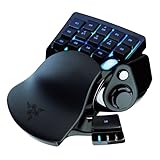
Razer Nostromo ゲーミングキーパッド 【正規保証品】 RZ07-00490100-R3M1
RAZER 2010-12-24 売り上げランキング : 838 Amazonで詳しく見る by G-Tools |
最先端の人間工学に基づいてデザインされたRazer左手用キーボード
■16 個のプログラミング可能なキーと、操作中にも切り替え可能なキーマップ
■Razer 設定用ソフトウェアを使用したゲームごとの自由なカスタマイズが可能
■やわらかなラバー加工のリストパッドが手のひらを支え、手の疲れと手首の緊張を大幅に軽減
主な仕様
・人間工学に基づいた形状とトーナメント仕様のレイアウト
・16 個のプログラミング可能な Hyperesponse キー
・プログラム可能な 8 方向サムパッドとスクロールホイール
・8 個のキーマップを瞬時に切り替え可能
・無制限に登録可能なマクロ機能
・最大 20 個の異なるゲームプロファイルを保持
・調整可能なやわらかいリストパッドによる並外れた快適さ
・薄暗い環境でも高い操作性を得られるバックライト付きキーパッドとスクロールホイール
・機能強化されたRazerの設定用ソフトウェア
・おおよそのサイズ(mm):231(L) x 216(W) x 104(H)
・おおよその重量:0.64 kg
ハードウェア要件
・USB ポート搭載の PC
・Windows 7 / Windows Vista / Windows XP
・インターネット接続(ドライバインストール用)
・35MB 以上のハードディスク容量
■本体画像


人間工学に基づいてデザインされたという事で、ちょうど手のひらを置くところが、流線型のようになっています。

手のひらを置く部分は引っ張ると取れるようになっており、2段階に前後で調整出来ます。
キーは、1~14個のキーがあります。
■本体 右側面から


画像を見てもらえれば分かるかと思いますが、ホイールも搭載されており、上下スクロール(マウスと同様)とホイールクリックもあります。
その他は、親指で操作する丸ボタン、スティック型の8方向キー、親指で操作する1キーとなっています。
■キーの押し心地
本体上部の14個のキーの押し心地ですが、簡単に説明するならばちょっと分厚いパンタグラフのキーという感じ、押すとペコペコする感じです。ちょっと固めです。
■本体サイズ


本体サイズは、実測値で幅 約14cm、奥行き 約18cm、高さ 約6cmとなります。
■付属品

付属品は、シールと各種説明書です。
■ケーブルと接続端子


ケーブルは、布のような形状で、多少の硬さがあります。断線はしにくい印象ですが、油断は禁物です。接続は、USBです。
■本体裏


裏の端には、6箇所に滑り止めのゴムが付いていて、多少は滑りにくくなっています。
そして、本体裏には、ブルーライトのオンオフが出来るスイッチがあります。


このスイッチで、キー部分のブルーライトのオンオフが出来ます。(画像は点灯した状態)
このブルーライトがまたRazerらしくてカッコいいですよね。私は普段はオフにして使用してますが、たまに夜などライトを付けるとカッコいい。
■ソフトウェア関連

まずは本体をPCに接続して、この製品にはソフトウェアCDが付属していないので、公式サイトからDLする必要があります。こちら からDL出来ます。
なにやら、最新のファームウェアがあったので、アップデートしてみました。


ソフトウェア起動画面です。
まず起動すると、一枚目の画像の画面が開くのでそこからいろいろ設定する感じです。
キーの設定は、任意のボタンを選択して、単一キーなら好きなキーを設定出来ます。単一キーの設定では、shift、Ctrl、Altと何かキーの組み合わせで、ショートカットキーが設定出来ます。(例えば、Ctrl+Vなど)
ここで注意しなければならないのは、組み合わせられるパターンは、shift、Ctrl、Altと何かキーという事です。例えば、Winキー+Tabとかは設定出来ませんので注意が必要です。
また、マウスのボタン(左クリックなど)やプログラムの起動なども設定する事が出来ます。

あと個人的に気になったのは、ジョイスティックの一番上のキーを設定する時には、丸で囲んだ部分が同じキーですので、間違えないようにして下さい。見た目と違うので勘違いしやすいです。


この製品には、20個のプロファイルが保存可能となっており、一つのプロファイルに対して8個のキーパターンが切り替え可能です。

例えば、FPS用とか普段用とかプロファイルを作っておいて、更に8個のキーパターンが切り替え可能ですので、かなり設定出来ると思います。
切り替えは、ソフトウェアからのみとなっています。
本体からキーパターンを切り替え出来ればもっと使い勝手が良かったと思うのですが、次回作に期待ですね。
マクロは設定していないので、無評価です。


このように今どのキーMAPを設定しているのか、ランプで確認出来ます。
全部消灯する事も出来、その場合は8番のキーMAPを選ぶと消灯となります。
■総評
自分は手が小さい方なのですが、問題なくフィットしました。本体上部のキーの押し心地もちょっと固めですが、個人的には問題ないと感じました。もっと柔らかくてもいいと思います。
ホイールですが、押し辛い位置にあり操作し辛いと感じ、マウスにもホイールはあるので、ホイールをいっそ除去して本体キーなりデザインを更に良くした方がいいのではないかと感じました。
キーパターンの切り替えも本体から出来れば良いと思いました。
やはり、実際にゲームをプレイして感じた事は、キーが全然足りなくなりますね。16個のキーといっても、space、Tab、shift、Ctrlだけで既に4個のキーを使う事になるので、そうすると残るは12個しか使えない事になり、WASDキーの移動で4個使う事になる(FPSの場合) ので、ちょっと厳しいなあと思いました。設定次第ではありますが。
チャットの文字を打つ時も、結局キーボードを使う事になるので、いちいち面倒臭いですね。
しかし、キーボードと違った感覚でゲームをプレイ出来るので、それは良いですね。
何か俺今ゲームしてる感が凄い出ます。(笑)
自分はこういう製品が好きなので、総合的に見て満足しています。
Razer Nostromoはいろいろなショートカットキーが設定出来ますので、ゲーマーのみならず、イラストレーターの方やCGデザイナーなど、ショートカットキーを多用する方にも使っている人がいるようです。そういう方にもお勧めですね。

ランキングに参加しています。ポチっとクリックよろしくお願いします。
※レビュー記事につきましては、私個人の感想に基づくものです。
記載内容(仕様・スペックなど)に誤りがあった場合は、直ちに修正いたしますので、ご連絡下さい。