初SSD導入!Crucial m4 SSD CT064M4SSD2を購入。気ままにレビュー
さあ、先日から予告していた通り今回はSSDです。私にとって初めてのSSDですね。
今までSSDにはあまり興味が沸かなかったのですが、いろいろな人のレビューを見ていると・・・
不思議と欲しくなっちゃうんですねえwニヤリ
という訳で、先日の3TB HDDを買ったついでに思い切って初SSDもいっちゃいました。
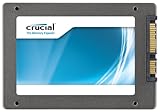
今回、購入したのはコチラ


Crucial m4 SSD CT064M4SSD2 (メーカー製品情報ページ)
|
Crucial m4 64GB 2.5inch SATA 6Gbit/s CT064M4SSD2
|
Crucial RealSSD C400(M4) 主な仕様
■インターフェイス:2.5インチ SATA 6.0Gbps
■容量:64GB
■コントローラー:Marvell社製コントローラー搭載
■使用フラッシュ:Micron 25nm MLC
■読み込み速度:最大415MB/sec(SATA 6Gbps)
■Random4k 40,000IOPS
■書き込み速度:最大95MB/sec
■Random4k 20,000IOPS
■サイズ/重量:100.45 x 69.85 x 9.50 mm
■動作電力/消費電力:動作時 150 mW / アイドル時 65mW以下
■その他:Windows7 TRIMコマンド対応 Garbage Collection対応


パッケージ(箱)
今回、購入したのはSATA3にも対応している人気のモデルですね。SSDに関しては、結構、買い時を考えてはいたんですけど、取り敢えず価格もこなれてきたし、この辺で買っとこうと思い購入。選択したモデルは、64GBモデル。
大体、OSをインストールすると35GBくらいだと思うので容量も十分ですね。あとの残りは、アプリケーションを入れるという訳ですね。
今流行の、システムドライブをSSDにして、データドライブをHDDにするハイブリッド構成ですよ。


開封
中身は、本体と簡易説明書のみです。非常に簡素というかコンパクトですね。


SSD本体
こんな感じです。非常に軽いです。サイズも、思っていたより小さい。
接続は、SATA3(6Gbps)対応です。

大きさ比較
こちらの画像を見てもらえれば分かると思いますが、3.5インチHDDと並べてみると、より大きさが分かると思います。SSDは、こんな感じです。自分が予想してたのより遥かに小さかったので驚きました。小さいです。


SATA6Gb/s対応ケーブルと3.5インチから2.5インチへ変換するプラケット
SSDがSATA6Gb/s対応なので、ケーブルもSATA6Gb/s対応ケーブルを用意しなくてはいけません。もちろん、マザーボードもSATA6Gb/s対応している必要があります。
そこで今回ケーブルもSATA6Gb/s対応している物を購入しました。親和産業のケーブルです。昔からケーブル類は親和産業のものを使うようにしてますね。特にトラブルも無く安定しているので、お勧めです。
併せて、3.5インチから2.5インチへ変換するプラケットも購入しました。SSDをPCケースへ設置する際、2.5インチの固定する物が無い場合は、こちらも必要になります。今時の新しいケースなら、2.5インチの固定部品が付いていると思います。


2.5インチプラケット装着
プラケットを取り付けるとこんな感じです。取り付けは、最初迷いましたが、すぐ分かりました。
こちらのプラケットは、もう一つ2.5インチSSDを取り付けられる様です。合計2個のSSDを取り付け出来るという事ですね。


SATA6Gb/s対応ケーブル
見た目はSATA2のケーブルと変わりませんね。今回購入したのは、ラッチ式のケーブルとなります。
パチッと固定されるやつです。いつもラッチ式のケーブルを買うようにしていますね。スポッと抜ける事も無いです。

SSD設置
設置する時になって気づいたのですが、私のケースの場合、よく考えてみれば変換プラケットは片側だけ付ければ良かったです。

CrystalDiskMarkベンチマーク
早速、ベンチマークで計測。あれ、ちょっと低いですね。
マザーボードがP55チップセットで、SATA3が外部チップのMarvellでの接続なので、スループット能力が低いようです。本来の性能を発揮するならP67以上のチップセットが必要ですね。まあ、ちょっとがっかりしましたが、HDDよりは遥かに早いので将来の楽しみにとっておきましょう。
総評
ベンチマークの結果はちょっと残念でしたが、SandyBridgeかIvyBridgeを導入すれば、本領発揮出来ますし良しとします。
OSの起動ですが、こちらも思ったより早くなった印象は無いですね。もちろん、HDDと比べると早くなってはいますが、最初のBIOSを画面でMarvellの読み込み画面が表示されるようになったので、こちらも加味すると少し早くなった程度でした。
ソフトの起動は、明らかに早いです。普通のアプリケーションはもちろんの事、最初のスタートアップのアプリ起動がかなり早く起動しますね。
SSDは、音も静かです。無音です。熱もあまり持たないし、この辺も良いですね。
SSDを導入される方は、P67以上のチップセットを先に導入されるのをお勧めします。私の場合は、もうちょっと待っても良かったかなあと思いました。
SSDも価格が随分お手頃になってきましたし、導入する環境がある方は、非常に良い製品だと思います。今後、SSDについてもっと勉強しなきゃなあと思いました。まだまだ知識が足りないと思いました。
以下のサイトで詳しく解説されています。ぜひ、参考にしてみて下さい。
安価になったSSD SSD選びと導入のポイントは?(ascii.jp)
SSD×HDDで爆速&大容量環境のPCを自作しよう!?(ascii.jp)
2011/8/30 19:20追記
何やら「Crucial m4 SSD CT064M4SSD2」の最新Firmwareがアップされているようです。
最新は、Ver.009となります。
以下のサイトからDL出来ます。
zipファイルを解凍すると中にisoファイルがありますので、私の場合、これを空のDVD-Rに焼いて、DVDドライブを起動順位を1番にし、BIOSでSATAを「IDE」に変更した後、PCを起動すると、アップデートが始まり無事完了しました。
アップデートを行う際、SATAモードを「IDE」にするようにメーカーで呼びかけています。
「AHCI」でも問題なくアップデート出来たという情報もありますが、「IDE」に変更して行った方が良いかと思います。
結構、速度がアップするみたいですので、アップデートする人はくれぐれも自己責任でお願いします。
私も早速、最新の009にアップデートしまして、速度は若干ですが上がりました。