
新潟の魔法の名刺屋です。
今日はちょっと真面目な話。

実は現在、
中東情勢の影響で塗装資材(シンナー等)の流通が不安定化していて、塗装業界の皆さんがお困りになっておられるのをご存知でしょうか?
現時点では全く手に入らないワケではなく、これまで発注から数日で納入されていた資材が2週間とか1ヶ月かかって届くといった状況のようで、現場スケジュールに影響が出ているようです。
私のお客様の中は塗装会社さんもいらっしゃるので、非常に気の毒な状態になってしまっているなと心を痛めております。
で、
この事について、塗装会社さんは世間に向かって公式アナウンスをホームページ上に掲載すべきでしょうか?
「今は材料が手に入りにくくなっています」
「これまで通りのスケジュールでの工事ができません」
「価格も少し上がります」
ってね。
どう思われます?
正直で良いと思う反面で、
こんな事を書いてしまったら、一般の方々が…
『あれ? そうなの? だったら落ち着くまで待とうか。』
問い合わせを先送りする、もしくは
そういう事を言っていない他社に問い合わせをしてしまう
そんな懸念もございますでしょ。
寝ている子をわざわざ起こす事になりかねません。
それでも…
私は公式アナウンスをホームページ上に掲載すべきと考えます。
ホームページ上では黙っていたとしても、問い合わせがあって現地調査や相談に伺った際には、この事について説明する事になりますよね。もし施主さんがその事について知らなければ『え!?』ってなりますよ。
『思っていたのと話が違う』
『そんな事を今さら聞かされても困る』
ってね。
説明する塗装会社さん側も「実は…」って騙し討ちみたいに話を切り出さないといけないので、立場的に苦しくなると思うのです。
そんな感じになってしまうくらいなら、最初から堂々とホームページ上で…
「今こういう状況ですけど、工事はできます。但しこうです。」
と公式見解を出しておけば、
事前に状況を理解してくれているお客様だけが問い合わせてくれるので、話が早く、無理な要求やトラブルも起きにくくなるのではないでしょうか。
問い合わせ数が減ったとしても、成約率は上がるような気が致します。
『自分達にとって都合の悪い情報も隠さずに出す。』
こういう正直で誠実な姿勢はきっと評価されると思うのです。
で、
実際に中東情勢に起因する塗装資材の供給不安定について、公式アナウンスをホームページ上に載せてる塗装会社さんがあるのかな? と探してみましたら…
4月21日時点で皆無(私調べ)でした。
全ての塗装会社さんが影響を受けているハズです。今回の事態に無関係でいられる塗装会社さんは1社も無いはずです。
にも関わらず全社がそこに触れないのは『問い合わせ数が減る』のを恐れてのことなのではないかと推測します。
だからこそ先手を打って、どこよりも先に公式アナウンスをホームページ上に掲載すべきではないでしょうか。
そんな私の提案に同意して下さった塗装会社さんがあります。
その会社さんとは…
コチラです。
> https://www.ys-paint.com/260421/>【重要なお知らせ】中東情勢に起因する塗装資材の供給不安定について
> 2026年4月21日の投稿
恐らく日本国内で最初期に出された「塗装会社さんによる中東情勢関係の公式アナウンスページ」です。どういった見解なのかは是非ページの方をお読み頂けたらと思います。
このページ、
マイナスに働く可能性だってあるワケです。
それよりも「正直さ」「誠実さ」を取る。
勇気ある決断に敬意しかありません。
ぜひ、他の塗装会社さんも後に続いて頂きたいなと。
って言うか、やるなら今ですよ。
後出し説明は「言い訳」に聞こえます。
先出しは「プロの判断」に見えます。
この違い。
私が今回このように先手を重要視するのは、コロナ禍の時の反省があるからです。
コロナ禍の際、私は何をすれば良いのか全く分からずに全てが後手後手。結果としてお客様を守るようなご提案が何1つとして出来ませんでした。
「今度、何かあった際には先手を取ってお客様を守る」
そのように考えておりましたので、それが守れた事は良かったと思います。
先ほどのページが吉と出るか凶と出るかは分かりませんが「やるべき事は先んじて出来た」そんな安堵感がございます。
でも「吉」と出て欲しいですけどね☆
そんなワケでございまして本日は…
中東情勢の影響で塗装資材(シンナー等)の流通が不安定化している状況を、塗装会社が公にアナウンスすべきか?
という問題について私なりの見解を書いてみました。
改めてアナウンスページのリンクを貼っておきますね。
https://www.ys-paint.com/260421/
あなたならどう書くか、ご参考になさってみてください。
恐らくですが国内初、かつ現時点で唯一のページだと思います。
と思っていたのですが…
https://itoupaint.com/2625.html
1週間も先に出してる会社さんがありました(驚)
なんとコチラも私のお客さん☆
そして、
1週間早いだけでもビックリだったのですが…
https://www.youtube.com/watch?v=9PgEyrrz1J8
1ヶ月も早い塗装会社さんも発見(驚愕)
そしてなんとコチラも私のお客さん☆
最後に、
1日も早い供給の正常化を願っております。
塗装会社の皆さん、頑張って^^
▽△▽△▽△▽△▽△▽△▽△▽△▽

【魔法の名刺屋 公式ホームページ】
はたらく名刺の実物サンプルを進呈中
―――――――――――――――――
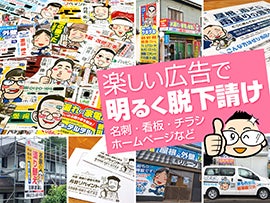
【塗装屋さんの脱下請けをお手伝い】
売れる名刺・看板で楽しく商売大繁盛
△▽△▽△▽△▽△▽△▽△▽△▽△