
疲れています

 ブログネタ:疲れてる?
参加中
ブログネタ:疲れてる?
参加中がっつり 疲れています が何か???
今年は猛暑を通り越して酷暑と言われています。
「暑いですねー」が口癖です。
30度だと涼しいと感じてしまいます。
私が小さい頃は30度だともの凄く暑かったのにな。
外の暑さと中の涼しさ、家に帰ったら砂漠のような高温多湿なハピの部屋。
中に住んでいる人間がクタクタなのだから、家具や電化製品はもっと疲れているのでしょうね。
暑さ寒さも彼岸まで。今年は寒い冬になるそうです。
暑さ寒さも彼岸まで。今年は寒い冬になるそうです。
雪が降らなければ、冬は我慢できるのにな。
フリーソフトの限界
※メモ&ひとり言
DVDの焼付けをしておりました。
色々とフリーソフトを試しましたが、結局は画面の真ん中にロゴが入ってしまいます。
完成品は別にあるので、仕方なしにロゴ入りで作りました。
製品版(有料)になると、ロゴは消えます。
5千円くらいなので、有料版を購入しても良いのですが
今はそんなに重要ではないのでパスしました。
ハピのpcに焼付けのオーサリングソフトが入っていれば良いのですが入っていません。
これに取り付ければ(DLすれば?)OKだと思うのですが。また調べてみます。
ビデオカメラで撮影した動画(m2ts形式・ハイビジョン形式)を編集→焼付けしてくれる良いソフトがあったら教えてください。
有料でも構いません。1万円以下でお願いします。m(_ _)m
もちろん無料ならなおグッド。
動画の編集を楽しくやりたい。
フリーソフトだと楽しむことができません。
焼き付けることを考えると追い詰められる感じです。
良いソフトが見つかることを祈ります。
DVDの焼付けをしておりました。
色々とフリーソフトを試しましたが、結局は画面の真ん中にロゴが入ってしまいます。
完成品は別にあるので、仕方なしにロゴ入りで作りました。
製品版(有料)になると、ロゴは消えます。
5千円くらいなので、有料版を購入しても良いのですが
今はそんなに重要ではないのでパスしました。
ハピのpcに焼付けのオーサリングソフトが入っていれば良いのですが入っていません。
これに取り付ければ(DLすれば?)OKだと思うのですが。また調べてみます。
ビデオカメラで撮影した動画(m2ts形式・ハイビジョン形式)を編集→焼付けしてくれる良いソフトがあったら教えてください。
有料でも構いません。1万円以下でお願いします。m(_ _)m
もちろん無料ならなおグッド。
動画の編集を楽しくやりたい。
フリーソフトだと楽しむことができません。
焼き付けることを考えると追い詰められる感じです。
良いソフトが見つかることを祈ります。
お酒はカロリーゼロ
 ブログネタ:お酒の“○○ゼロ”、どれが好き??
参加中
ブログネタ:お酒の“○○ゼロ”、どれが好き??
参加中私はカロリーゼロ 派!
投票したのはカロリーゼロですが、今話題になっているのは全部ゼロのオールフリー飲料です。
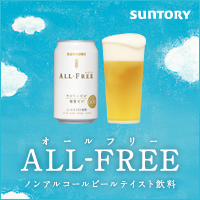
人気がありすぎて生産中止になったそうですね。
飲酒運転が厳罰化されたり、メタボリックシンドロームが気になったりと、皆さん気をつけているようです。
ビールが大好きだけど、毎日飲むと体に悪い。お金もかかる。
と言う人には、発泡酒やビールテイスト飲料が適しているのではないでしょうか。
私も家では本物のビールはあまり飲みません。
発泡酒などの方がすっきりさっぱりとしていて飲みやすいです。
今後はビールに限らず、焼酎やウイスキー、カクテル系でもノンアルコール、糖質ゼロの商品が出てきて欲しいな。
- お酒でゼロなら、どれがいい?
- カロリーゼロ
- 糖質ゼロ
- アルコールゼロ
- 全部ゼロ

どーなちゅどろぼう
この前、どなたかからどーなちゅをもらった。

今日ログインをしたら、どーなちゅがなかった。

古畑任三郎のように、犯人を推測するハピ子。
食べ物アイテムは誰でも食べることができるのかしら。
今度、お部屋に置いてあったら早めに頂きましょう。

今日ログインをしたら、どーなちゅがなかった。

古畑任三郎のように、犯人を推測するハピ子。
食べ物アイテムは誰でも食べることができるのかしら。
今度、お部屋に置いてあったら早めに頂きましょう。
gifアニメーションの作り方
皆さまにご協力をいただき、作成したgifアニメーション。

簡単に作り方をご紹介いたします。
詳しいことは参考サイトを記しておきますのでそちらをご覧ください。
 まずはgif(ジフ)アニメーションを作成するために画像を用意します。
細かい説明は省略しますが、数枚の静止画像や、png、bmp形式の画像ファイルを用意してください。
ハピはピグのアクションをアニメーションにしたかったので
動画をpng・bmp形式の画像で保存してくれる画面キャプチャーソフトを利用しました。
フリーソフト「劇あれ」
ママンさんのブログ やひでさんのブログ で紹介されています。
詳しい使い方はそちらをご覧ください。
パソコンの画面上でおきていること(インターネットやピグ、ネットゲームなど)を簡単に動画や静止画像として保存できます。
他のキャプチャーソフトとは違い、gifアニメーションを作れる、pngやbmp形式に保存できるのがポイントです。
画像は撮影できましたか? 次はいよいよ、gifアニメーションを作ります。
作成方法はとっても簡単です。以下の二つの方法より、お好きな方で作成してください。
①インターネットサイトで直接作成する。(ソフトのダウンロード必要なし)
②フリーソフトをダウンロードして作成する。
gifアニメーションの作成というと、以前は有料のソフトをダウンロードする必要がありました。
最近では無料のソフト(フリーソフト)や、パソコンにソフトをインストールする必要なく、インターネット上で作成も可能になったようです。
①インターネットサイトで直接作成する。(ソフトのダウンロード必要なし)

gifアニメ作成オンライン GIFアニメ工房
上記サイトにアクセスし、先ほど作成したpng または bmp形式のファイルをアップロードし作成します。
背景を透過したり、スピードを変えたりできます。
ただし、gifアニメーションの大きさ(サイズ)の変更はできないようです。
詳しい使い方は、ひろろんさんのブログ をご覧ください。
②フリーソフトをダウンロードして作成する。
Giam というフリーソフトをダウンロードします。
①と同じように、ファイルをアップロードしgifアニメを作成します。
複数あるpng画像などを一度にアップできるのがポイント。
画像の透過、速度変更、大きさの変更もできます。
まれに透過が出来ない場合があるそうですが、ハピは問題なくできました。
詳しい使い方は、ママンさんのブログ をご覧ください。
以上でgifアニメーションの作り方の説明はおわりです。
ハピは色々な方法でやってみましたが、出来上がりのgifアニメーションに特段の差はないように感じました。
最初のファイル形式をpngにしたからかな。
bmp形式だともう少し綺麗な画像になったかもしれません。
動きのある画像がブログに入ると楽しいし、何度も見に来てしまいますよね。
ピグの画像を加工する際は、頭上の▼マークを削除した方が綺麗に見えます。
皆さんも頑張って作成してみてください。

簡単に作り方をご紹介いたします。
詳しいことは参考サイトを記しておきますのでそちらをご覧ください。
まずはgif(ジフ)アニメーションを作成するために画像を用意します。細かい説明は省略しますが、数枚の静止画像や、png、bmp形式の画像ファイルを用意してください。
ハピはピグのアクションをアニメーションにしたかったので
動画をpng・bmp形式の画像で保存してくれる画面キャプチャーソフトを利用しました。
フリーソフト「劇あれ」
ママンさんのブログ やひでさんのブログ で紹介されています。
詳しい使い方はそちらをご覧ください。
パソコンの画面上でおきていること(インターネットやピグ、ネットゲームなど)を簡単に動画や静止画像として保存できます。
他のキャプチャーソフトとは違い、gifアニメーションを作れる、pngやbmp形式に保存できるのがポイントです。
画像は撮影できましたか? 次はいよいよ、gifアニメーションを作ります。作成方法はとっても簡単です。以下の二つの方法より、お好きな方で作成してください。
①インターネットサイトで直接作成する。(ソフトのダウンロード必要なし)
②フリーソフトをダウンロードして作成する。
gifアニメーションの作成というと、以前は有料のソフトをダウンロードする必要がありました。
最近では無料のソフト(フリーソフト)や、パソコンにソフトをインストールする必要なく、インターネット上で作成も可能になったようです。
①インターネットサイトで直接作成する。(ソフトのダウンロード必要なし)
gifアニメ作成オンライン GIFアニメ工房
上記サイトにアクセスし、先ほど作成したpng または bmp形式のファイルをアップロードし作成します。
背景を透過したり、スピードを変えたりできます。
ただし、gifアニメーションの大きさ(サイズ)の変更はできないようです。
詳しい使い方は、ひろろんさんのブログ をご覧ください。
②フリーソフトをダウンロードして作成する。
Giam というフリーソフトをダウンロードします。
①と同じように、ファイルをアップロードしgifアニメを作成します。
複数あるpng画像などを一度にアップできるのがポイント。
画像の透過、速度変更、大きさの変更もできます。
まれに透過が出来ない場合があるそうですが、ハピは問題なくできました。
詳しい使い方は、ママンさんのブログ をご覧ください。
以上でgifアニメーションの作り方の説明はおわりです。
ハピは色々な方法でやってみましたが、出来上がりのgifアニメーションに特段の差はないように感じました。
最初のファイル形式をpngにしたからかな。
bmp形式だともう少し綺麗な画像になったかもしれません。
動きのある画像がブログに入ると楽しいし、何度も見に来てしまいますよね。
ピグの画像を加工する際は、頭上の▼マークを削除した方が綺麗に見えます。
皆さんも頑張って作成してみてください。

