
Google Chromeでここ1ヶ月の観覧履歴を削除する方法
Google Chromeのインターネット一時ファイルの削除の仕方をご紹介します。
もし、パソコンを共用で使っている場合に心配になるのが、ウェブサイトの観覧履歴です。
Google Chromeはシンプルなデザインが特徴ですが、逆に基本機能が分かりにくいことがあります。
特に分かりにくい「ウェブサイトの観覧履歴の削除」についてご紹介します。
1.右上の をクリックします。
2.次に「オプション」を選択します。
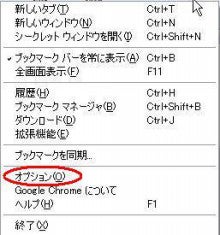
3.表示されたウィンドウの中の「高度な設定」のタブから「閲覧履歴データの消去...」を選択します。

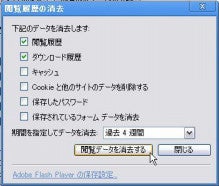
4.最後に「□閲覧履歴」のチェックボックスにチェックをいれて、「閲覧データを消去する」を選択すると完了です。
※パスワードや検索の履歴を残したい場合は、上二つのチェックボックスだけをチェックすると良いです。
また、Google Chromeの一時ファイルは
C:\Documents and Settings\<USER Name>\Local Settings
\Application Data\Google\Chrome\User Data\Default\Cache
にあります。
そして、閲覧履歴を残したくない人向けのGoogle Chromeの機能として「シークレットモード」という機能もあります。
まずは、右上にあるツールメニューの、 をクリックして、
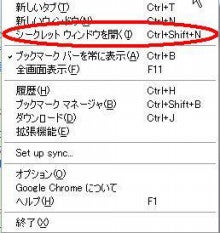
「シークレットウィンドウを開く」をクリックすると、

が左上についたウィンドウが表示されますので、そのウィンドウで観覧する場合は、PCに履歴は残りません。
---
Google Chromeを便利にする拡張機能の使い方はこちらからご覧になれます。
---
もし、パソコンを共用で使っている場合に心配になるのが、ウェブサイトの観覧履歴です。
Google Chromeはシンプルなデザインが特徴ですが、逆に基本機能が分かりにくいことがあります。
特に分かりにくい「ウェブサイトの観覧履歴の削除」についてご紹介します。
1.右上の
をクリックします。2.次に「オプション」を選択します。
3.表示されたウィンドウの中の「高度な設定」のタブから「閲覧履歴データの消去...」を選択します。
4.最後に「□閲覧履歴」のチェックボックスにチェックをいれて、「閲覧データを消去する」を選択すると完了です。
※パスワードや検索の履歴を残したい場合は、上二つのチェックボックスだけをチェックすると良いです。
また、Google Chromeの一時ファイルは
C:\Documents and Settings\<USER Name>\Local Settings
\Application Data\Google\Chrome\User Data\Default\Cache
にあります。
そして、閲覧履歴を残したくない人向けのGoogle Chromeの機能として「シークレットモード」という機能もあります。
まずは、右上にあるツールメニューの、
をクリックして、「シークレットウィンドウを開く」をクリックすると、
が左上についたウィンドウが表示されますので、そのウィンドウで観覧する場合は、PCに履歴は残りません。
---
Google Chromeを便利にする拡張機能の使い方はこちらからご覧になれます。
---