
Disclosure: この記事はgammaai.krの運営者が実際のサービス画面を確認して作成した製品紹介です。GammaAI.KRはgamma.appと提携または公式に関連するサービスではなく、独立したAIプレゼンテーションツールです。
会議が終わった直後のメモは、そのまま発表資料になるとは限りません。発言した順番で記録され、決まったことと保留中の案が同じ場所に並んでいるからです。文章を整える前に情報の状態を分けないと、AIが読みやすいスライドを作っても、どこまでが事実なのか分かりにくくなります。
今回はGamma AIの入力画面、公開されている作例、エクスポート画面を確認しながら、会議メモをプレゼンの下書きに変える流れを整理しました。AIに任せやすいのは構成と最初の文章です。数字の確認と最終判断は、人が引き受ける必要があります。
入力前に決定事項と未確認情報を分ける
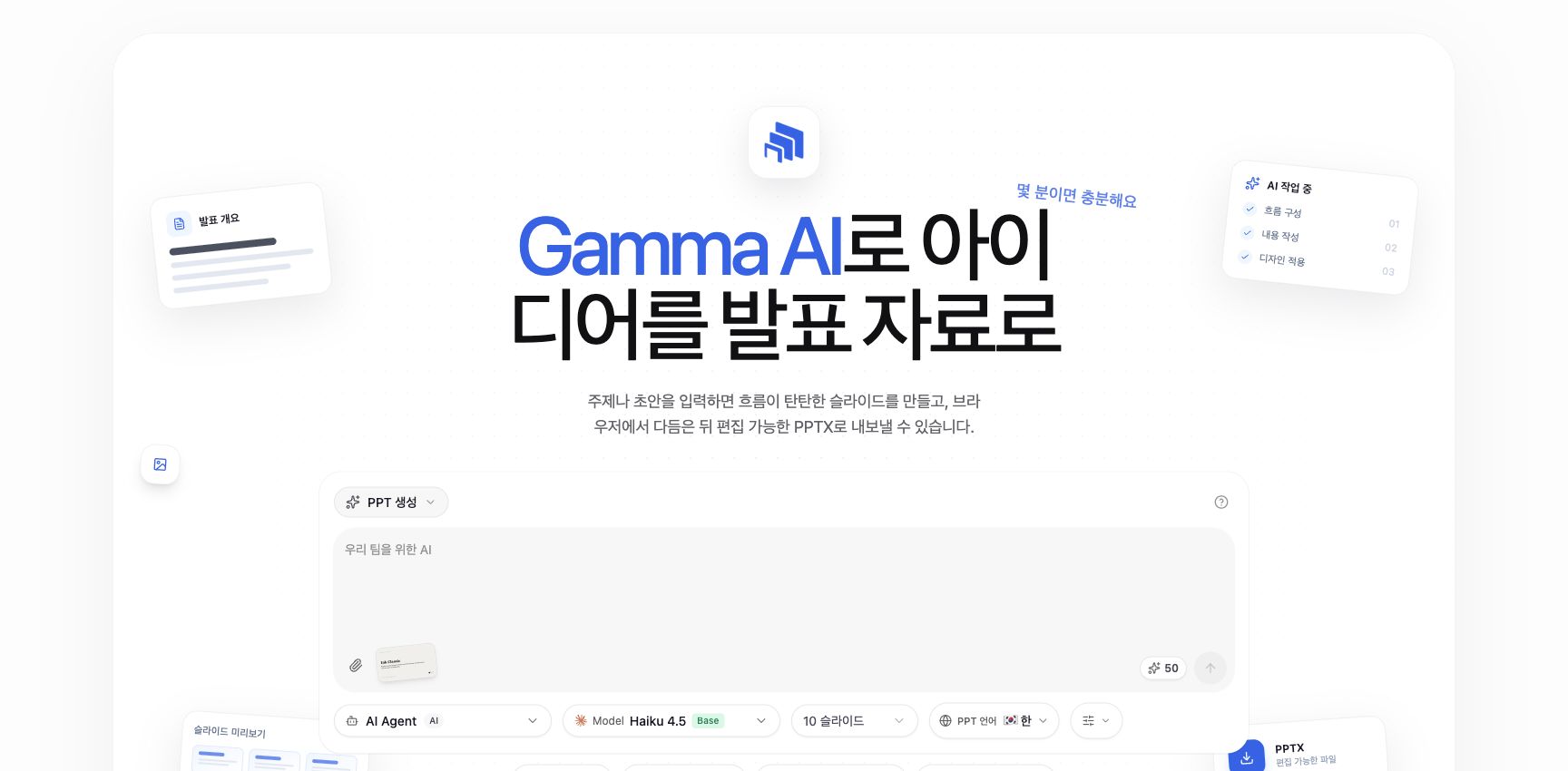
まず、メモを短く要約するのではなく、内容を四つに分けます。会議で決まったこと、その判断に使った数字や事例、まだ答えが出ていない質問、次の担当者と期限です。似た発言が繰り返されている場合は、最後に合意した表現だけを残します。発言者ごとの記録よりも、どの条件で判断を見直すのかが資料では重要です。
例えば「新しい利用者向けの案内を改善する」だけでは、スライドの目的が曖昧です。「初週の離脱理由を確認し、金曜日までに新しい案内画面をレビューする」と書けば、問題と次の行動がつながります。一方、会議中の推測、個人の連絡先、公開できない顧客情報は入力から外します。内部数値が必要なら、実際の値を入れずに「確認後に追加」と記載し、ダウンロードしたファイルで差し替える方法があります。
AI PPTを作成する画面では、言語、テンプレート、AIモデル、スライド枚数を選べました。メモの前に、誰に向けた発表なのか、持ち時間は何分か、最後に何を決めてほしいのかを一文で追加します。同じ会議内容でも、チーム内の十五分報告と経営層向けの五分説明では必要な構成が変わります。
生成後はデザインよりタイトルの流れを読む
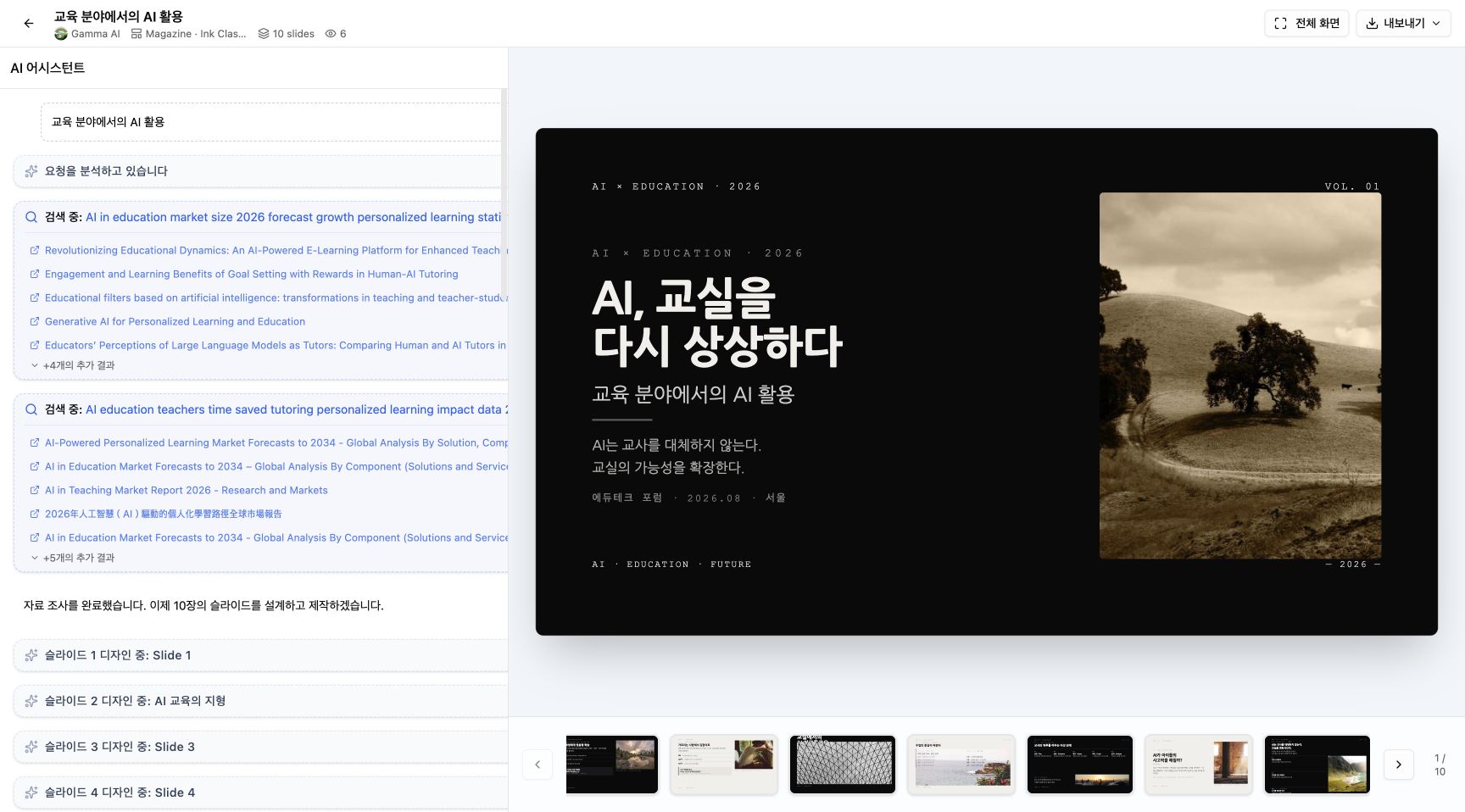
下書きができると、最初から文章や色を直したくなります。しかし先に各スライドのタイトルだけを順番に読みます。「現在の状況」「原因」「選択肢」「次に決めること」という流れがタイトルだけで伝わるなら、本文の修正に進みやすくなります。同じ意味のページが続く、結論の直前に新しい話題が入る、といった問題があれば、文章より順序を先に直します。
公開されているプレゼンテーション作例では、複数ページのサムネイルを一つの画面で確認できました。全体を並べて見ると、似たページや抜けている説明を探しやすくなります。結論で初めて出てくる数字があれば、その根拠を説明するページが前に必要かもしれません。逆に同じ主張が二ページ続くなら、一つを補足資料へ移せます。
本文では、会議中の「可能性がある」という発言が「決定した」に変わっていないかを確認します。日付、割合、担当者、引用は元の議事録や業務システムと照合します。AIが作った数字を、見栄えのよいグラフになっているという理由だけで使ってはいけません。日本語や韓国語の見出しは、使用するフォントによって改行位置も変わるため、実際の表示環境で読み直します。
エクスポート後に次の行動を残す
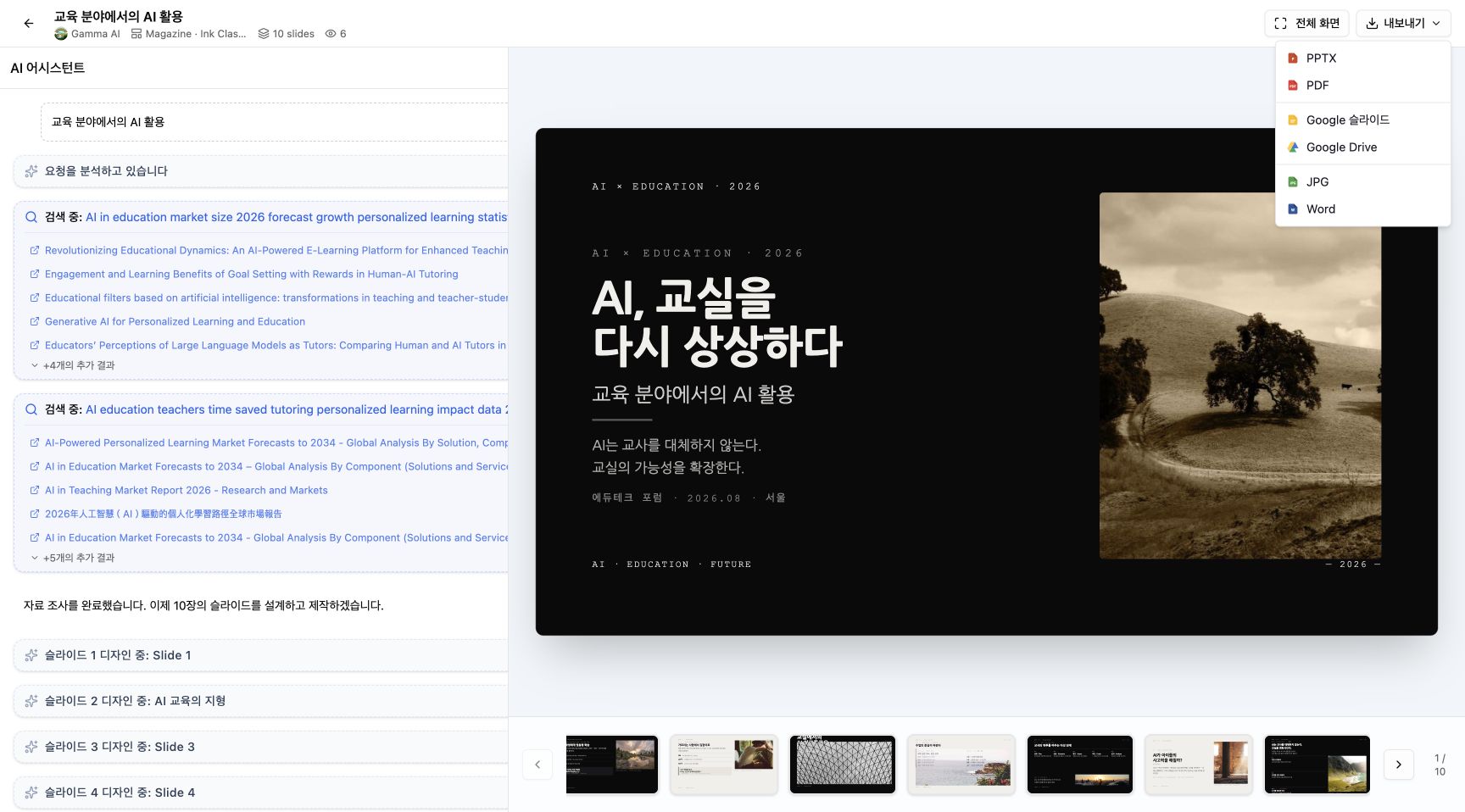
結果画面にはPPTX、PDF、Google Slides、Google Drive、JPG、Wordへの出力がありました。会議直前までPowerPointで編集するならPPTX、複数人でコメントを付けるならGoogle Slides、配布時の形を固定するならPDFが使いやすい選択です。
ファイルを出力した後は、最初のページに発表の目的が見えるか、最後のページに担当者と期限が書かれているかを確認します。保留中の項目には「次回会議で決定」のように状態を残します。数日後に資料を開いた人が、確定事項と検討中の案を取り違えないためです。会社ロゴ、ページ番号、外部リンクも確認し、実際に発表で使うパソコンで一度開きます。PowerPointの版やインストール済みフォントが違うと、改行や図形の位置が変わる場合があります。
AIプレゼンツールで短縮できるのは、散らばった記録から最初の構成を作る時間です。会議メモの判断まで自動で完了するわけではありません。入力前に決定と質問を分け、生成後にタイトルと事実を確認し、最後に担当者と期限を残す。この順序なら、AIが作った下書きとチームが責任を持つ結論を混同しにくくなります。