自分用メモ

当たり前のことしか書いてない


まず、Eeveeのほうが高速化するけどCyclesのほうが好きなので

Cyclesに適用した設定のことを書く


自分は基本、HD画質しかレンダリングしません。

なので、そもそも、そこまでの負荷はかかっていないんじゃないかと思います。


設定をいじって、レンダリングの速度を上げる方法について書きます


レンダーの設定


最大サンプル数は40ぐらいで妥当ではと思っています。

画像サイズが小さいからねー

この設定でもそこまで劣化しない


次に、レンダーの中のパフォーマンスの設定について。


パフォーマンスの、メモリの、タイルのサイズを小さくするってこと。

まじこれもっとはやく知っとけばよかった。

めちゃくちゃ高速化した


今んとこ、なんのデメリットがあるのかいまいちわかってないし

タイルサイズがなんなのかすらもわかってないww

(わかる人、私に教えてあげてください)


初期が2000になってて

これを800まで下げたら、びっくりするほど速くなった


出力された画像の画質も、初期の2000の状態で出力したものと比べても

状態は変わっていないように見えます


グラボ全然すごくないパソコンでやってるから、これは本当に助かる( `_ゝ´)

デュアルモニター組みたくてずっと試行錯誤してました

そんで知ったことのメモです


グラボがあったらグラボ側からしかモニター接続できないです。

マザボからは通常不可能。

バイオスいじる必要があります。


んでバイオスいじってみたけどよくわからなかったです。

グラボ側の制御項目がどこにあるのかわからなかった。

あとバイオスいじるのはなるべくよしたほうがいいですね

間違えたら死ゾ


だから自分はグラボ側だけでどうにかするしかなかったです

アマゾンとかでHDMIに変換する線が売ってて

グラボ側についてる穴とHDMIの穴がついてる線を手に入れて

それを使って接続したらうつりました。


デュアルモニターにするのって結構大変だと思います。


まぁ一番手っ取り早いのは別のデバイスと同じインターネット使ってリモートで接続する方法ですよね。

遅延があるからあまり使わないですが、これが最も簡単にデュアルモニターにできる方法だとは思います。


あとなんかの記事で見たけど、HDMIの穴にタコ足配線して

それならHDMI一つしかなくてもデュアルモニターできて解決やん


と、思わないでいただきたいということも書きたいです。


なんとそれだと画面は複製された状態しかうつらないらしく

拡張は使えないようです。


あった。この記事です。


自分も最初、タコ足にしたら画面うつるやろと思っていたので

危なかったです。


無事にデュアルモニター使えたのですが

まぁ本当に便利です。

サブモニターで資料見ながら、メインモニターでめいっぱい画面を使ってお絵かき

なんてこともできます

素晴らしいですね


皆さん良きパソコンライフを。

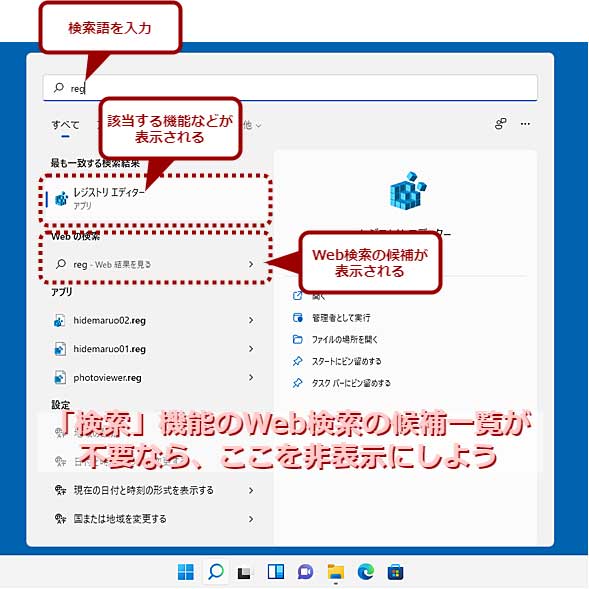
無効化したいなと思ってたら探したら方法ありました。

自分用メモ


ソフトしか検索に出てきてほしくないよ~って方にオススメです


で、これで解決かと思いきや

なんと横のニュースが出現したままでした。


で、検索アクセス許可のその他の設定の

検索のハイライトを表示するをオフにすると

ニュースは出現しなくなるらしいですが


なんでか灰色でした

ちなみにこれについての解決方法を日本語で検索かけてみたんですけど

見つかりませんでした。


多分、Explorer Patcher使ってるのが原因かなと思うんですけど。

なんともわかりません、、、わかる方教えてくれるとうれしいです。


で、どうしようもなさそうだったので

「そもそも検索する方法を、windows純正の検索バーに頼るのではなく

他のソフトに任せることで、ニュースの閲覧を回避しよう」

という考えに至り


いろいろ調べてみたところ


ありました。良いのが。

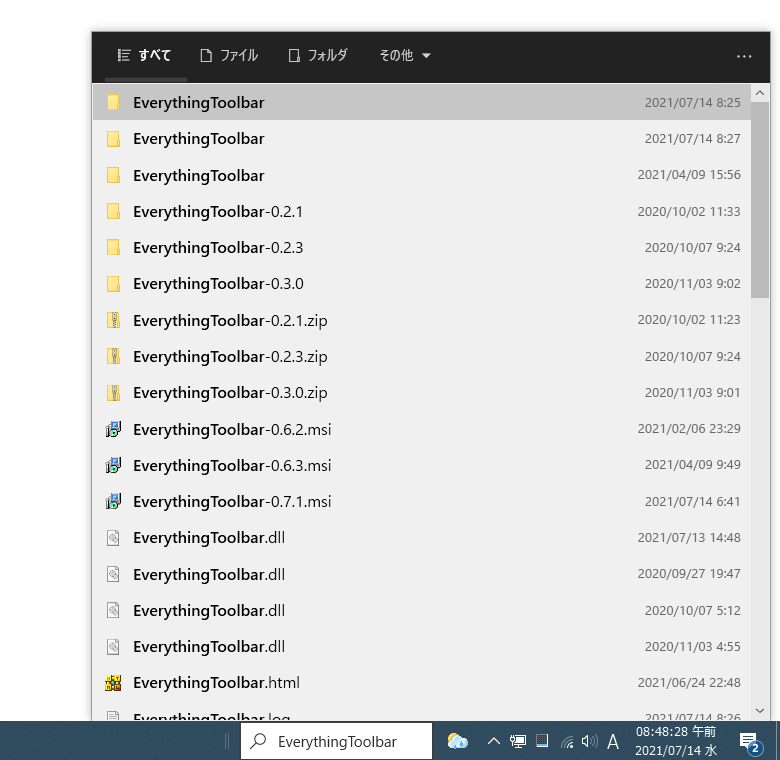
Everything Toolbarを使えば、検索バーは

Windowsの検索を通してではなく

Everythingというアプリを通して、ファイルを検索してくれるようになります。


さっそくセットアップしました。すごくいい感じです。

しかもニュースに支配されていたスペースも使って

ファイル名を表示してくれているので

すごく見えやすいです。


以下のサイトが詳しく説明してました。


このツールインストールすれば、いちいちグループポリシーで編集しなくて済むので
こっちインストールしちゃったほうが簡単だと思います J( 'ー`)し
 
追記(2025/03/09):
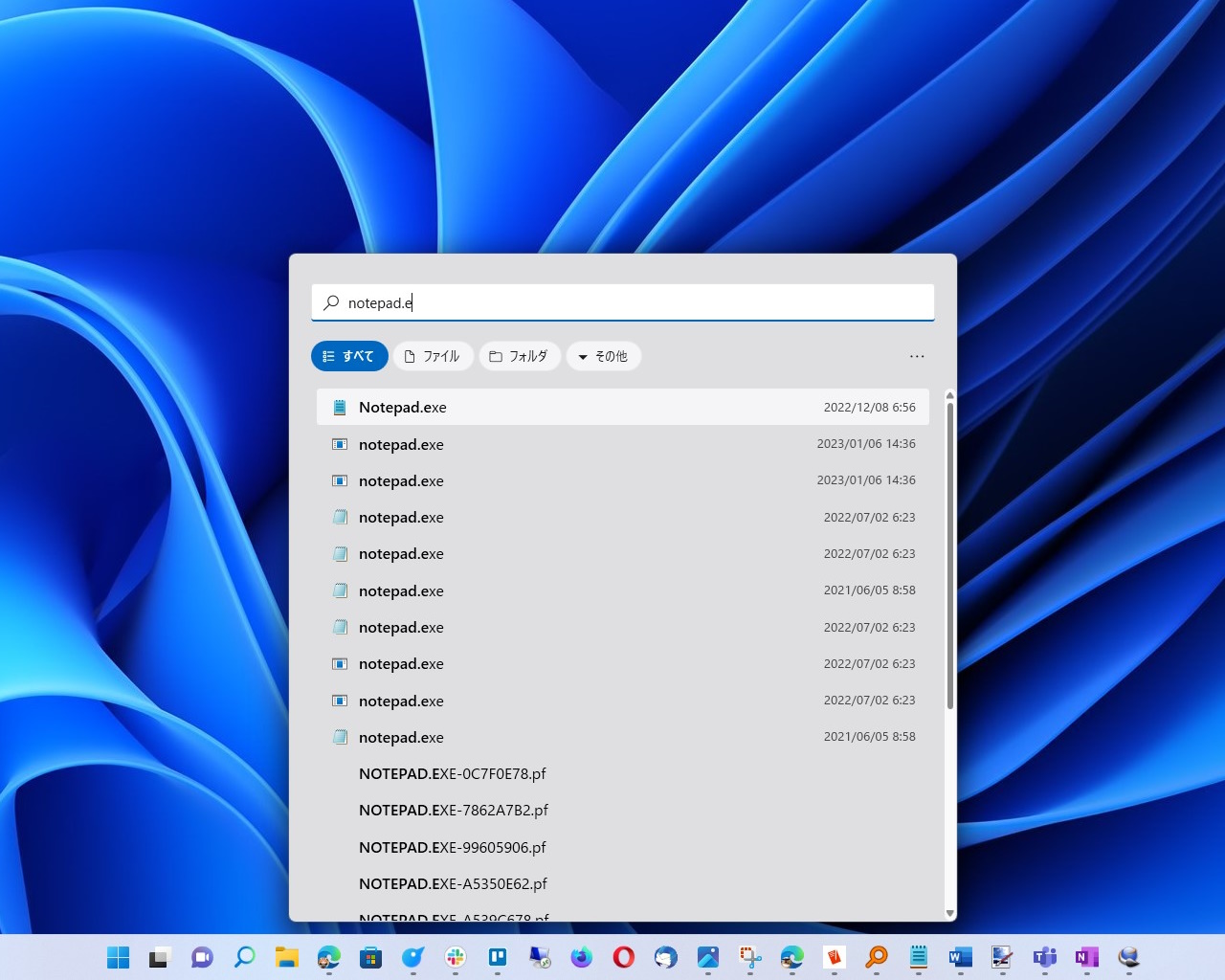
このツールバー、普段使ってるアプリだけ表示するかと思いきや
すっげえ奥深くにあるexeファイルとかも表示してくれるので、、、
 
しかしながらその検索力と速度はすごまじかったです。
 
私は、タスクバーの検索欄は、windowsが認識しているアプリケーションを表示してほしかったので
このソフトをツールバーに使うのは、私には向いていなかったようです。
 
 
あと、ニュースバーが出現したままといっていましたが
再起動したら無事にニュースバー消えましたm(__)m よかった、、、、
 
なので結局、自分は標準の検索バーを使っています
とはいえ、このEverything、ファイル検索力が驚異的な速度なので
ファイル検索の速度に悩まされている方にはぜひ試していただきたいです。

Android14に古いバージョンのアプリをインストールする、、、。


この問題の解決法はこちらです↓

Android 14に古いアプリ (Android 5以前) をインストールする方法

(リンクを押すとnoteのページに飛びます)


こちらの記事にすべて詳しいやり方が書いてあったのですが

自分が試したことも書いていきます。


試した端末は Xiaomi 13T(Android14)です。


自分は、当時使っていた古いタブレットから、使いたいアプリケーション(apkファイル)を抽出しました。


今回おこなうのはデータの改ざんなので、

apkファイルは必ずバックアップをとっておくこと(書き換えたことで正常に動作しない可能性も大いにあります。)

と、もう一つ大事なことは

アプリケーションによっては、この書き換え行為が利用規約に反する場合もあるので、チェックしておきましょう。


で、やり方なんですが


Advanced ApkTool というPCアプリ で書き換えをおこないました。


APKEditorというアプリでもapkの書き換えが可能らしいですが

自分がplayストアで検索した際はアプリは見つかりませんでした。(提供終了?)


プログラミング言語とかも全然知らないんですけど

とりあえず記事のとおり、


APktoolを使ってapkをデコンパイルして

minSDKVersion」の部分を、自分の使っているAndroidoのバージョンに書き換えれば、おkですね。

そのあと書き換えたファイルを保存して、コンパイルしまして

そのコンパイルしたapkを、端末にインストすればおkです。


デコンパイルがうまくいかない場合もあったのですが

自分は、apkの拡張子をzipに書き換えて

それを解凍して使いました。

が、、、分解が可能なら、ちゃんとapktool使って分解したほうがうまくいくかと思います。


この方法で、Android14でも

古いアプリ動かせました~


ここからAndroidの制限度合いが高まっていくのか、このまま現状維持かどうか、、、

Androidの自由さが好きなので、なるべく制限はかけてほしくないですね~

でもセキュリティ上の問題なら、しかたないっちゃしかたないですね。


ではでは!

お久しぶりです~


Androidを購入しました


Xiaomi 13T です


単純に懐が貧しいので、最新ではなく前作のものを買いました。


とはいえ、OSが古すぎると最新アプリなど入れられないよな、、、と考え

ギリギリ自分が出せる範囲の価格、と、機能面も充実しておりコスパもいいXiaomiにしたいな~ってことで

この携帯にしました。


ずっとiphone7を使い続けてきたのですが

ついにOSのバージョンアップができなくなったことと

外カメラが壊れてしまいましたorz


アナログ絵を撮影するためと、風景を撮るのに携帯を多用していたのと

ヤフオクのアプリやらが古いOSには対応しなくなったことが重なり

これはいかんなぁと、ついに買い換えました。


ケチな人間に、これはかなーーり痛い出費です(;・∀・)


で、iphone7の前はガラケーとAndroidタブレットの二台持ちということをやっていて(当時中学生)

そのときにいろいろAndroidを改造したりとやっていたので

今回Androidスマートフォンに乗り換えたことで、特に使いにくさは感じませんでしたね。


ただ、やはりiOSとAndroidのUIの差はものすごい差があるのは感じます。

あと、自由度でしょうかね。

自分は改造するのが大好きなので、AndroidはWindowsに近い制限のなさを持っているという印象なので

今回これに乗り換えたことで半端ない開放感を感じています。

とはいえ、iOSのような制限されまくりの空間をどこまで自分はいじれるのか、という方面でも考えるのは大好きです😂


、、、でもやっぱり、はじめからAndroidにしておけばよかったなと思いました(笑)

楽しいです。すごく。


そうだ。古いアプリを14以上でもインストールできる方法が判明したようなので

自分の体験も含めて次の記事に書きます~