
本日はフリ男様からGoogle日本語入力で、いままで私も理解していなかった設定方法をお教えいただきました。
あ! これでWnnつかわなくてもいいんだー! と びっくりしました。
Wnnはそれはそれで使い勝手がいいですが、今回フリ男さんから教えていただいた方法を使えば、いままでGoogle日本語入力の問題点として思っていたことがいっぺんに解決してしまったので、これならGoogle日本語入力でも大丈夫だなーと思いました。
ちなみに、ひょっとしたらすでにお教えいただいていたのかもしれません。模しそうだとしたら、私の意識と認識が甘かったです。ごめんなさい。
さて、ここでそのフリ男さまからの設定方法を紹介させていただきます!
【Google日本語入力の問題点と思っていたこと】
たとえばLINEでメッセージを入れるとします。

みなさんこの赤いところを押してメッセージを書き始めると思うのですが、Google日本語入力の仕様で文字入力画面が、画面いっぱいにでてしまい、
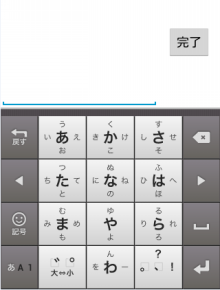
LINEの画面を見ながら文字入力ができないのです。 実はこれは検索のときやメール作成のときなども発生します。
このために、Wnnを紹介したのですが、
フリ男さんの方法はこれをあっさり解決してしまいました。
<フリ男さんのおすすめ設定方法>
システム設定→言語と入力→Google日本語入力の設定で
少し下に「その他の入力サポートの設定」があり、
すぐ下に「フルスクリーンモード」があると思います。
これを開いて2つのチェックを外してOKする事で
キーボードが画面いっぱいに表示されなくなります。
これで個人的にWnnは不要になりました。既出だったらすいません。
というコメントをいただきました。
では早速やってみましょう!
アプリ一覧ボタンをタップ
↓

設定をタップします。
↓
言語と入力をタップします。

↓

Google日本語入力の右側の設定ボタンをタップします。
↓

この画面になりますが、下にスクロールしてください。
↓

フルスクリーンモードをタップしてください。
↓
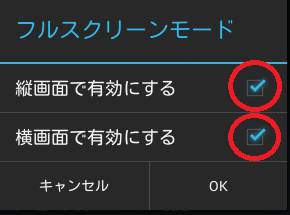
この赤丸をタップしていただき、チェックを外してください。
↓
チェックがはずれたらOKをタップしてください。

↓
これで設定は終わりです。
あとはホームボタンで戻ってください。
↓
ブラウザで見てみましょう。
Googleの検索欄に入力をして見ましょう。

はい、文字盤がフルスクリーンじゃなくなりましたので文字入力されているところをみながら文字入力ができるようになります。
LINEも試してみましたが、同じように、文字が入力されるところをみながら文字を入力することができました。
本当にお教えいただきありがとうございました。
プラスワン
増田