freetel nicoのブログ

freetel nicoのブログ

5インチHD液晶搭載!!
3G SIMフリースマートフォンfreetel nicoの紹介ブログです!

freetel nicoのブログになります。
みなさま、ご質問、たくさんあると思います。
このブログにどんどん質問をくださいませ。
時間の許す限り回答いたしたく思います!!!!

プラスワン代表 増田
Amebaでブログを始めよう!
お客様各位

平素はfreetelをご愛顧いただきまして、誠にありがとうございます。

先日は私どもの都合により、freetel nicoの再入荷及びスペシャルパックの販売開始が延期することとなり、お客様にご迷惑、ご心配をお掛けしまして、誠に申し訳ございませんでした。

再入荷とスペシャルパックの発売日が確定しましたので以下詳細をご確認下さい。

freetel nico(通常パッケージ)再入荷は12月26日、freetel nico スペシャルパックの発売日は1月9日となります。

お客様をお待たせしてしまい、大変申し訳ございませんでした。

重ねてお詫び申し上げます。

今後ともfreetel mobile(フリモバ)をご愛顧いただきますよう、よろしくお願い申し上げます。

freetel eSHOP

お客様各位


平素よりfreetelをご愛顧いただきまして、誠にありがとございます。


さて、この度、12月中旬に発売予定の

freetel nico スペシャルパック」ですが、生産上の都合により発売時期を

12月下旬に延期させていただくことになりました。


また、現在在庫切れの「freetel nico」の再入荷も同じく12月下旬に延期となります。

ご期待に添えず、申し訳ございません。


尚、1216日(火)に正式なご案内をさせていただきます。

今しばらくお待ちいただけますと幸甚でございます。


私どもの都合により発売を延期することとなり、誠に申し訳ございません。

重ねてお詫び申し上げます。

freetel eSHOP

日頃はfreetel nicoをご利用いただきまして、誠にありがとうございます。


発売後、長らくお待たせすることになってしまい、大変申し訳ございませんしょぼん


nicoのストレージの全容量をご利用いただけるようにするアップデートの提供を開始いたします。

本来でしたらfreetel公式ページにてご案内するべきなのですが、お困りのお客様のために、先にこちらでご案内することにいたしました。


なお、公式ページにつきましては12/1(月)にご案内する予定です。


■今回のアップデートでの改善点

・お客様がご利用いただけるストレージ容量がおよそ6GBになります。

・パズル&ドラゴンズで遊ぶことができるようになります。


■事前にご注意ください

・本アップデートは、Windows7またはWindows8搭載のパソコンが必要となります。

nico本体に保存されているデータはすべて消去されてしまいます。

お客様にご負担をおかけしまして、誠に申し訳ございません。

大切なデータについては、事前にmicroSDカードやパソコン、メモを取るなどの方法で保存するようにしてください。


■アップデート用データのダウンロード


アップデート用データ

Windows7とWindows8共通です。はじめにこちらをダウンロードしてください。

※約400MB程度の容量があります。ダウンロードの際はお時間がかかる場合がございます。

ダウンロードにはパスワードが必要です。ダウンロードパスワード tfdrdppd

アップデート用ファイル(クリックしてダウンロード)

デスクトップなどに保存してください。

■アップデートの手順

少々難解な部分がありまして、お客様にお手間をおかけして申し訳ございません。

こちらのアップデート手順をご覧ください。


Windows7

Windows7用アップデート手順書(クリックしてダウンロード)


Windows8

Windows8用アップデート手順書(クリックしてダウンロード)

※ご利用のパソコンなどにより、若干画面の表示や画面の展開が変わる可能性がございます。

操作の際の目安としてお考えください。


■パソコンをお持ちでないお客様やアップデートが困難な場合

対応方法をご案内いたしますので、storehelp@plusone.mobiまでご連絡ください。


お待たせして申し訳ございませんでした。

パソコンをお持ちのお客様はぜひお試しくださいねニコニコ


平素は格別のご愛顧を賜りまして、誠にありがとうございます。


ずいぶん寒くなりましたねガーン

お体にかわりはありませんか?


このたび、「freetel nico」につきましてオンラインでのソフトウェアアップデートを実施いたします。


■開始日時

2014年11月15日 16:45~


■今回のアップデート内容

・GPSの動作安定性の向上

・日本語表示の一部改善

・APN(SIMカードのデータ通信設定リスト)の更新

・端末内でのシリアル番号の表示


■アップデートに前にご注意ください

・万が一に備え、必要な情報はSDカードやパソコンにバックアップを取ってください。

・バッテリー残量が30%以上であることを確認してください。

・アップデートデータは24.6MBあります。Wi-Fi接続での更新をお勧めします。

・ソフトウェア更新中にバッテリーを外さないようにしてください。


■アップデート方法

(1)ホーム画面からアプリボタンをタッチします。


(2)設定アイコンをタッチします。


(3)最下段までめくり、「端末情報」をタッチします。

(4)「ワイヤレスアップデート」をタッチします。

(5)「最新バージョンのファイルがあるか確認します」をタッチします。


確認には10秒程度かかります。


(6)「ダウンロード」をタッチします。


(7)3G回線でアップデートを実施する場合、警告が表示されます。

※Wi-Fi接続でアップデートを行う場合はこちらの画面は表示されません。

続行する場合は「再開する」をタッチします。


(8)しばらくするとダウンロードが完了します。

「今すぐ更新する」をタッチします。


(9)バッテリー残量の確認が表示されます。

「OK」をタッチします。


(9)自動的にシャットダウンします。


(10)アップデートが実行されます。


(11)アップデートが終了すると再び自動的に起動します。


(12)アップデート後の最初の起動ではAndroidアプリのアップデートが実施されます。

いつもより少し時間がかかります(約2~3分程度)。


(13)いつものホーム画面が表示されればアップデートは完了です。

お疲れ様でした!!


■プリセットAPNリストの更新

お客様にお手間をおかけして申し訳ございません。

プリセットのAPNリストに私たちfreetel mobile(フリモバ)とOCNさんのAPNが追加されました。


しかし、自動で更新されなくて、「初期設定にリセット」という操作が必要となります。

※端末の初期化ではありません。ご安心ください。


(1)ホーム画面からアプリボタンをタッチします。


(2)「設定」アイコンをタッチします。


(3)「その他」をタッチします。


(4)「モバイルネットワーク」をタッチします。


(5)「アクセスポイント名」をタッチします。


(6)わかりにくいですが、右上のメニューボタンをタッチします。


(7)「初期設定にリセット」をタッチします。


ほらほらfreetel mobileが出てきました。

私どものSIMカードをご契約いただきましたお客様も、安心してnicoをご利用いただくことができます。


※freetel mobile 以外をご利用のお客様は、再度ご利用の通信事業者のAPNを選択してください。


■アップデート後のソフトウェアバージョン

ホーム画面>アプリボタン>「設定」アイコン>「端末情報」>『ビルド番号』

にて確認できます。


更新後のバージョンは「FT141B20141110」になります。


ソフトウェアのアップデート方法とアップデート確認方法は以上となります。

nicoを快適にご利用いただくために、ぜひお試しください。


プラスワン プロダクトチーム


お客様各位


freetel mobile(フリモバ)の販売開始時期に関するご案内


日頃はfreetelをご愛顧いただきまして、誠にありがとうございます。


一部ウェブ媒体で当社が販売を予定しております、 freetel mobile(フリモバ)のサービス開始が11月4日(火)という告知がされていますが、事実と異なっております。


現在販売開始に向けて準備をしておりまして、開始時期は 11月中旬~下旬を予定しております。


正式にはプレスリリースならびに公式ページに告知をさせていただきますが、取り急ぎご案内申し上げます。


何卒ご理解を賜りますようお願いを申し上げます。

皆様こんにちは~

すっかり寒くなってきましたね(>_<)
風邪に気を付けてくださいね。

さて、今回はfreetel nicoのインカメラが暗いと感じた時の設定についてご紹介いたします!

nicoのインカメラでテレビ通話や自分撮りをする際の参考になれば幸いです。

まずカメラの起動から見ていきます。

■カメラを起動とインカメラへの切り替え
ホーム画面からアプリボタンをタッチします。


カメラアイコンをタッチします。


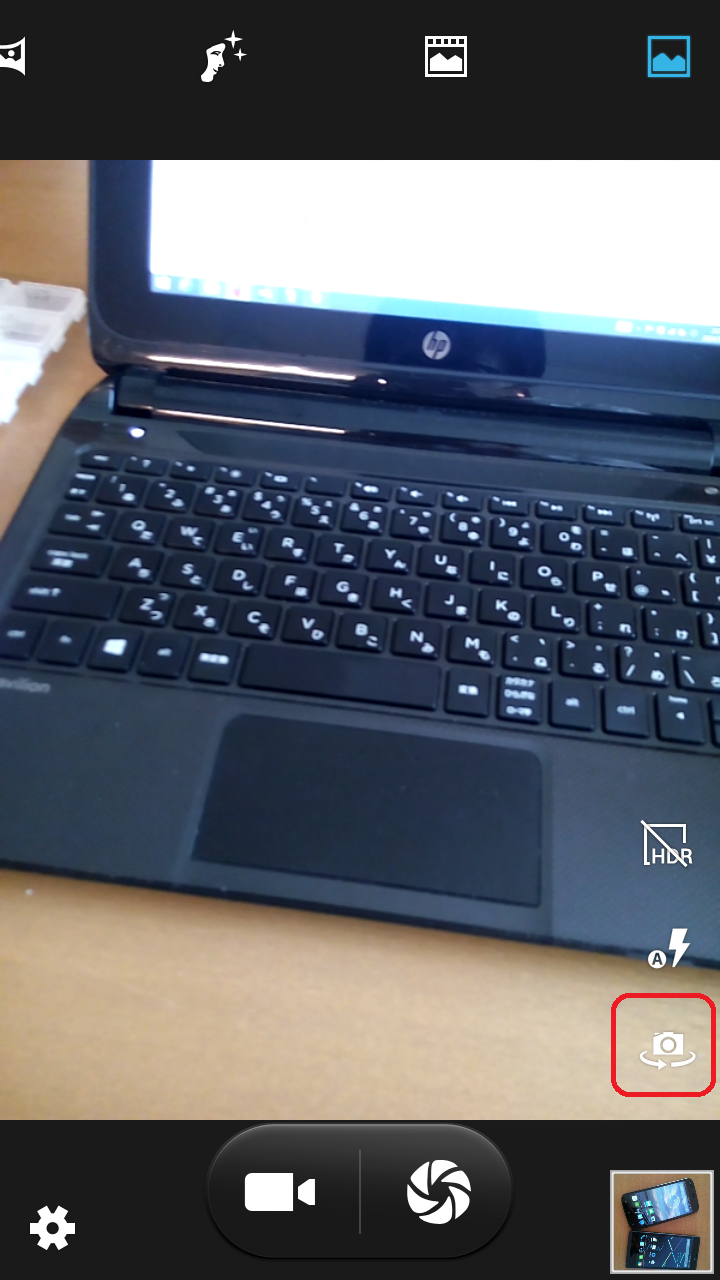
インカメラに切り替えます。
こちらの右下のボタンをタッチします。


■画面が暗いな~と思ったときに・・・インラインカメラの設定
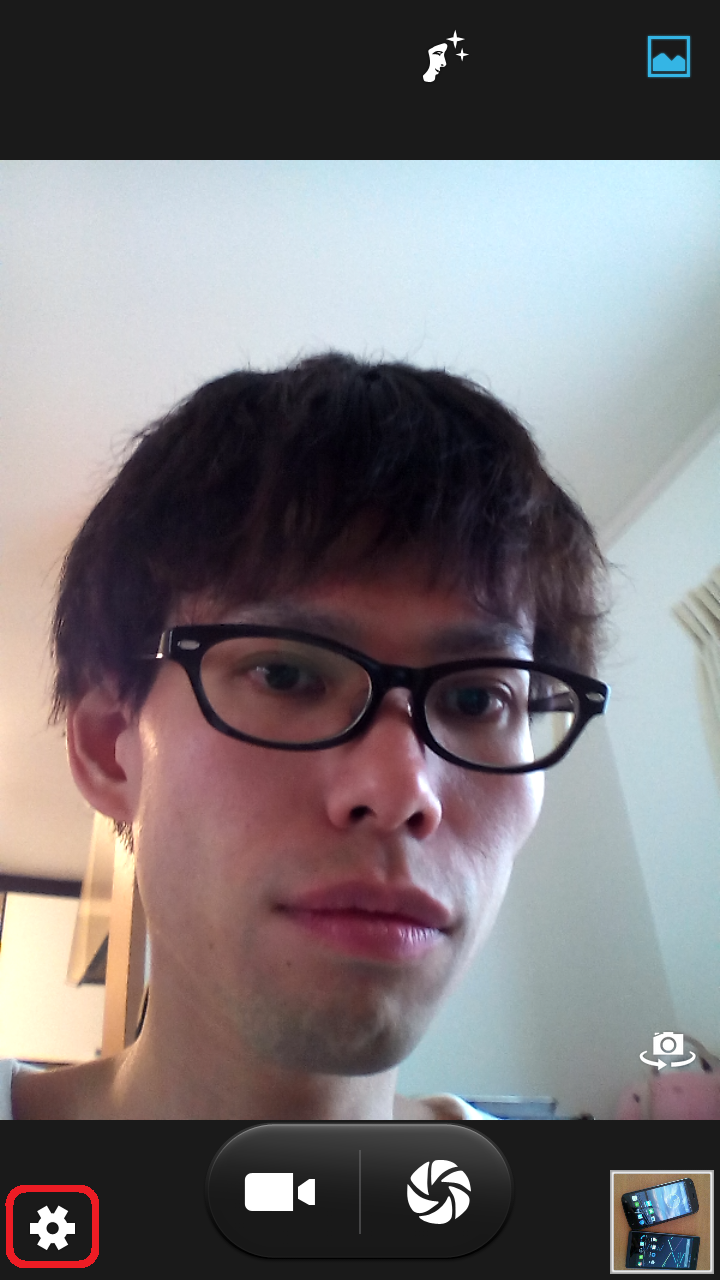
少し恥ずかしいですが、私が相原です。
みなさんはじめまして。
いつもお世話になっております。


デフォルト設定ですとやはり少し暗めですね・・・。

明るくするための対応方法をご紹介しますね。
上の画像で、左下に設定ボタンがあります。
赤色の枠で囲んだボタンをタッチしましょう。

続いて露出の設定を変更します。
デフォルトは0になっています。
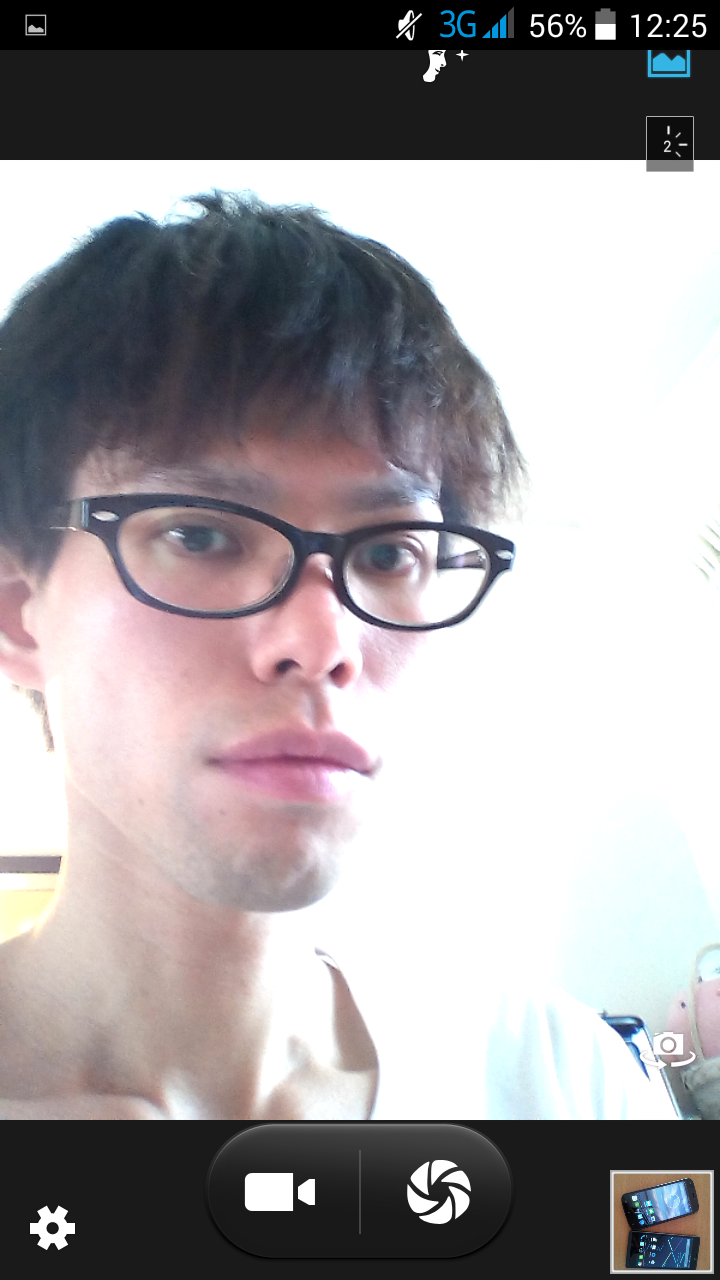
「2」に設定してみましょう。


さて、いかがでしょう?
こんな感じになります。


少し明るくなりすぎましたね・・・

ですが、こんな感じで明るくすることができます。
お客様のお好みの設定に変えてみてくださいね。


いかがですか?

インカメラが暗いとお感じになったときはぜひお試しくださいませ。
次回の更新もお楽しみにしててくださいね~

プラスワン 相原 (^-^)
みなさまこんにちは(^-^)
日頃は大変お世話になっております。

今回はfreetel nicoにSIMカードをセットしてインターネットを利用する方法をご紹介いたします。

初めての皆様はきっと不安なことがいっぱいだと思いますが、意外と簡単ですので安心してくださいね。

インターネットができるようになるまでのステップは次の2つのステップです。
ステップ1 SIMカード(※1)をセットします
ステップ2 APN(※2)を設定します


※1 SIMカードとは?
Subscriber Identitiy Module Cardの略語です。
Subscriber は加入者、Identityは本人であることという意味です。
加入者を識別するためのICカードということですね。

SIMカードのサイズについて
カードのサイズは次の3種類あります。
①micro SIM
②標準SIM
③nano SIM
freetel nicoでは①micro SIM、②標準SIMを利用することができます。
③nano SIMはnicoでは対応しておりませんので、SIMカードの選択の際にはご注意くださいませ。

freetel nicoをWi-Fiがない環境や外出先でもご利用いただくためには、SIMカードのご用意が必要となります。

※2 APNとは?
Access Point Nameの略語です。
スマートフォンやタブレットでパケット通信をするための接続先の名前です。
通信事業者ごとに異なる設定です。
freetel nicoにはあらかじめ複数のMVNOのAPN情報がプリセットされております。

お客様はご契約いただいたMVNOの設定を選択いただくだけで、簡単にSIMカードでインターネットができるようになります!

■(ステップ1)SIMカードをセットします

今回はmicro SIM (SIM2)ということでご紹介させていただきます。
下の写真のように、右側のSIMスロットにmicro SIMを差し込みます。

SIMカードの向きにご注意ください。
・端子面(金属面)を裏にします。
・切込みがある方を下にします。

写真のようにセットしてくださいね。


そのままゆっくり奥まで差し込んでください。
奥まで行って止まりましたら、電池パックを取り付けます。


電池パックの取り付けが完了しましたら、裏蓋を取り付けます。
取り付けは少し硬いですので、けがをしないように気を付けてください。

取り付け穴に合うように乗せて、あとは「パチッ」と音がするまで押し込みはめます。


取り付けが完了しましたら電源をオンにしましょう。
本体右側面の電源ボタンを長押しします。


右側面の下に位置する小さいボタンが電源ボタンです。


電源は入りましたか?

初めにSIMカードの確認画面が表示されます。
「閉じる」ボタンをタッチします。


それでは、APNの設定を見ていきましょう。

■(ステップ2)APNを設定します
ホーム画面からアプリボタンをタッチします。


アイコンの一覧から、こちらの「設定」アイコンをタッチします。


設定画面に移ります。
「その他」をタッチします。


続いて「モバイルネットワーク」をタッチします。


ここからが本番です!
「アクセスポイント名」をタッチします。


プリセットされているAPNはこちらの一覧になります。
excite
BIGLOBE
日本通信
楽天
DTI
hi-ho
IIJ
mopera
So-net
U-mobile
Asahi
Pointy

などなど様々な通信事業者のAPNが設定されています。
安心ですね。

最初は「bb.excite」に設定されています。
ご利用いただくSIMカードのAPNを選択しなおしてくlださい。


私が利用しているのはIIJですので、今回はIIJを選んでみます。
お客様のご利用のSIMカードに合わせてご選択くださいね。


適切なAPNの設定が完了すると、
およ30秒程度で通信ができる状態になります。

通信できる状態になると・・・
通知バーのアンテナ表示がこのように
Hマークが表示されるようになります。
図が小さくて申し訳ございません。


通信の状況に応じて、アンテナの表示内に上下の△が表示されます。
リクエストが△、ダウンロードが▽となります。

この表示が確認できれば設定はうまくいっています。

■インターネットの接続を確認してみよう

ブラウザーでGoogleのページが表示されるか確認してみましょう。

ホーム画面からこちらの地球儀(ブラウザー)のアイコンをタッチします。


こちらのようにGoogleのホームページが表示されれば大成功です!!


どうですか?
無事表示されましたか?
意外と簡単でしょ~(^-^)

■うまくいかないときにご確認ください

データ通信がオフになっている可能性があります。
一度確認してみましょう。

通知バーを下まで引き下ろします。


設定パネルを開きます。
右上のアイコンをタッチします。


データ通信が下の画像のように、グレーになっている場合は、
「データ通信」をタッチしてみてください。


タッチして30秒ほどしますと、下の通りデータ接続が色付きに変わります。


この状態で再度、アンテナアイコンの確認やブラウザーの表示を確認してみてください。

これをお試しいただいてできない場合は、選択するAPNが誤っている可能性があります。
再度ステップ2をご確認ください。

いかがでしたか?うまくインターネットできましたか?
次回の更新も楽しみにしていてくださいね~(*^-^*)

プラスワン 相原
日頃は大変お世話になっております。

今回はfreetel nicoでのシリアル番号の確認方法についてご紹介いたします。
弊社サポートへのお問い合わせにご利用くださいませ。

確認の方法は2パターンあります。

(1) nicoの箱で確認する方法

箱の側面にこのようなシールが貼られておりまして、そちらのこの部分になります。


(2) nicoの本体裏面で確認する方法
nico本体のバックカバー、電池パックを取り外した裏面に箱と同じ情報が記載されています。
箱が見つからなかったときはこちらをご確認ください。


いかがでしたか?確認できましたでしょうか?

今回も弊社ブログをご覧いただきましてありがとうございました(*^-^*)
次回の更新もぜひチェックしてくださいね♪

プラスワン 相原
みなさんこんにちは~(^^)

今回はfreetel nicoのホームアプリ「Launcher3」でフォルダを作成する方法をご紹介いたします!

XperialシリーズやGalaxyシリーズはホームアプリから直接「フォルダ」を作成することができますので、freetel nicoに乗り換えていただいた場合、少し違和感があるかもしれません・・・

「どうやってフォルダを作るのさ??」

順番にご紹介しますね~

■(余談)freetel nicoに搭載されているホームアプリ
少し余談になってしまいますが、freetel nicoに搭載されているホームアプリについてご紹介したいと思います。

freetel nicoには「Launcher3」というホームアプリが搭載されています。
アプリの一覧では「すべて」の中のこちらになります。

外観は「Google Now ランチャー」(Googleのホームアプリ)というホームアプリに似ております。

アプリ一覧(アプリドロワ)の表示はこんな感じです。
アイコンのサイズは大き目で、行と行の間隔はGoogle Nowランチャーより広めにとってありますので、すっきりと見やすい印象です。


かなり余談でしたよね~(>_<)
それでは本題に進んでまいります。

■freetel nicoで「フォルダ」を作成する方法
操作説明の前にざっくりと申しますと、
アイコンを重ねることでフォルダは作成されます。

こちらの「マップ」と「メール」のアイコンを重ねてみます。


・アイコンを長押しして引っ張ります!
まず「メール」アイコンを長押しして、徐々に引っ張っていきます。
こんな感じです。

・アイコン同士を重ね合わせます!
マップのところまで持っていくとこんな感じになります。
アイコンの周りが白色の円形に変わります。。

フォルダができる手前ですね。
慣れないうちは重ねる先のアイコンに逃げられることもありますが、やっているうちにコツがつかめるようになります。


・フォルダができました!
上の画像の状態になったら、指を離します。
フォルダの出来上がりです!!

特に名前の設定をしないときはこれで操作は完了です。

・フォルダの名前を変更してみましょう!
※名前の変更は必須ではありません。でも、わかりやすい名前を付けておくと見栄えはよくなりますね~。

フォルダをタッチしてみましょう。


初回の操作はこのようにフォルダ操作に関するガイダンスが表示されます。
「OK」をタッチします。

フォルダが開いたままになりますので、ここで「名前のないフォルダ」の文字の辺りをタッチします。

文字が入力できるようになります。
お好みの名前を設定してくださいね(^-^)

私は・・・ありふれていますが「よく使う」なんて設定してみました。


画面のアイコンのないエリアをタッチしたり、本体の戻るボタンをタッチするとフォルダは閉じます。
名前は先ほど設定した名前になっていますね。


今回はfreetel nicoでのフォルダ作成方法をご紹介しました!
ご覧いただきましてありがとうございました。

次回の更新も楽しみにしててね~(*^-^*)

プラスワン 相原
みなさまこんにちは音譜

いつも大変お世話になっておりますニコニコ
告知よりもだいぶ公開が遅くなりまして、誠に申し訳ございません。

今回はソフトバンクなどのキャリアのSIMカードを「音声通話」のみでご利用いただく場合のAPN設定についてご紹介いたします。

・APN設定とは?
いきなりAPN設定という言葉が出てきたので、「??」というお客様もいらっしゃるのではないでしょうか。

すみません。いきなり知らない言葉を使ってしまってガーン

APNとは、Access Point Nameの頭文字からくる用語のことです。
簡単に申しますと、「インターネットの接続先情報」のことです。

APNの情報はSIMカードを提供する通信事業者ごとに異なりまして、この設定を適切に行うことで、スマートフォンでインターネットができるようになります。

スマートフォンの機種によっては、セットしたSIMカードの情報を読み取り、SIMカードに合った適切なAPN設定を自動的にしてくれるものもあります。
私どもの製品で申しますと「freetel LTE XM」が自動でAPN設定を自動的にやってくれる製品です。

それでは順番に設定していきます。
■SIMカードなどの前提条件
今回はソフトバンクのSIMカードの例でご説明いたします。
SIMカードは説明の簡略化のためにも、ソフトバンクのSIMカードのみをSIM1スロットにセットします。

■データ通信をオフにします
まず、デー通信をオフにします。
設定中にパケット通信が発生しないようにするためです。

通知バーを引き出し、右側のこちらのボタンをタップします。


すると「クイック設定パネル」という設定のショートカットパネルが表示されます。
続いて「データ通信」をタップします。

しばらくすると「データ通信」のアイコンがこちらのようにグレーになります。

これでデータ通信オフの設定は完了です。

■APN設定を繋がらないように設定します
ここが一番のポイントなのですが、通常SIMカードをセットしてデータ通信を利用する場合、通信ができるように設定をするのですが、繋がらなくすることを目的としていますので、今回はあえてデタラメに設定します。

それでは順番に見ていきましょう。

①アプリ一覧を開きます


②「設定」アイコンをタップします


③無線とネットワークの「その他…」をタップします。


④「モバイルネットワーク」をタップします。


⑤「アクセスポイント名」をタップします。


⑥APNの一覧が表示されました。
一覧には
・Softbank(open)
・Softbank(smile.world)
があります。

順番に変更していきます。

◆Softbank(open)
まず、こちらのAPN設定をタップします。

「APN」の項目をタップします。


現在、"open.softbank.ne.jp"となっているところを適当に削除して、例えば"open"などにします。
カーソルを最後に持ってきて、削除キーで削除します。

そして「OK」ボタンをタップします。


変更後は右上設定ボタンから「保存」をタップします。


警告が表示されますが「OK」で処理を進めます。


これで一連の操作は完了です。

同様に「Softbank(smile.world)」についても変更します。

■ドコモをご利用のお客様
・docomo_mopera
・mopera_flat
・mopera
・mopera U(Biz・ホーダ
という4つのAPN設定を変更します。

画像付きの説明がなくてごめんなさい。
リクエストございましたら、対応いたします。

■データ通信をオンに戻します
先ほどの最初の時と同様に通知バーを引き下ろし、データ通信をタップしてオンにします。


以上で一連の操作は終了となります。

長かったですよね汗
お疲れ様でしたニコニコ

次回の更新も楽しみにしていてくださいね

プラスワン 相原