
「パソコンに保存している曲を、iPhoneでも聴きたい」
「Apple Musicに入会しないと、音楽を入れられないの?」
Windowsパソコンにある音楽は、Apple Musicの有料プランに入らなくてもiPhoneに転送できます。Apple公式の「Apple Music」アプリと「Appleデバイス」アプリを使う方法や、FoneToolで曲を選んで転送する方法があります。
今回は、パソコンからiPhoneに音楽を入れる方法を、初心者の方にも分かりやすく紹介します。CDから取り込んだ曲など、手元の音楽データをiPhoneで楽しみたい方は参考にしてくださいね。
最初に知っておきたい「Apple Music」の違い
アプリ:自分の音楽ファイルを管理する用途にも使えます。USBで手元の曲を転送するために、有料プランへ入会する必要はありません。
有料サービス:配信曲を聴いたり、「ライブラリを同期」で端末間の音楽をそろえたりする仕組みです。
アプリを使うことと、有料サービスに入会することは分けて考えましょう。
音楽データをiPhoneに入れる前の準備
まず、転送したい音楽ファイルがパソコンで再生できるか確認します。クラウド上だけに保存されている場合は、先にパソコンへダウンロードしておきましょう。
iPhone側は「設定」→「一般」→「iPhoneストレージ」で空き容量を確認します。USB接続には、充電だけでなくデータ通信にも対応するケーブルを使ってください。
また、定額配信サービスでダウンロードした曲は、通常のMP3ファイルと同じように転送できるとは限りません。この記事では、主に自分で用意した、転送可能な音楽ファイルを扱います。
1.Apple公式アプリで無料転送する方法
WindowsでApple公式の方法を使うなら、曲を管理する「Apple Music」と、iPhoneへ同期する「Appleデバイス」の2つのアプリを使います。どちらもMicrosoft Storeから入手できます。
ここでは、Apple Musicの「ライブラリを同期」を使っていない方向けに、USB接続の手順を紹介します。
手順1. パソコンでApple Musicアプリを開きます。サイドバー上部のメニューから「読み込む」を選び、iPhoneに入れたい音楽ファイル、またはフォルダを追加します。
手順2. iPhoneをUSBケーブルで接続し、ロックを解除します。「このコンピュータを信頼しますか?」と表示されたら「信頼」をタップします。
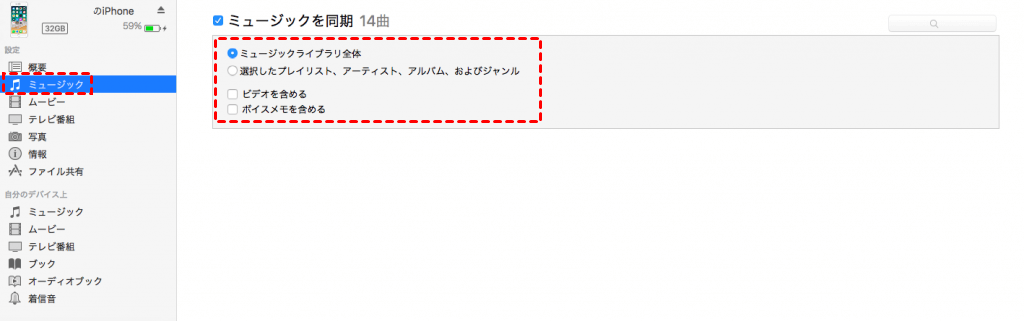
手順3. パソコンでAppleデバイスアプリを開き、サイドバーからiPhoneを選択します。「ミュージック」を開いて、音楽を同期するチェックボックスをオンにします。
手順4. ライブラリ全体、または選択したアーティスト・アルバム・プレイリストなどを指定し、「適用」をクリックします。完了後は取り出し操作を行い、iPhoneの「ミュージック」アプリで曲を確認してください。
同期前に確認したいこと
同期は、パソコン側の選択内容をiPhoneへ反映する仕組みです。同期対象から外した曲などは、次回同期時にiPhoneから削除されることがあります。
削除や置き換えを知らせる画面が表示されたら、内容を確認してから進めましょう。大切な元の音楽ファイルも残しておいてください。
操作の詳細:Apple公式「WindowsとiPhoneの間でミュージックを同期する」
2.FoneToolでパソコンから音楽を入れる方法
「ライブラリ全体を管理するより、フォルダにある曲を選んで送りたい」。そんな方には、Windows用の転送ソフトFoneToolもおすすめです。
FoneToolは、パソコンからiPhoneへの音楽転送に対応しています。iTunesを使わずに操作できること、必要なファイルを選んで転送できることが、この用途での使いやすい点です。
公式サイトでは無料の転送ソフトとして案内されています。使い始める前に、配布中のバージョンの対応環境と利用条件を確認しましょう。
手順1. パソコンにFoneToolをダウンロード・インストールして起動し、iPhoneをUSB接続します。iPhoneのロックを解除して、必要に応じて「信頼」をタップします。
手順2. 「フォン転送」から「PCからiPhone」を選びます。ファイルを追加する欄を開き、転送したい曲を選択してください。

手順3. 曲と転送先を確認し、「転送開始」をクリックします。完了するまでケーブルを抜かず、終了後はiPhoneの「ミュージック」アプリで曲の表示と再生を確認します。

※画面の表記はバージョンにより異なります。著作権保護のある配信曲を、通常の音楽ファイルと同じように転送できるとは限りません。
3.Apple Musicでケーブルを使わず同期する方法
すでにApple Musicに加入しているなら、「ライブラリを同期」を使う方法もあります。パソコンのライブラリを、同じApple Accountで使っているiPhoneから利用できます。
この方法は無料のUSB転送とは異なり、Apple Musicなどの対象サービスの契約が必要です。同期にはインターネット接続も使います。
手順1. WindowsのApple Musicアプリに曲を読み込み、契約に使っているApple Accountでサインインします。元の音楽ファイルは別途保存しておきましょう。
手順2. アプリのメニューから「設定」→「一般」を開き、「ライブラリを同期」をオンにします。曲の照合やアップロードが進むまで待ちます。
手順3. iPhoneでも同じApple Accountを使い、「設定」→「アプリ」→「ミュージック」で「ライブラリを同期」をオンにします。曲が表示されたら、必要に応じてダウンロードするとオフラインでも聴けます。
すべてのファイルが必ず同期されるわけではありません。曲が出てこない場合は、パソコン側のアップロード状況や、ファイルが対象になっているかを確認してください。
仕組みと条件:Apple公式「すべてのデバイスでミュージックライブラリにアクセスする」
音楽を入れるときのよくある質問
Apple Musicに加入しなくても曲は聴けますか?
はい。自分で用意した曲をUSBで転送して聴くために、Apple Musicの有料プランへ入会する必要はありません。
音楽の同期項目が使えないのはなぜ?
「ライブラリを同期」が有効だと、USBでの音楽同期を使えない場合があります。すでにクラウドで音楽を管理している方は、設定をすぐに切り替えず、まず現在の同期方法を確認しましょう。
メールで送った曲もミュージックに入りますか?
メールやクラウドから音声ファイルを保存しても、「ミュージック」のライブラリに自動追加されるわけではありません。ミュージックで曲をまとめて管理したい場合は、対応する転送・同期方法を選びましょう。
転送したのに曲が見つからないときは?
「ミュージック」アプリの「ライブラリ」で、曲名やアーティスト名を検索します。見つからなければ、転送の完了、iPhoneの空き容量、パソコンでの再生可否を確認し、まず1曲だけ試してください。
まずは1曲入れて、再生を確認しよう
WindowsパソコンからiPhoneに音楽を入れるなら、無料の公式アプリによるUSB同期が選択肢になります。ファイルを選んで転送したい場合はFoneTool、すでにApple Musicを契約している場合は「ライブラリを同期」も便利です。
最初は1曲で試し、iPhoneで再生できたら残りの曲を追加すると進めやすくなります。転送後も元の音楽ファイルを残して、お気に入りの曲を楽しんでくださいね。
※画面や項目名は、Windows・iOS・各アプリのバージョンによって異なる場合があります。