邦楽洋楽☆音楽何でも好き♪ -28ページ目
メイクすると
どんな感じになるのかな~と


自分の画像などで
メイクが疑似体験できます!

iPhoneカメラで撮影した画像や
保存してある写真などで使用
できます。


LOOKS - キレイになりたい!を叶えるメイクアプリ

LOOKS - キレイになりたい!を叶えるメイクアプリ

LOOKS - キレイになりたい!を叶えるメイクアプリ
SNOW INC.
価格: 0円


MakeupPlus


MakeupPlus

MakeupPlus
Xiamen Meitu Technology Co., Ltd.
価格: 0円


YouCam メイク


YouCam メイク

YouCam メイク
Perfect Corp.
価格: 0円


メイクをした
顔画像
メイクアップが楽しめ、

唇や目元などの
各パーツを
自動的に判別


友達同士で
リアルタイムにメイクをしあったり、
いろいろと楽しめます

これからの季節
朝晩と寒くなってきます。


体が冷えてくると
体調を崩しやすくなり
病気などにかかりやすくなります。


風邪の菌は
空気感染しない?
みたいですが
どうなんでしょ?
うがい&手荒いは
大事です。


体を冷やすと抵抗力が
落ちてきます。

体温を上げて
新陳代謝をよくしておくと
美容にもいいし
健康にもいいetc


体を早く温めるには
入浴するのが1番
簡単で早いみたいです。

そこで
体が
ポカポカになる
入浴方法は?


1. 全身浴
肩までお風呂につかる一般的な方法です。
心臓へ負担がかかりやすいので
40度ぐらいで
入浴するといいです。

温度が高いと
のぼせたりするので長湯はよくないみたいです。
熱い、お湯などの場合
短い時間の入浴が適しています。


もし寝る前などに
入浴する場合
お風呂で一緒に歯を磨く方は
最初に
歯を磨き
最後にお風呂につかる

入浴後の最後に歯磨きすると
脳が歯磨きによって
目覚めてしまうので
寝付けなくなるみたいです。


2. 半身浴
頭寒足熱です。
心臓への負担を軽くした方法。
みぞおちのラインをお湯ラインとするのが適当。
血液の巡りが良くなり発汗が促進され
「寒いと」と感じた場合は
肩までつかるといいみたいです。


3. 寝浴
浅いお風呂に首から下をつけ寝た状態で浸かる方法。
全身浴の気持ち良さがありながら、
心臓への負担が軽くて理想的な入浴方法。


4. 浮遊浴
浴槽が深い方にオススメ。
浴槽の淵に頭をのせて
膝を曲げて足の裏を浴槽の底につけて、
体が浮いたような状態を作ります。
心臓が水面に近くなるので水圧の負担が小さくで
肩までお湯に浸かることができます。


ほかに

足浴
(真冬だとは寒いかも)
身体を温めたい時にオススメな足浴。


体の一部のみをお湯につける入浴方法なので、
身体に負担をかけずに温まります。
足浴3分、冷水1分を3回程度繰り返すと血行が良くなり、
疲労物質とされる乳酸が排出されて疲労回復効果があります。


また
ご飯一杯食べると約160カロリー摂取


運動だと
やや早歩きウォーキング10分間して40カロリー消費
ジョギング10分間して80カロリー消費


入浴すると
以下のカロリーが消費します。

40度のお風呂で10分間全身浴で40カロリー消費

42度のお風呂で10分間全身浴で80カロリー消費


バスクリンなど使うと
もっと効果があります。

これで
体がポカポカでダイエット効果もあるかも?
iBackupBotソフトを使えば

iPhoneのデータが復元できる場合があります。


iBackupBot
http://www.icopybot.com/download.htm


iBackupBotソフトは
Windows用とMac用があり
無料で使用できますよ!


iPhoneのデータが消えて
しまった方は諦めないで

iBackupBotのRestoreボタンをクリック
してみてください。iPhoneのデータが戻ります(復元)


一般的にiPhoneを
iTunesにUSBコードで繋いで
同期やiOSアップデートなどしますが

その時に自動的に
バックアップデータが
パソコン内に自動で保存されます


しかしiPhoneのアップデート中にエラーや
バックアップしたデータがない?

同期して
間違って連絡先などの
データが上書きされて消えた


MacからWindowsに変えて
iPhoneを
Windowsでうっかり同期して
データが上書きで消えた

などなど

その場合はiTunesは使用しないで

iBackupBot(フリーソフト)で
簡単に復元できます!
データ戻ります。(たぶん)


他にも、有料ソフトなどもあります。

iPhone Backup Extractor
失われたデータを回復する
https://www.iphonebackupextractor.com/jp/


iPhone Backup Extractor
https://iphone-backup-extractor.jp.uptodown.com/windows


iPhone Backup Extractor
https://iphone-backup-extractor.softonic.jp/mac


iPhoneバックアップ抽出ソフトでiTunesからiPhoneのバックアップデータを抽出

https://drfone.wondershare.jp/ios/iphone-backup-extractor.html


※MacからWindowsに変えて
iPhoneデータが上書きで消えた場合は

Macで
iBackupBot(Mac版)を使用して
Macで復元してiPhoneデータを
戻してください。


消えたiPhoneデータの復元の仕方

①iTunesで復元しても
データがありません。
(復元完了時点でも連絡先が何も戻されてない)

まず一旦
iTunesは終してください


②そしてiBackupBotソフトを使って
Restoreボタンをクリック


③これでiTunesは使わずに
iPhoneデータが戻ると思います


iBackupBotソフトは
Mac版とWindows版があります。

このソフトウェアは
フリートライアル版で
アップグレードしてね(有料版)言われるが
しなくてOKです。無料で使用できる
すごいソフトです


自分はMacにWindows7を入れてるので
Windows7でのやり方で説明します


機械が苦手な人でも
わかると思います


iBackupBotソフトが
無い方は
インターネットでダウンロードして下さい
(無料)


iBackupBot
http://www.icopybot.com/download.htm


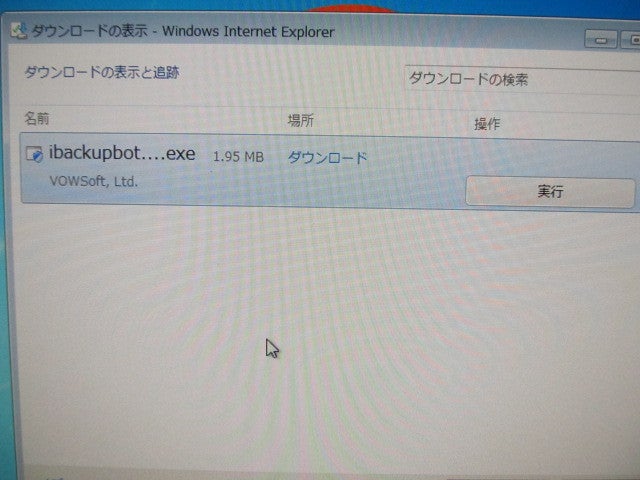
iBackupBotのダウンロードページに
アクセスしてダウンロードして下さい
1253


Windows7なので
Windows用をダウンロードしてください

1255


ダウンロードをクリック
1254


Windows7だと、このように表示されます

1256


OKボタンをクリック
1257


次へクリック
1258


同意するをクリック

1259


次へをクリック
1260


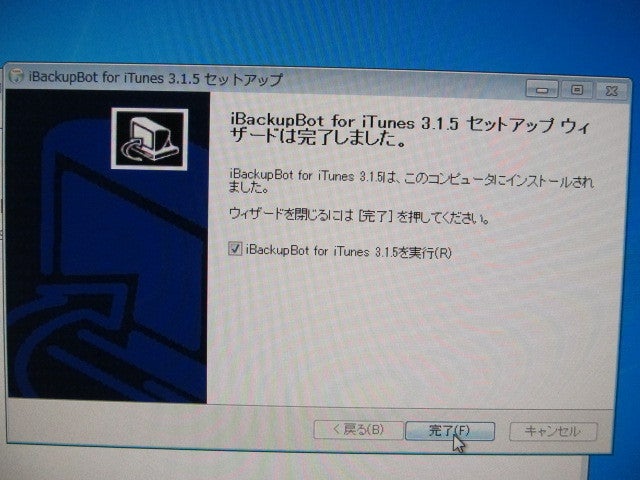
インストールをクリック

1261


完了をクリック
1262


これでiBackupBotソフトが
ダウンロード出来ました。
(出来たとおもいます)


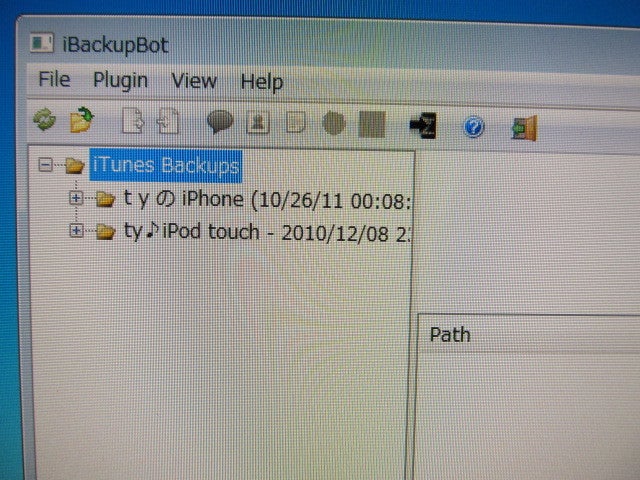
次にBackupBotソフトを
クリックして起動してください

(iTunesは起動しなくていいです)


するとパソコン内にある
Backupフォルダに入ってる
iPhone&ipodtouchデータを
自動的に認識し自動で表示してくれます
(バックアップフォルダを自動検知してくれます)


iPhoneデータがあると
BackupBotの画面に、こんな感じで表示されます

1270


iPhoneデータを元に戻すので

Restoreボタンで
データの復元をします


このように
ツールバーの上の
Restoreボタンをクリック
(Restore backup/file to iPhone/iPod Touch から復元)

1273


すると、このようになり(復元画面中)
これで復元になります

Restoreボタン


自動的に再起動されます

これで
iPhoneの消えていた?
データが戻ると思いますが!?


そしたらiPhoneをUSBコードで
繋いでiTunesで同期すれば
データが元にもどり移行できると思います


iPhoneをUSBコードで繋いで
同期した時にiTunesの画面で


1


連絡先、ブックマークの
チェックを外しておいた方がいいです

ここにチェックが入ってると
iPhoneを同期する度に
連絡先などが上書きされて
消えてしまいます

2


またRestoreボタンを
クリックしても全てのデータが
完全に戻らない場合があるかもしれませんが

その場合は
Windowsの場合は
復元機能があるので
そこから復元して

再度
iBackupBotで
Restoreボタンして
復元で戻ると思います


もし電話帳だけでも
戻したいなら
ここをクリック

1278


このような画面が出るので
キャンセルをクリック
1276


このように
iPhoneに登録されてる
電話帳リストが表示されます
手入力なりますが。。。

1280


自己責任でおこなってください!

本来データが
戻ってれば、

(例)
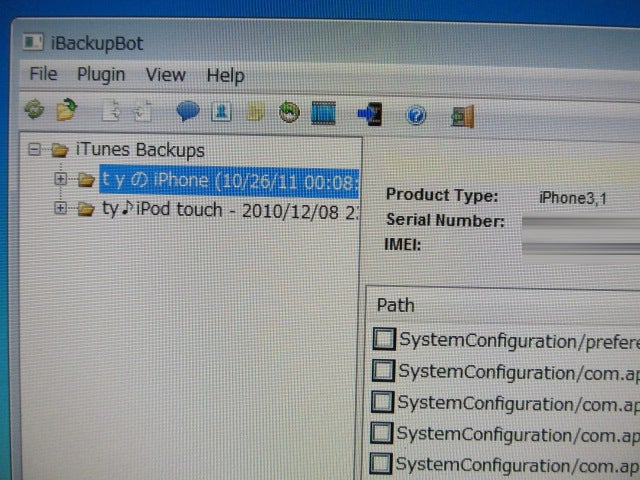
○のiPhoneの所を
クリックすると、このように
表示されます
1271


このiBackupBotソフトが
スゴイのがバックアップデータの
読み込みだけじゃなく編集までできます


自分のiPhoneのデータ
1272


個別で写真の画像を見たいなら
このようにクリック

1275


このような画面が出るので
キャンセルをクリック
1276


するとiPhoneの中にある
写真画像が表示されました


電話帳を見たいなら
ここをクリック

1278


このような画面が出るので
キャンセルをクリック
1276


このように
iPhoneに登録されてる
電話帳が表示されます
1280


個別に名前をクリックすると
このように登録されてるデータが
表示されます
1281


ここをクリックで
メモ帳のデータが表示される
1282


ここをクリックで
メールでの送受信のデータ
1285


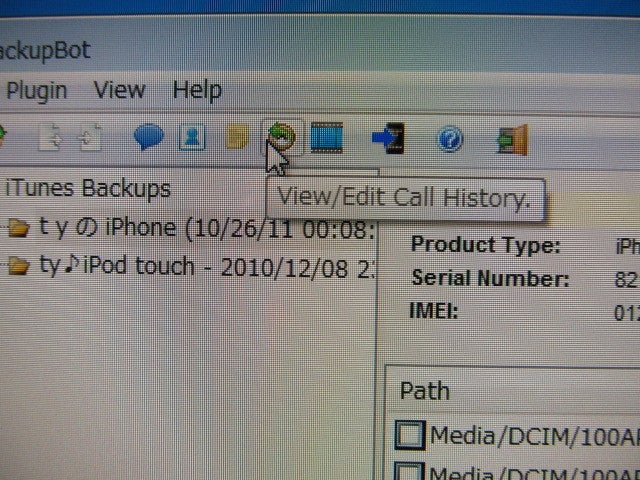
ここをクリックで
電話の履歴のデータが表示されます
1286


また
データを書き出したいなら
書き出したい物を選択し

1264


クリックすると
このように自分の使ってる
ipodtouchのデータが全て表示されます

1265


バックアップの中身を
出力するには
出力したいファイルを選択

1266


Exportをクリック

1267


出力するので

1268


Export only checked file(s)を
選択しOKボタンをクリック

1269


Export with backupは
バックアップデータを
インポート(編集)するときに使う
ので編集したい時は
チェックは入れて出力してください

Windowsパソコン使用なら
システムの復元で
iPhoneデータが簡単に戻ります!?
(たぶん)


Macならタイムマシンで
過去のデータを復活出来ますが


Windowsなら
システムの復元が出来るので


パソコンはWindows使用で

iTunesでiPhoneのデータを
誤って上書きなどして
データが消えてしまった。

または
iTunesで
iPhoneのアップデート中に
エラーなどでiPhoneの
データが消去した場合は
iTunesで
「復元と更新」ボタンをクリックして
工場出荷時にiPhoneを戻します。

そして
バックアップデータがあれば
その時の状態に戻せます。


ですが何らかのエラーで
iPhoneのバックアップデータが
消えてしまって完全に
初期状態


電話番号や写真など
全て消えてしまったら
もう諦めモード。。。


そんな時はダメ元で!

Windowsなら
システムの復元で
データが戻ると思います。
(他にもありますが)


自分はMacにWindows7を
入れてますので


Windows7パソコンでのやり方

システムの復元の仕方です
(機械が苦手な方でも解ると思います)


Windows7で
システムの復元を行う前に
ウィルスソフトを入れてる方は
作業中いったん無効にしておく

ウィルスソフトによっては
有効のままにしておくと
ちゃんと?復元できない場合があるみたいです


スタート画面から
「コントロールパネル」をクリック

1


「システムとセキュリティ」をクリック

2


「バックアップと復元」をクリック

4


「システム設定またはコンピュータの回復」をクリック

5


「システムの復元をひらく」をクリック

6


この画面右下の次へ、をクリック

7


すると「復元ポイント」が表示されました!

8


もっと過去のデータに戻りたい場合なら
画面左下の
「別の復元ポイントを表示する」
ここにチェックを入れます

9


すると過去のデータがずらりと
表示されました

人に
よっては自動復元ポイントが
何個もある場合があります。
(復元ポイントか現れました)

10


2011年の5月5日
この時に戻したいなら
これで次へをクリック


日付や時刻や
説明などを参考に
○月○日の何時の状態に戻したいなら
(復元ポイントがありましたら)
そこを選んで
次へ 
をクリックします
11


確認してOKなら「完了」をクリック
12


「はい」をクリックしてください

20


復元が開始されます
(作業中、再起動がかかる場合があります)

もし、ちゃんとデータが
戻れていない場合は

復元ポイントを変えて
再度同じ
作業をしてください。

これでデータは戻るので


無事システムの復元が完了したら
iTunesを起動してください

もしiTunesがエラーなどで
起動しない場合は
iTunesを再インストールしてから


iTunesを起動してください
これで
消えていたはずのiPhoneデータが
戻ると思います??


iPhoneのデータが全て消失した場合
諦めてる方は~

ダメ元で!Windowsの
「システムの復元」を行ってみると
いいかもしれません。


また
Windowsの場合
iPhoneの
バックアップデータの保存場所は
(同期で作成されるはず)


C:→Usersユーザ名→AppData→Roaming→Apple Computer→
MobileSync→Backup


この
Backupフォルダの中にあります
(iphoneのバックアップデータの保存場所)


このAppDataフォルダが
パソコンによっては
表示されません


その場合は表示してくだい
Windows7での
表示の仕方

スタート→コンピューターをクリック

31


そしてローカルディスクをクリック
32


ユーザーフォルダをクリック

33


自分のユーザー名フォルダをクリック
34


そして整理をクリック
35


フォルダーと検索のオプションをクリック

36


表示をクリック
37


隠しファイル隠しフォルダーにチェック

38


そして自分の名前のフォルダの中に
今まで表示されていなかった
AppDataフォルダが表示されます

39

AppDataフォルダをクリックすると
中にApple Computerフォルダがあります

40


Apple Computerフォルダを
クリックすると
MobileSyncフォルダがあり

MobileSyncフォルダをクリックすると
Backupフォルダがあり
この中にiPhoneのデータはあります

2


またフォルダーと検索のオプションをクリック

0


フォルダの階層を表示すれば
1


このように、わかりやすいかも

3


これで見えなかったAppDataフォルダが
表示されました。

この中にiPhoneデータがあります。
10月31日はハロウィン

今では日本でも
ハロウィンのイベントや
パーティーなどがやるようになり

最近では
仮装してパーティや合コンetc
などに参加してる人もいるみたいです。


ハロウィン仮装診断
簡単な心理テストで

自分の性格の部分などが
驚くほど?わかります
(当たってます!?)

これで、仮想するのも悩まないかも


ハロウィン仮装診断
http://mondou.jp/visitor/quiz/id/4006


実際どんな
仮装したら
いいかわからない
人におすすめ


これで
迷わず?自分に
ピッタリな仮装がわかります。


自分もやってみましたが
結果は以下になりました。

あなたにピッタリの仮装は、
かぼちゃ♪

白黒はっきりつけたいタイプの、
正統派まじめさんの、あなたには、

正義の味方的存在の、かぼちゃの
仮装がお似合いです。

ただ、
仮装ってユーモアが勝負。
パーティ当日は、
あまり自分の価値観を押し付ける
トークはやめておきましょう。

場の空気を
読むチカラがあれば、
素敵な出会いに
恵まれることでしょう。


1
人間の食べる物の70%が
ミツバチなどの受粉で
作られてるそうです


ミツバチが
いなくなってしまうと
大量の受粉作業を行うことが
できなくなり?作物が育たなくなる


人間が1つ1つ受粉するのは

とつてもなく大変な作業で

それらを全部するのは不可能との事

なのでミツバチが
いなくなるとやがて?
人類も消えるとか??


また、野菜もなくなとか。


2006年にアメリカで
原因不明の
ミツバチが大量にいなくなり
いまだ?原因も不明で
約3割も減少したみたいです


これについても
いろんな説があり?

どうやら
カビ?が原因で
いなくなったみたいです?

ミツバチが不足して
ミツバチ価格が高等し
1匹150円以上で取引されて?
ミツバチは
家畜扱いだそうです。


ミツバチは
兄弟で遺伝子75%を共有してて

敵が来ると優先して突撃して自分の針を刺して
死んでしまう。


ミツバチは
自分の体なのか
兄弟姉妹なのか
解らない状態で(兄弟で遺伝子75%を共有)
行動してるので


ミツバチは「集団で1つの体」と考えてる
集団が無事なら
自分が死ぬ事も問題と思わないみたいです
本体が生き残っていれば良いと考えてる

だから
1匹のミツバチを殺すと
集団で向かって襲ってくるみたいです


昔はミツバチが
いっぱいいたのに
だんだんと数が減ってる感じ
やっぱり~なぁ~
えっ?そうなの?

女性に限らず

「人間の脳は
ホメられるだけで
一瞬のうちに変化する」
みたいです。


ホメられることによって
元気になったり
イキイキしてくるという
現象が起きるみたいです。


自分では気づかずに?
脳の中で変化してる。


ほめられると
「報酬系」と
呼ばれる脳の部分が
活性化する事によって起きる現象で
女性の場合「エストロゲン」と
呼ばれる女性ホルモンが
たくさん分泌されて
肌のコンディションが良くなり
「キレイになる」ためには
見逃せないホルモンです。


自分も、ほめられたい
しHAPPYになりたい(笑)


人によっては

ほめられて伸びる人と、
けなされて伸びる人がいますが~

自分は
ほめられて伸びるタイプかな


また、
他人からホメられた
経験は「外的報酬」と
呼ばれ

この外的報酬
お金などを
もらった時などの
満足感も同様に区分されるようです。

他人から
ホメられることで自分に自信をつける(内的報酬)


こうした報酬効果は
ストレスホルモンを減らす効果もあります。
ストレスホルモンを減らすことで元気が出て、
更にドーパミンが出ることでより積極的になる、
という効果もあるみたいです。


こうした事が
繰り返されることにより
カワイイ子はよりかわいく!
キレイになり!

そして
またホメられるという
「ホメられスパイラル」が
続くみたいです?


ほめられると女性はキレイになる

女性はほめられるとキレイになる
iPhoneのOSアップグレード

いろいろな新機能が含まれています。


しかし
毎度の事ですが
OSのデータなどダウンロード出来なく
エラー表示が出たりして
インストールできなかったり


インストール中に
エラーが出たり
iPhoneのデータが消えたりしてるみたいなので
注意が必要です!


不安な方は
OSが安定するまで
少しまった方がいいかもです!

また最新のiOSにすると
今まで使ってた
アプリが起動しない事もありますので!


iPhoneにインストールするの
不安な方は

最初にiPodtouchとかで
試しにインストールした方がいいかも


Apple
iOS
無料でダウンロードでき、使用できます!

https://support.apple.com/ja_JP/downloads/ios


例えば新機能です。

「iCloud」サービスが利用可能に!
iCloudとは、アップルによるデータの
バックアップサービスで
iCloudに対応したiPhoneやiPod、iPadから
このサービスにApple IDでログインするだけで、
(iCloudに登録すると自動的に)
5GBの無料ストレージが使えるようになります。


ネット上の自分のデータは、
PCからも確認できます。


Macをインターネット経由で
遠隔操作したり紛失してしまったiPhone
Macの現在位置を
iCloudから特定することができます。


そしてPCとの接続が不要に!
セットアップから iOSアップデートまで、

PCへの接続をしなくてもiPhoneだけで
アップグレードできるようになり

PCと同じWi-Fi接続を共有している場合
USBコードではなく!
ワイヤレスでiTunesとの同期が可能です。


また撮影機能がパワーアップ
今回から写真編集もできるし
ズーム機能もある
音量ボタンがシャッターになったり


自分は、この用に
クリックでトップページに戻るボタンを
配置してますが
(ページの上(先頭)へ戻る)


iOS4(画像左)だとこのように
ずっと固定表示されてボタン
画面をスクロールしたら消えていましたが

1


今回
iOS5(画像右)にしたら
パソコンで見るのと同じように
画面を下上にスクロールしても
ボタンが追いかけてきます。

ますますパソコンに近くなってる?


2


自分はiOS5に
インストールしアップグレード
するのに50分以上かかった。
久々に長いな~と。。


iPhone用の
最新OS
iOS5!


iPhone4をiOS5にアップグレードの仕方!
アップデートにはiTunes 10.5 が必要です。
iTunesを最新の10.5にしておく
自分はMac使用なのでそのやり方で!


iTunesにUSBコードでiPhone4を繋ぐと
同期され、このようにiOS5の
アップロードしますか?とたずねられる。

このまましてもいいですが

自分は、ここで1回キャンセルし

1


そしてiPhoneのバックアップを
念のためにした

iTunesの環境設定→デバイスの所で
保存したデータ(iPhoneのetc)が見れるので
ここで不安な方は確認してください。

1


そしてiTunesからアップデートをクリック

1


するとこのiOS5画面がでるのでアップデートをクリック

2


次へクリック
3


同意しますクリック
4


iOS5のダウンロードが始まる
数分で完了したが
5


次のiPhoneをバックアップ中が長い
合計で50分以上かかった

この間
iTunesとiPhoneはUSBコード繋ぎっぱなしです
コードは抜かないでください。
最後まで(終るまで)

6


ソフトウェア復元中と表示
7


繋いでるiPhone4の画面は
このようになってます

8


iTunesには
このように表示されてます

10


このメッセージが出ますが
何もしないで大丈夫です

11


次に、このような画面になってます

12


アプリ復元中

13


すごく時間が長いです。
20分以上かかったかも?

14


同期中のアイコンは
ずっと回ってます

15

次に音楽とビデオを復元中
16


復元が終ると、この画面がでるので
後でクリック

17


いつもの用に
iPhoneが同期されます
18


自分は新しいアプリは
自動に同期しないようしてます

19


iOS5の画面をiTunesでみると
新しいAppが表示されます


iPhone4をみると
復元が完了と表示されます
ので、そしたら続けるをクリック


位置情報をする
かしないかを選び


AppleIDを入力してサインイン

完了です!

これでiPhone4で
最新のOS、iOS5が使用できます


WiFiがONになってたので
OFFにしました
すると
いつもの
3G回線になります


MacOSのゴミ箱には
ios4のデータがちゃんと
入ってます

27


iOS5から
iCloudやetc
やTwitterの
アプリが入っています。

28


ここでサインインすれば
Twitter出来ますが

自分はすでに
Twitter専用アプリEchofonを
入れてるのでここは何もしなくてOK

29


しかし翌日?
何かしらないけど自動で反映された


またiOS 5では
今まで1つしか
設定出来なかった
サウンド(着信音)が

着信音以外に
メッセージ
新着留守番電話
新着メール
メール送信
ツイート
カレンダーの通知音
リマインダーの
通知音など

好みの
サウンドが各設定
出来るように
なってます。


この変更に合わせて
iTunes10.5で
その他に通知音という
項目が追加され

これらで使用出来るダイアログと
効果音が追加されました。


曲の時間を
「1~30秒」で
設定することで可能となります。

2
iPhoneのデータが消えた?
復元で元に戻る!?
iPhoneが故障した時の復元


iPhoneのデータが消えても復元をクリックで
前の状態にiPhoneのデータが戻る事があります。


復元をクリック後に
「バックアップから復元」を選択
これでデータが戻る事があります。


iPhoneはiTunesソフトを使ってデータ管理します。
そこが普通の携帯電話と違います。


昔はiTunesでデータを管理してましたが、
2018年のiPhoneなどは、iPhoneの本体にデータがあります。


昔はiTunesで情報タブの所です
アドレスブックの連絡先を同期には
チェックが入ってます。

21


情報タブの詳細の所で
・連絡先
・カレンダー
・ブックマーク
全て、このようにチェックを外してます!


ここにチェックが入ってる状態で
iPhoneを同期してまうと

iPhoneに入ってる連絡先は
同期すると消えてしまうので(上書きされる)
注意が必要です!!!
チェックを外して同期して下さい!

22


その場合は
Macの場合
フリーウェア
『iPhone / iPod Touch Backup Extractor』
などでデータを元にもどす事が出来ます。

『iPhone / iPod Touch Backup Extractor』
は、現在は廃止?


有料のソフトなど購入して戻すか


iPhone Backup Extractor
失われたデータを回復する
https://www.iphonebackupextractor.com/jp/


iPhone Backup Extractor
https://iphone-backup-extractor.jp.uptodown.com/windows


iPhone Backup Extractor
https://iphone-backup-extractor.softonic.jp/mac


iPhoneバックアップ抽出ソフトでiTunesからiPhoneのバックアップデータを抽出

https://drfone.wondershare.jp/ios/iphone-backup-extractor.html


Macに
タイムマシンを入れてるあるなら
それで戻してもいいかも。


iTunesとiPhoneを同期すると
自動でiPhoneのデータはバックアップされ
パソコン内に1個?作られる(あると思います)


同期とはパソコンと繋いだ時に
iPhoneとパソコンのデータを同じにする事で

iPhoneに保存されている音楽も、
この同期によって管理されています。

同期はコピーやバックアップと違い、
意識的に実行しなくても常に同じ(PCとiPhoneが)
になっている。


iPhoneを購入後
パソコンに一度も繋いだことがない人は
いないと思いますが?

パソコンとiPhoneを繋いでいれば
バックアップが取られてると思います。
ただ、
そのバックアップが連絡先を
削除してしまった後のものだと

復元しても連絡先などは戻りません。

データ復旧ソフトとか使えば
戻せるかもしれないですが。。

注意しなくていけないのは
間違えてパソコンのiTunes側で修正したり
削除したデータも同期されてしまいます。

なので、
パソコン上の音楽ファイルを削除してしまうと
削除した状態を同期してしまって
iPhone上のファイルもなくなってしまいます。


iTunesで
同期する項目を
個別に
細かく設定ができます。

iPhoneを購入後
初めて


ここで設定した項目が
同期するたびにiPhoneになるので
注意してください。

20


iPhoneの「復元」は
「不具合が起きたときにある復元ポイントまでシステム状態を戻します」

例えばiPhoneが変わったとしても、
きちんと直近のバックアップを取っていれば、
元々使っていた
iPhone環境を
そのまま新しいiPhoneに反映できます。


iPhoneを新しく購入し
今まで使っていたiPhoneのデータの移行は
iTunesのバックアップ機能を使うことで移行できます。

例えば
今まで使っていたiPhoneを
PCに繋ぎ
iTunesの左欄に表示される
「デバイス」から
お使いのiPhoneを選択し右クリック


そして「バックアップ」という
項目があるのでクリック

これで
今まで使っていたiPhoneのバックアップがされます。


次に
新しく購入したiPhoneをPCに繋ぐ
すると、
バックアップをしておいたことで、
メッセージが表示されます。

「バックアップから復元」を選択して
「続ける」をクリック。

復元されて
バックアップの復元が正常に完了したら
自動で同期が開始されるので、
これで完了です。


復元するには
まずバックアップしておくといいです。

また新しいiPhoneへのアップグレード
する時も
このような画面が出た時

1


最初にバックアップを
おすすめします。

トラブルで初期化される場合などあるので、

iTunesの環境設定→デバイスの所で
保存したバックアップデータ(iPhoneのetc)が見れるので

ここで不安な方は
ちゃんとデータが保存されてるか
確認してください。

1


Macのパソコンのやり方で説明します。

MacにUSBコード
(iPhone付属品)でiPhoneを繋ぐ

パソコンにiTunesソフト入ってると思うのでiTunesが起動する

このような画面が出たら
後で登録するをクリックをする

1


するとiTunesとiPhoneが同期します

こんな感じです。同期してるので
自動でデータはパソコン内にあると思います。

2


バックアップしてた方がいいので(今の使ってる状態を)
iTunesソフトの左画面の方に(ライブラリとかある所)
デバイスとあるので
そこで自分の○○のiPhoneを選択して

3


マウスで右クリック
すると、
このような画面がでますので

4


バックアップをクリック

5


購入した項目をiPhoneから転送の
バックアップは
別にしなくてもいいですが
念の為にこれもバックアップしておくと
いいかも


購入した項目をiPhoneから転送は
購入した無料のアプリのデータとかですが

iTunesでAppleストアにログインすれば
過去に買ったアプリは再度ダウンロード出来ます。


自分の使ってるiPhoneのバックアップと
購入したアプリなどがバックアップ
出来ました


最後に確認です

今、旧iPhoneからのバックアップをした


購入した(無料アプリなども)バックアップした


写真・音楽などのデータもPC(Mac)にバックアップした


ではiPhoneを復元してみる。

iTunesソフト画面の真ん中に
復元があるので復元をクリック

6


すると復元の
この画面が出るので復元をクリック

7


次に画面に

「新しいiPhone」として設定、又は
「バックアップからの復元」があるので

「バックアップからの復元」をクリック!します!!


これで、すべてのデータが
iPhoneに復元(移行)できます。


もし
新しいiPhoneに設定を

すると
初期化状態になるので(買った状態)
メールの設定とか
アプルの設定とか
全て1からやり直しになるので
気をつけてください。


また削除してしまった
iPhoneのデータは
バックアップなどしてるなら
Macパソコンの本体にちゃんとあります


iPhoneのiOSでは、iPhone/iPadを
いつでも元の状態に戻せるよう、
iTunesと同期したときにバックアップを作成してます。


Mac OS Xの場合は
Finderをクリック
13


ホーム→ライブラリ→Application Support→
MobileSync→Backupフォルダの中
ここにiPhoneの全てのデータが作成されてる。

14


MobileSyncフォルダ
15


ここのBackupに
iPhoneの全てのデータが作成されてる。

16


このバックアップデータを

フリーウェアなどのソフト
『iPhone / iPod Touch Backup Extractor』
利用すれば元にもどせます。


iPhone / iPod Touch Backup Extractor


1
『iPhone Backup Extractor』を起動して
「Read Backups」ボタンをクリックする

1


2
デバイス名と日付をたよりに目的のバックアップを選択し、「Choose」ボタンをクリックする

戻したいファイル名を選択し
(Myphone○年○月○日とかです)


3
データを復元する場合は
「iOS Files」を選択して
「Extract」ボタンをクリック

2


4

圧縮されたバックアップデータを展開するフォルダを指定し、「Extract Here」ボタンをクリックする
今はtempフォルダを指定してます。

3


5
数分程度でデータがtempフォルダに戻ります


6
指定したフォルダ(temp)にバックアップデータが展開されるので、日付などの情報を目印に目的のファイルを探す

これでiPhoneのデータが元に戻ります。
(おそらく)


またiTunesの情報とかでiPhoneの管理が出来るので

8


詳細の所にチェックをいれれば
iPhoneのメールアドレスが
MacのパソコンのMailに同期が出来て
パソコンのMailに履歴も出ます


もしパソコンのMail側でメール履歴を消すと
iPhoneの方も消えてしまうので
iTunesの設定項目で
自分の必要な物だけに選んでください。
へたに同期すると消えるので

9


自分はiPhoneの写真はMacのiPhotoと同期してるので
自動的に保存されてます。

10


写真の共有元
iPhoto
11


アルバム

12
自分の生年月日から
四柱推命と算命学をもとに編み出し
独自のファッション理論により、
ラッキーカラーと12星を算出することで
あなたの魅力を最大限に引きだす
ファッションがわかるとのことです。


誕生日でわかるあなたのラッキーカラーとファッションスタイル

http://www.beland.jp/


自分の
ラッキーカラーとファッションスタイル

ファッション12星座は
このようになりました。

「あなたのオフの星は、ヒメ(王子)の星です。
フレッシュビタミンカラーで華やかにスピード力で目標達成運」


「あなたのオンの星は、ファッションの星です。
ひらっとセクシー女を楽しむわよ!最強若さでロマンス運」

「あなたのリフレッシュの星は、多趣味の星です。
軽いノリで流行を楽しんでネットワークで大開運!」

ラッキーカラーは
青、黄色、白だとか


どうなんでしょう??
違うような。。

これでファッション通かな?

ファッション