
Snow Leopard 10.6
を
インストールしてみました。
MAC OS X 10.6.3 SNOW LEOPARD
 | MAC OS X 10.6.3 SNOW LEOPARD 3,398円 Amazon |
日本語 Mac OS X 10.6 Snow Leopard
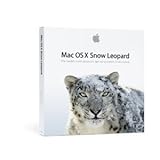
¥3,300
価格は安い?高い?
今までのOSが高すぎます!!
Mac OS X 10.5 Leopardから
約1年10ヵ月ぶりのアップグレードOSとなります。
この10.6バージョンから
PowerPCのサポートが廃止されており、
Intel CPU搭載のMacでしか動作しなくり
インストールも出来ません。
動作には1GB以上のメモリーが必要です。
今までのMacは(10.5まで)
Leopardと異なり、
このSnow Leopard10.6は
インストール時に「アーカイブしてインストール」
や「消去してからインストール」
といったオプションが選べなくなり
すでにシステム(OS10.5)が存在する
場合はアップグレード(上書き)
又は初期化でクリーンインストール(HDの中身を消去しての)
が出来ます。
自分は今までバックアップとって
クリーンインストールをしていましたが
大変に面倒なので~
いちかばちか
で
バックアップとらないで10.5に
上書きインストールしました。
(アプリ、ユーザアカウント、システム等)
引き継ぎされます。
インストールする前にディスクユーティリティで
アクセス権の修復しておくと
トラブルが少ないみたいです
今回のOS引き継ぎインストール手順
まずOS10.5をソフトウェアアップデートで
最新の10.5.8にしておく
①インストールDVD10.6をMacに入れる
そしてMacOSXをダブルクリックして
インストーラーが起動する

②初期化してクリーンインストールする時は
左下のユーティリティをクリックして
OSを再起動するか
又はMacが起動の時に
キーボードのCキーを押しっぱなしで
クリーンインストールが出来る!!
③今回は上書きなので続けるをクリック
すると
この画面が出るので同意をクリック

④次に自分のインストールの仕方ですが
カスタマイズをクリック

⑤そしてインストールする物だけに
チェックを入れる
RosettaはPowerPC向けの
アプリを実行する時のシステム

⑥次にインストール先のHDを選択して
インストールをクリック

⑦インストールをクリック

そして
管理者IDとパスワードを入力する
起動中のソフトがすべて終了して
⑧インストールが始まりデータのコピーがされる
今までとは異なり、
このSnow Leopardは
最初にインストール先のディスクに最小限のシステムと
インストール用データをコピーする!!
そしてインストール先から再起動して残りの作業を実施するという2段階方式らしい!!
その影響でインストール途中にMacが再起動され
少しあせりましたが~~~~
またインストール中の画面が表示されます!!
この再起動後、コピーしたデータを展開する為です
なのでデータのコピーが終わってしまえば、
停電などでインストールが中断しても、2段階目から再開できるとの事!!
データコピー&インストールで約40分ぐらいかかりました!

⑨10.6インストール完了画面が出ます
データの展開が終わったら自動的に再起動がされますが
「再起動」のボタンを押して
すぐに再起動してもOKです

⑩すると
音楽が流れようこその画面が出ます!
今回は上書きインストールなので
この画面ですが

⑪最新のアップデータがあったので10.6から
10.6.1にしました
64bit化で目に見えない内部システムが
大きく改良さてれる。
次のステージに大きく変化するためのOS

ただアップグレード(10.6)しますと
今まで使えてたソフト
当然使えなくなったりします。
特にPowerPCのソフトや
その他のアプリ
使えなくなります。。。
現にDTP系のソフトは
使用出来なくなりました。
その時は
OS10.4又は10.5で使用すれば良いのですが~。