
棚に並べた商品を、短い動画で見せたい。でも、商品を回すのか、カメラを寄せるのか、光を動かすのか。無料で画像から動画を作る前に迷うのは、設定よりも「何を見てもらうか」かもしれません。
ここでは、陶器のカップと花瓶を置いた架空の陳列を使い、動きを一つに絞る方法を紹介します。図とプロンプトは設計例です。Flyne AIで生成を実行した結果ではなく、販売や集客の効果を示すものでもありません。
まずは、陳列全体から主役のカップへ視線を移す構図を考えます。
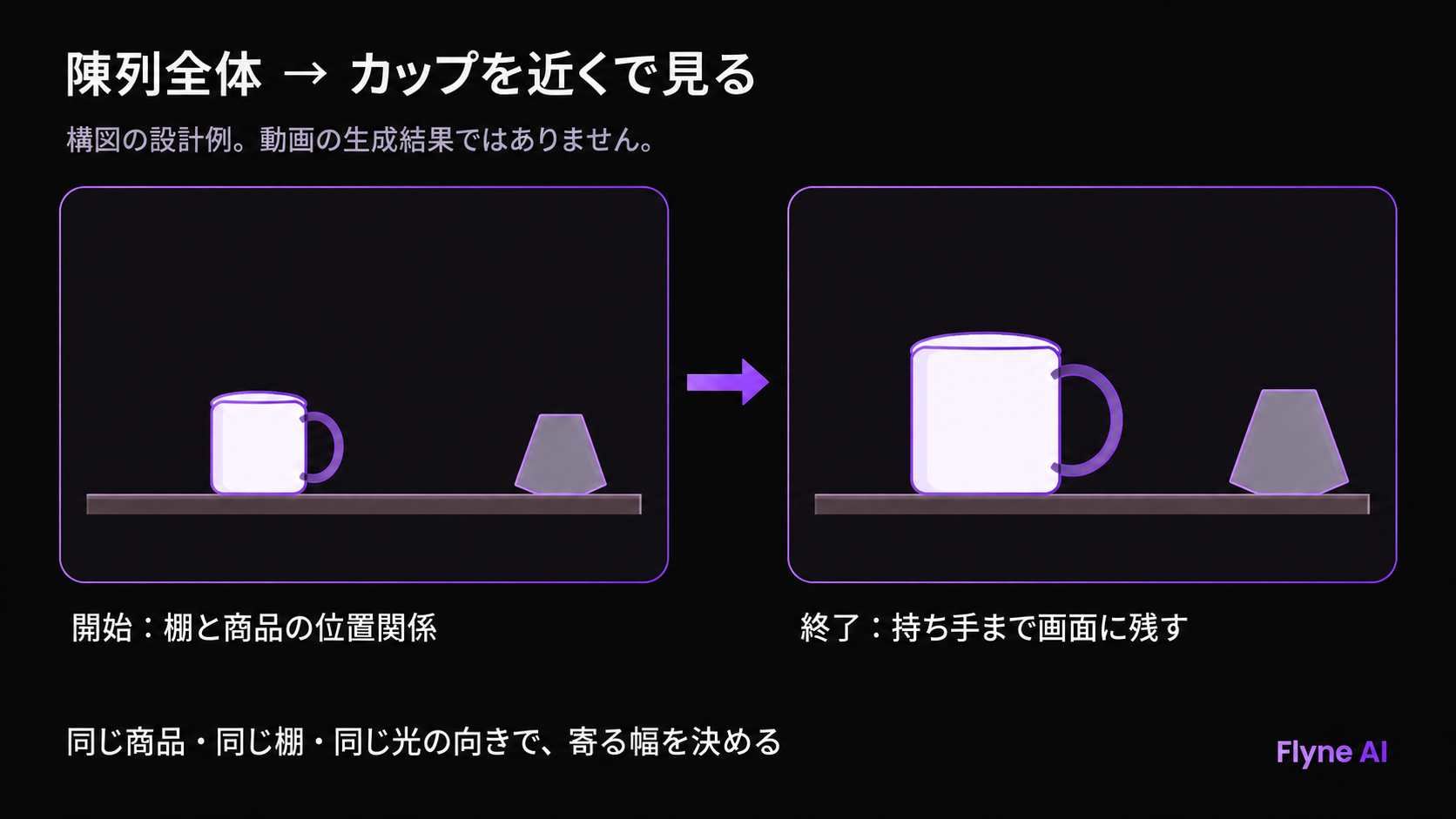
一枚目は「関係」、最後は「形」を見せる
最初の構図では、カップ、花瓶、棚の位置関係が分かるようにします。最後の構図では、カップの縁と持ち手が見えるところまで少し寄せます。商品を動かさず、カメラだけをゆっくり前へ動かす案です。
終わりを極端な接写にすると、最初の写真に小さく写っている模様や材質まで新しく描く必要が出ます。細部を正確に見せたい商品では、元の写真で確認できる範囲に留める方針にしましょう。これは生成の品質を保証する条件ではなく、見せ方を無理なく説明するための考え方です。
開始画像と終了画像を用意するなら、同じ商品、同じ棚、同じ光の向きを保ちます。終了画像は、元の写真から無理のない範囲で切り出した構図でも検討できます。ただし、切り出しで持ち手や商品全体が欠けるなら、寄る幅を小さくします。画像を使う権利があることも先に確認してください。
動かすものを一つだけ選ぶ
カップを回し、カメラを横へ動かし、背景の光も変える指示を一度に入れると、何を確認すべきか曖昧になります。最初の設計では「商品の位置を保つ」「カメラを寄せる」の組み合わせにします。
動かす対象と、そのまま残したい部分を、図のように分けて書きます。
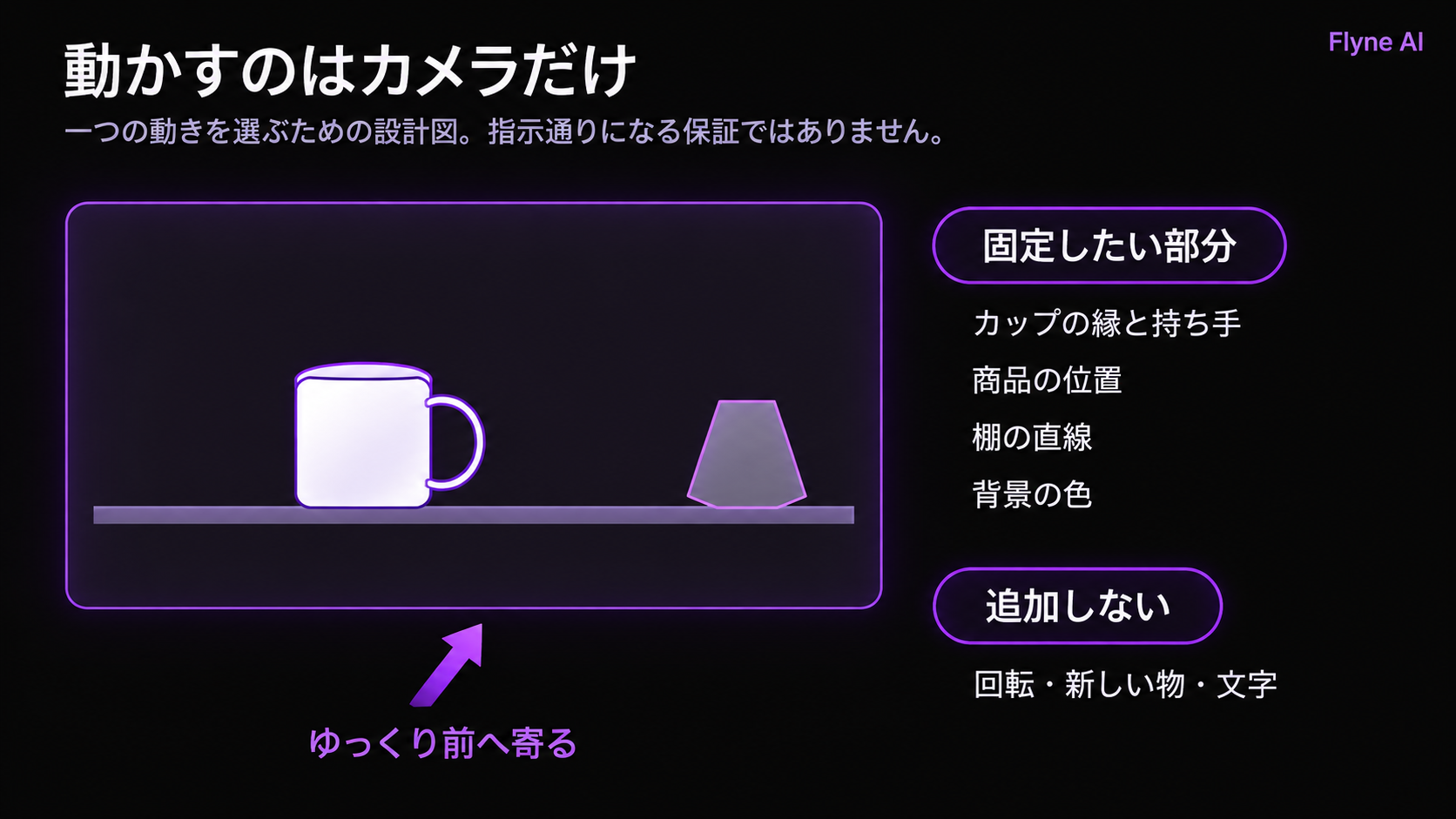
商品写真を動画にするプロンプトには、次の四点を入れます。主役は何か。どう動くのか。変えたくない形や配置は何か。最後にどの構図で止めたいのか。形を保つ指示は希望であり、その通りになる保証ではありません。
棚の中央にある白い陶器のカップを主役にする。カップと花瓶は動かさず、カメラがゆっくり前へ寄る。カップの縁、持ち手、棚の並び、背景の色を保つ。最後はカップ全体と持ち手が見える近めの構図にする。新しい物や文字は加えない。
この文を使う前提は、開始と終了の画像に同じカップと花瓶が写っていることです。別の商品、別の角度の持ち手、異なる棚が写っている場合は、文だけで整合するとは考えず、画像の組み合わせから見直します。
別案にするなら、カメラを固定して背景の柔らかな光だけが移る設計もあります。ただし、商品の色が正しく伝わる必要がある場合、光の変化は確認する項目を増やします。用途に合わせて一案を選び、まずは同じ開始・終了構図で指示を一か所だけ変えると、違いを比較しやすくなります。
無料・登録不要の条件を確認する
試す入口として、Flyne AIの無料画像動画変換ツールがあります。公式の無料ページでは、登録不要の生成、480p・5秒の出力、16:9・9:16・1:1の比率が案内されています。画像で構図を指定する場合は、開始画像、終了画像の順に二枚を用意し、生成前の検証を完了します。無料の待ち列で順番待ちになる場合があります。
これらは2026年10月9日に確認したページの説明です。本記事では生成を実行していません。無料ページの条件と、別に案内されている有料の高度な機能は分けて確認してください。「登録不要」は、検証や順番待ちがないという意味ではありません。
本記事はFlyne AIが作成し、自社の無料画像動画変換ツールへのリンクを掲載しています。
できた動画は、途中の形も見る
生成した場合は、最初と最後だけでなく、寄っている途中を止めて見ます。持ち手の形、カップの縁、花瓶との距離、棚の直線、背景の模様を順に確認します。ラベルや文字がある商品なら、読めるか、別の文字に変わっていないかも別に確認します。
次の図は、開始・途中・終了を比較するときの記入用の見方です。
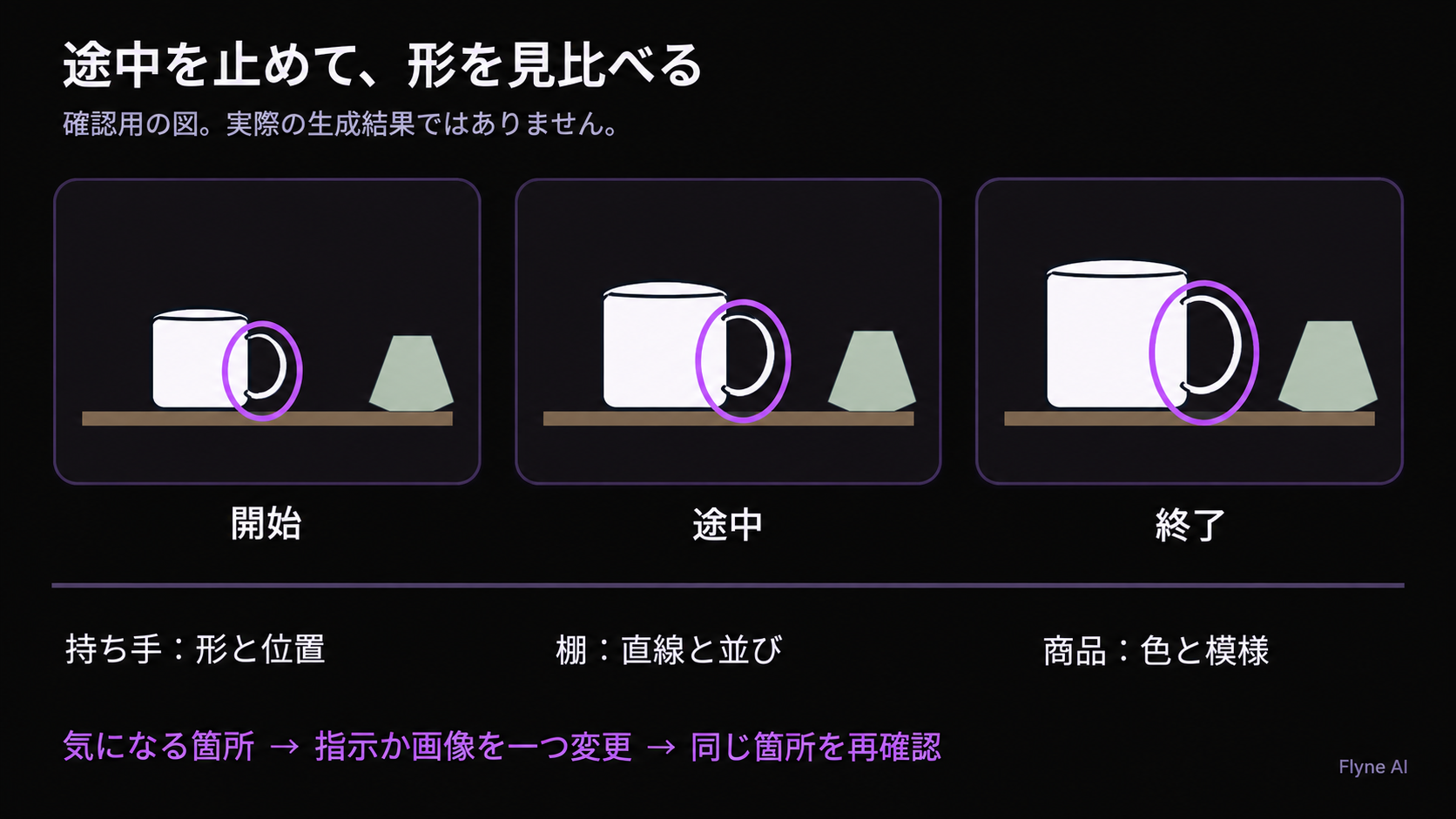
形が変わって見えたら、まず寄る幅を小さくする案を考えます。指示を短くする、動きを一つにする、画像の差を小さくする、といった修正を一つずつ試す方針です。直ったと決めつけず、変更後の動画も同じ項目で見直します。
店の紹介に使う前には、実物の色・形・配置を誤解させないかを確認します。商品の寸法や細かな柄を伝える用途なら、確認できる静止写真を添える方法もあります。まず一つの動きで「何を見せるか」が説明できれば、プロンプトを足すべきか、元の写真を変えるべきかを判断しやすくなります。