刺客の大原 -38ページ目

刺客の大原

オフィシャルブログ

「本気になれなかった」人の資格取得
・・・とか言いつつ
日々適当にふざけた事を書いてます

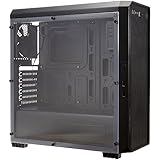
自作パソコン用ケース「黒透」(くろすけ)のカスタマイズ


今回はアクリル板などを使ったマーク入りのLEDの自作です


100均で買った厚さ0.3mmの蓄光プラスチックをΩの文字の形に切り取ります

「暗いところで光る」と書いてあったので期待したましたが、、、全然光らない!

 たぶんだけど、本来オーブン等で熱して収縮して使うものだから、収縮して密度が高くなると光るのでしょう。私はこの半透明のプラバンの裏から文字を印刷した紙を貼り付けて上からクラフトナイフで切って作った。

これを2mm厚のアクリル板2枚の間にに挟み、横から赤いLEDを当ててみようとしたが

イメージしていたようにオメガマークに反射してくれませんでした。。

うーむ。。なぜだ?

しかし、このオメガマークのプラスチックの仮止めに使った「木工用ボンド」の箇所は点々と赤く光っていることを発見。(ほとんど見えないけど矢印の個所)


ならば全面に「木工用ボンド」を付けたら、適度に光を通しつつ、光を反射するのではないかと思いやり直しました。

貼り付ける目安の位置を紙に書いてその上に透明のアクリル板を乗せ、オメガマーク板にボンドを均等に塗って慎重に上から置いていきます

 グッと押し当てたらこのようにはみ出す。これを乾く前につまようじの先などで掻き出してできるだけ取り除く。

 それでも完全には取れないので、ボンドが乾くのを待って(2日程度)、研磨剤の「ピカール」を麺棒につけて、磨きながら薄く残ったボンドを取っていきます。

 ここで水洗いをしたいけど、ボンドがふやけるのが怖いので100均で買ったアルカリ電解水のペーパーで拭いた

細かいところまでキュキュっとね。

アクリル板の挟む面はどちらも「メガネクリーナー」などで指紋などが無いように綺麗に拭きとっておく。

 アクリル板は2mm厚が2枚なので、約4mmの厚さ。この周りの縁に薄い両面テープを貼っていく。

ホームセンターの「プラスチック障子」売り場で買った5mm幅の両面テープを、ちょい切って幅3mm~3.5mm幅にして使ってみた。

 この両面テープの上にに4mm幅に切った「散光フィルム」を貼り付けていく。


 下の写真のように一部の個所にはLEDの先端を接触させるため両面テープ、散光フィルムは貼らないでおく。

 この銀色に見えるものは、径5mmの赤いLEDで、先端の丸くなっている部分をカッターとヤスリで平らにしており、光が横や後ろに漏れないように銀色のシールを巻きつけている。

 最初はあらかじめ「接着」させておこうと思ってたけど、LEDってのはアクリル接着剤でつかないところをみるとアクリル製ではないみたい。 まぁいいや後で考えよう(笑)


 さて、これをどこに取り付けるのかというと

↑ここだ~!! といってもどうなってんのか判らないでしょうから解説します。


5インチベイに入れたBlurayドライブの「ネジで固定する箇所」に、通常のネジではなく5mm(?)の高さの「スペーサー」のオス側で留めます。

 後ろ側のほうは高さ調整のために黒いワッシャーを2枚挟んである。

 この「メス」側の穴にM3のネジで締めてアクリル板を固定している。

ネジはアルミ製で赤い塗装が施してあるもので中国直輸入です。

下の二か所のネジの向こう側には普通にナットで固定してます。


 LEDはどうしてるかというと、100均で買ったマグネットテープとクッション性もある厚めの両面テープ等を使ってPCケースのスキマに付けてあります。LEDの先端部分が絶妙な位置に接触しているワケですが、写真撮り忘れました(笑)


 このLEDは5V仕様なので、マザーボード上の「Power LED」か「HDD アクセスLED」の端子に繋げようか迷ってますが、とりあえず撮影用ということで「Power LED」にしてます。


それでは、部屋の電気を消してパソコンの電源を起動~


こんな感じになりました。いい感じに色が付くようになりました。


Ωマークのアクリル板の右側面にLEDの先端が接触しているのですが、真横からではほとんど見えませんね。

やや後方から前方を撮ってみました。接触している箇所が見えたけどちょっと暗いからわかり難いかな。


そして再び横からあおり気味で撮った写真。


さらに12Vの赤LEDテープも点灯させた写真。

さらに、白色LEDも点灯させた写真。


朝とか真横から強い日光を浴びるとさすがに負けるけど・・・

ちょっと日が傾くころには昼間でもこのくらいに光が見えます


やや上から見下ろしての撮影。
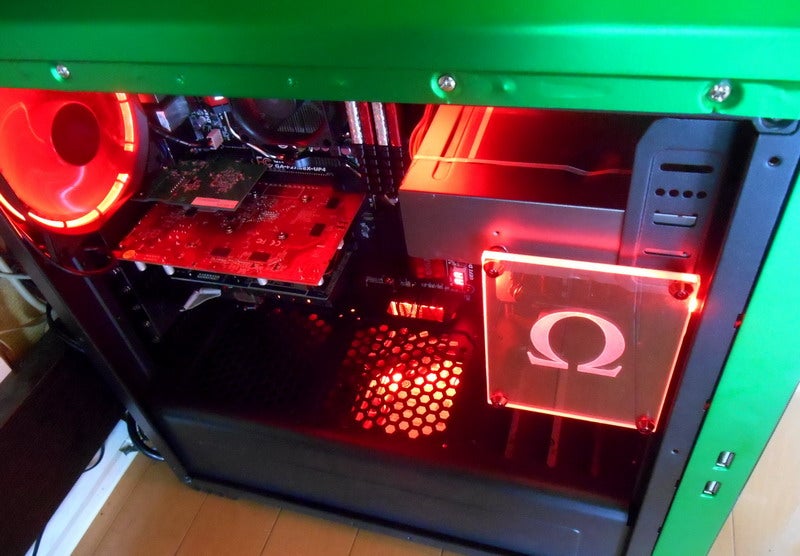
もちろん左側の側面のパネルを付けても接触しないように考えてあります


 実際、私の席からはこのような角度で見下ろすことが多いので、ランプはこの位置にあるほうが判りやすいのです。

 HDDのアクセスランプとして使いたいけど、起動ドライブをSSDにしてからパソコンの起動早すぎるし・・・、フォトショップで相当な大きいデータを扱う時しか光らないのは寂しいので、Powerランプにしてしばらく使用します。

 

ペタしてね


受験票が届きました

とうとう来ましたね~


気になる受験場所は・・・

昨年と同じく「大正大学」でした。最寄駅は「西巣鴨」


 東京地区で選んでいても「千葉」の会場になっちゃう場合もあるので良かった良かった。

たぶんだけど申し込みを「遅め」にすると「千葉」とかの僻地にされちゃうと思い、すぐに申し込んでおいて正解だったようだ。


 一次試験は二日間あるので毎回ホテルに泊まるのだけれど、ここ3,4年はホテルの宿泊費の相場はどこもめちゃくちゃ高騰している。たぶん海外からの観光客が増えているからだと思う。


 だから何か月も前に「早割」になる予約をしておいたのだが、場所は「巣鴨」のビジネスホテルにしておいたのです。


 大正解。


 予約したのは今年の受験日が発表される前だったのだが、せめて日程が正式発表されるまで待とうと思っていたけど早割の空き室が残り1つだったので勝負に出たのです


 日程はある程度は予想できるけど、試験会場がどこになるかは特に東京の場合だと読みにくい。

しかし、傾向から「2年サイクル」で変わるだろうと思い、メイン会場というか第一会場は昨年と同じになると読んでいた。


さすがは俺。


そして、ざっくりとした今年の予想。

今年の「財務」と「経済」はたぶん難しくなる。簡単だった「2年サイクル」が終わったから。

「情報」はさすがに2年続けて難しめだったので今年は「優しく」なってくれる。。と信じたい。

「法務」に関しては去年から大きく変わったから今年も去年と同様となると予想。会社法の範囲からは2問程度しか出ず、めっちゃ難しい「民法」と「知財」の問題が用意されていると思います。


よし、中小企業診断士の勉強を開始するぞ!!


明日から!!


って、まだ何も手をつけてなかったという(爆)


さすがは俺。


ペタしてね


自作パソコン用ケース「黒透」(くろすけ)のカスタマイズ


今回は5インチベイ上部スペースに配線用のスペースを改造する。

黒透は拡張5インチベイは2つあるが、その上のフロント最上段部分の奥は電源スイッチやUSBやサウンドのケーブル類を通すスペースになっている。

↑これは元々の黒透のフロント部分の写真。


 このスイッチ類のケーブルを右側面に落とす用途を活かしつつ他のモノも収納できるようカスタマイズする


まず100均で売っていた透明のプラスチックのトレイを半分にカット ↓

アクリルかと思ったけどスチロール樹脂らしい。


これに1mm厚のアルネ板と合わせてこのようなものを創った

緑矢印の穴から各種のケーブル類を通し、右側に作った穴から出してケーブルを裏側に落とす

↑洗った直後に撮ったので水滴が残ってます

赤矢印のネジでアルミ板部分とプラスチックケースとが固定されてます


PCケースの内側にデジカメを突っ込み、フロント部を裏側から撮った写真。↓

この青矢印部分のあたりをアルミ板で両側から挟んで全体を固定。

ナットを二液混合エポキシ接着剤で固めたアルミのパーツをケース内部にして、正面からネジで締める形となります。


では取り付けの過程です。

まずは先に青矢印部分をアルミ板パーツで固定。 次に透明プラスチック部を内部から所定の位置に合わせながら赤矢印のネジで固定。

↑これは固定後にPCケース内部から撮ったもの。


では早速ケーブルを通していきます。

 左側面から見上げたところ。まだ実験中のケーブルがいっぱいあって汚いですけどこんな感じになります。

 メンテナンスなどでフロントパネルを外す際に、多少ケーブルに長さの余裕というか「たるみ」があったほうが便利なのだが、その「たるみ」を設けると下の5インチベイ部分に接したり側面から見えたりしてみっともないけど、このような配線の「ガイド」となるものがあれば最小限に抑えられる。


 ただこれを創ったのは主な目的は別にあります。これを設置するスペースです。

 12Vのプラス、マイナスケーブルを4分配するもの。「エーモン」というカーアクセサリーメーカーのもの。

私はこれを12Vではなく「5V」の分配用にこれを使おうと考えています。


 白矢印の部分にこれを付属の両面テープで貼り付けて固定していますが、本体部分はパカッと簡単に外せて、カチッと嵌るので取り外しがラクチンなのです。


 今後「5V」仕様の「何か」を取り付ける予定。


 このPCケースは2.5インチのSSDドライブが2つ設置できるスペースがあるのだが、私はどう考えても1個しか使わない。 もしかしたら将来的には2.5インチのSSDが3.5インチのHDDより割安になるのかもしれないけど・・・その際には今の3.5インチベイにアダプタ付けて付けられるだろうから、、、やっぱり使わないハズだ。


↓この写真の中央にあるネジの反対側に2.5インチドライブを固定するのだが、、、

赤いローレットネジの裏は2.5インチSSDが付いているけど、青矢印部分のローレットネジの裏は何を固定してあるのかというと・・・

 ローレットネジで留めてあるのは「六角スペーサー(メス側)」で、その六角スペーサーのオス部分には1mm厚の透明アクリル板が留まっている。


 アクリル板にはM3規格(ミリネジ)のタップが切ってあるので、六角スペーサーと一応固定はされている。(面倒だからナットは付けてません)この六角スペーサーの高さは10mmだったかな? 5mmとかではなかったハズ。。。忘れました。


 これは何をしているのかというと、PCケース本体とアクリル板の間でケーブルを挟んでケーブルの膨らみを抑えているわけです。

 この位置にはPC電源からのペリフェラル4ピンのケーブルがきていて、それぞれの端子からさらに変換させるケーブルが付いています。

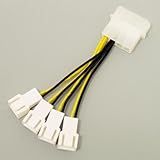
①はファン用12V分岐ケーブルを繋げてます。


↑商品はPWM非対応の安いヤツです。 「ファン用」とは書いてますが私はファンではなく「スイッチ兼Power LED」と「赤LEDテープ用スイッチ」に使ってます。

↑このスイッチが12V仕様のため。

②の端子はSATA変換の3分岐ケーブルでここはBluRayドライブに繋がってます。

③の端子は4ピンから5Vのプラスとマイナスの2ピンだけに変換し、これが先ほどの5Vの4分配のものに繋がっています。


 アクリル板は透明である必要はないけど、たまたまちょうど良い大きさのモノが余っていたので使っただけ。でも結果的に透明なのでケーブルがどうなってるか判りやすい。


 六角スペーサーのオス部分の出っ張りがちょっとあるので、右側面のパネルを締める時にヤバイかな?と思ってたけど、ギリ入ったのでこのまま使用します。


続く。