PCケース「P7-C1」のRGB LEDコントローラー、RGBファン「R3」のRGB LEDコントローラーのスイッチをそれぞれそのまま使っても別に悪くないのだが、1つのLEDコントローラーで色を切り替えるようにしたい。
「P7-C1」のRGB LEDコントローラーは、色の変化のスイッチと、各色での点灯・点滅・じんわり点滅等の切り替え用の2つのスイッチがあり、さらにアンバーを含む8色で発色する。
一方、「R3」のRGB LEDコントローラーは1つのスイッチで色の切り替え、じんわり7色に変化、7色に点滅といったモードに変化する。
「P7-C1」のRGB LEDコントローラーのほうが、多くの種類の発光のさせ方が可能なのだが、オプションで4ピンLEDテープは接続できるものの、RGBファン「R3」の専用6ピンのコネクタは接続できない。


この6本のうち、4本は12V、R、G、B、残りはファン用のGNDとシグナルの線だと思うのだが、分解して接続すると失敗するリスクが怖いのでこのまま使うことにする。
となると、LEDコントローラーを一本化するならこちらのRGBファン「R3」のRGB LEDコントローラーに統一するということになる。
「P7-C1」のRGB LEDコントローラーは正面の六角形と付属のLEDストリップがロック式コネクタでコントローラーに繋がり、オプションで4ピンのLEDストリップが接続できる

「R3」のRGB LEDコントローラーは6ピンの専用ファン用コネクタの他に、4ピンのLEDストリップが接続できそうな4ピンコネクタが2つある。ただしピッチが2.0mmのコネクタである。

この2.0mmピッチの4ピンに、通常の4ピンのLEDストリップと「P7-C1」のロック式コネクタが接続できればコントローラーを一本化し統一した発光が可能になる。


といっても、2.0mmピッチのコネクタはPCパーツではあまりメジャーではない。
対応方法としてはいくつかある。
①2.0mmピッチ4ピンコネクタ付ケーブルを探して買う
これは結構苦労すると思う。あっても高いかもしれない。
②ジャンクパーツから探す
不要なパーツを分解するなどして自宅で探してみる。昔の有線のマウスなどを分解すると基板に4ピンで2.0mmピッチのコネクタになっている可能性が考えられる。私の家には不要で壊してもいいマウスは無いので別のものから探してみた。
まずはスピーカー。

オーディオ系のDIY用パーツは2.0mmピッチのコネクタのほうが主流。左右の+-でちょうど4本が1つのコネクタになっており、そのまま「R3」のRGB LEDコントローラーの4ピンコネクタに接続できた。
もう1つは外付けUSBハードディスクケースから。

USB2.0ではなくUSB1.1仕様なのでずっと使わず取っておいたものだが、よく見たらSATAではなくIDEのハードディスクしか接続できないヤツだ。。。こんなのもう絶対に使わない。

電源ONを示すLEDの+,-、とHDDアクセスを示すLEDの+,-、の計4本が1つのコネクタとして基板に繋がっていた。これも2.0mmピッチだ。

こうして2.0mmピッチ4ピンコネクタ二つが揃った。ただ4本パラパラなので1つの平らなケーブルにしたいので、ビニール用に使えそうなボンドを間に塗ってくっつける。

ビニール製壁クロス用のボンドとのことだが、成分見るとほぼ木工用ボンドと同じだった。
ホチキスの針で固定しつつボンドを塗り乾くのを待つ。

↑こんな感じに。そして「R3」のRGB LEDコントローラーに接続。

反対側は、ロック式ケーブルと標準4ピンに接続できるよう変換する

では、もしジャンクパーツから見つけられない。。。という場合はどうすればよいか?
実は次の③が一番カンタンなのである。
③「P7-C1」コントローラーから抜く

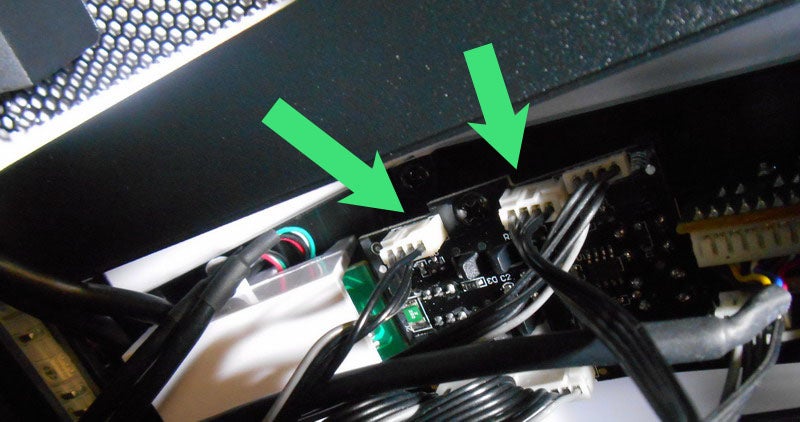
この裏側にコントローラーの基板があり、2つのRGB LEDストレートケーブルが繋がっているのだが、、

このケーブルが実は2.0mmピッチの4ピンなのだ(笑)

つまり、PCケース「P7-C1」から引っこ抜いたケーブル2本をそのまま「R3」のRGB LEDコントローラーの4ピンコネクタに接続できるのです。
なんでそれを最初に書かないのだろう(笑)
こうして「P7-C1」のLEDコントローラーは使わずに、「R3」のRGB LEDコントローラーのスイッチだけで全てのLEDおよびLED付ファンの色を統一してコントロールできるようになります。

「P7-C1」の色固定でじんわり点滅機能も捨てがたいですが、、、「R3」のじんわり各色に変化するヤツがあるのでそれで良しとします。ファンの色も含めて全てのLEDが同じ色でゆっくり変わりますからね。