本文では以下の課題の解決策をご提示します。
- きちんとした基準でBIツールを比較し、参考ランキングを提示してほしい。
- 自社にあったツールを探している。
- BIツールのシェアやBI市場の動向などの情報がほうしい。
- BIツール 比較・評価・導入するときのポイントや選定法が知りたい。
- BIツールの機能や種類、無料で試すBIが知りたい。
本記事は、まずBIツールとは何か、BIツールの機能や利用実態などの背景知識を簡単説明し、BIツール比較に入ります!それぞれのユーザーレビューとともに市場で豊富な導入実績を持つBIツールを比較し、比較表にリストアアップしました。BI製品の導入を考え始めた担当者や経営者、検討を始めたい担当者、BIツール評価に迷っている方に必要な情報をまとめました。
押さえておくべきBIに関する背景知識( BIツールの意味 、本質、機能、価値、種類、評価法)
BI ツールを比較するため、以下の背景知識も欠かせないです。
- BIとは?BIツールの本質と利用目的
- BIツールのシェアは?シェアの高いBI製品の利用状況調査公開!
- BIツールの機能と構造の仕組みを具体例で見る
- 具体例とユーザーレビューからBIツールのメリットと価値を見る
- 機能から見るBIツールの種類
- 【チェックリスト付】BI選定のポイントと評価法
- BIのサーバー構築とはどういうこと?BIクラウド、BIオンプレミスも解説!
今度のランキングリスト作成に、ソフトウェア評価とユーザーレビューにおいて最も有名なサイトの1つであり、世界をリードするアドバイザリーおよびリサーチ会社であるGartnerファミリーの一部であるCapterraを参照しました。
Capterra基準でBIツールをランキングしました。
BIツール10選ランキング
ビジネスインテリジェンス業界の記事でよく言及されている10のBIツールを選択し、前述のように、Capterraでユーザーレの好評を取得しています。
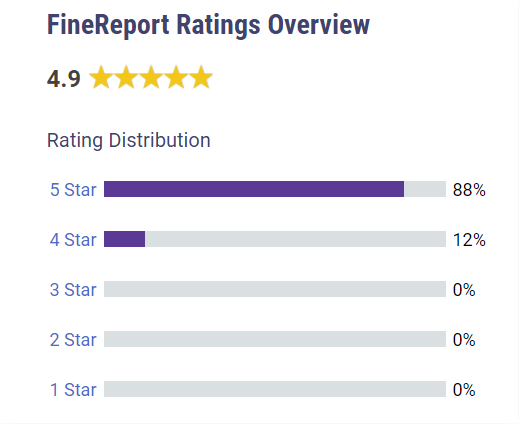
FineReportは4.9点のユーザーレビューを得て、リストのTOP1にランキングしています。
1. FineReport
FineReportは、社内に散在するマルチソースデータを簡単に統合できます。企業に全局的なデータ利用習慣を形成させ、データベースのインテリジェントな運用の実現をサポートします。
財務分析、販売分析、生産分析など、業務分野ごとにデータ分析を実施できます。課題別に最適なBIダッシュボードをすばやく作成でき、会議室、展示センター、モニタリングセンターなどに展示します。柔軟なカスタマイズ設計が魅力的です。
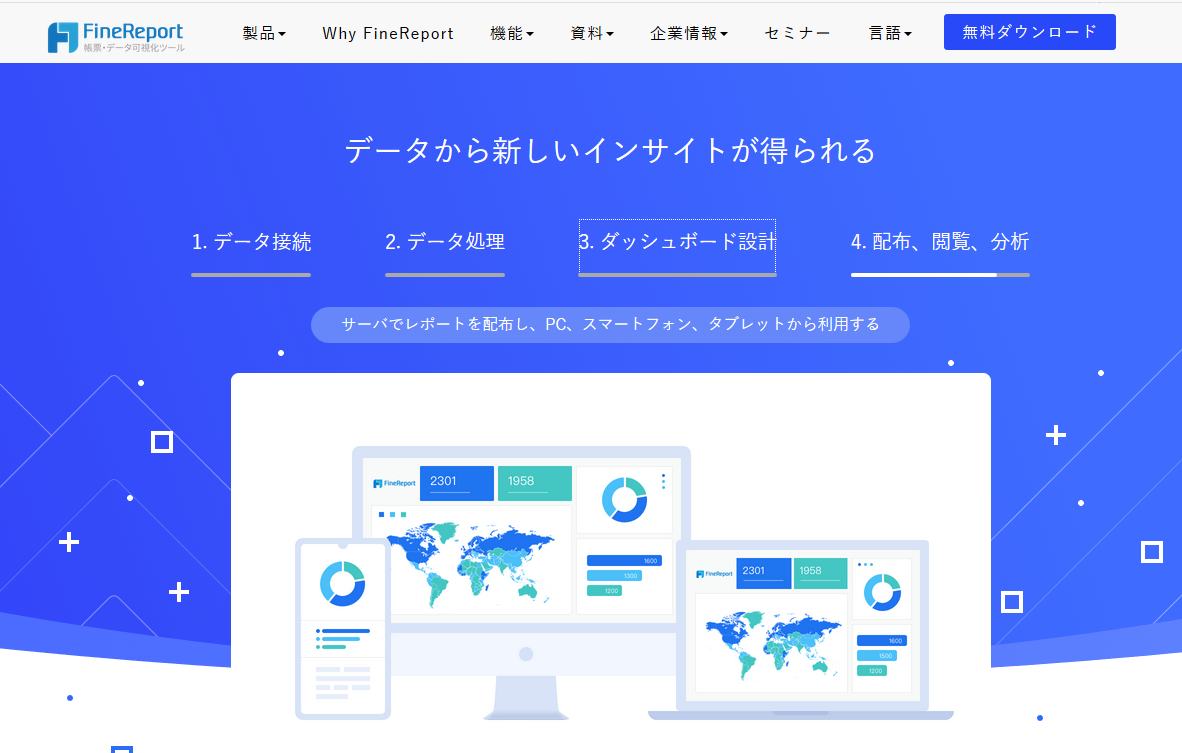
Excel感覚のUIで、コーディングなどのスキルを持っていなくても、ドラッグ&ドロップで集計表やグラフを作成します。請求書、明細書、発注書など帳票から、売上や財務分析、IoTといった高度なダッシュボードまで実施可能です。また、共同作業、承認ワークフローやスケジューラタスクなどの業務効率化を図る機能も搭載されています。
【タイプ】
オンプレミス型
【動作環境】
クライアント:Windows、Mac OS
サーバ:Windows、Mac OS、Linux、Unix
アプリ:Android、IOS
【データソース】
関係型データベース、NoSQLデータベース、多次元データベース、ストアドプロシージャ(JavaApi,Hibernate)、ビッグデータ、ファイル(excel,txt,xml,csv,jason)、組み込みデータセット
【長所】
- 豊富なグラフ・チャート、可視化GISマップ、ダッシュボードのテンプレートを提供する
- RDBMSなどへのデータ入力、更新、削除が可能で、Excelデータの入出力も対応
- Excel,PDF,Word,画像に出力する
- レポートをメール、Line、メッセージ経由で配信
- 二次開発に柔軟、お客様のさまざまな開発要望に対応できる
【注意点】
- 多次元分析には次元ごとにレポートを作っておく必要がある
- グラフ推薦機能がない
Capterraでは4.9点/5の高いユーザーレビューを獲得しているFineReportは、90日間の無料トライアル版を提供しています。
しかも本番製品と同じ、フル機能を無料でお試しできますので、機能を体験して、導入を検討しましょう。
2. Sisense
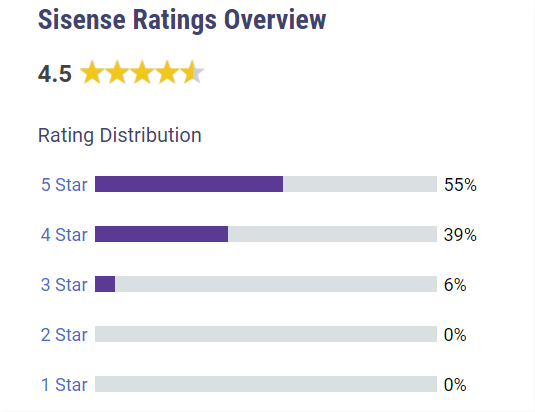
Capterraで4.5点/5を得ています。
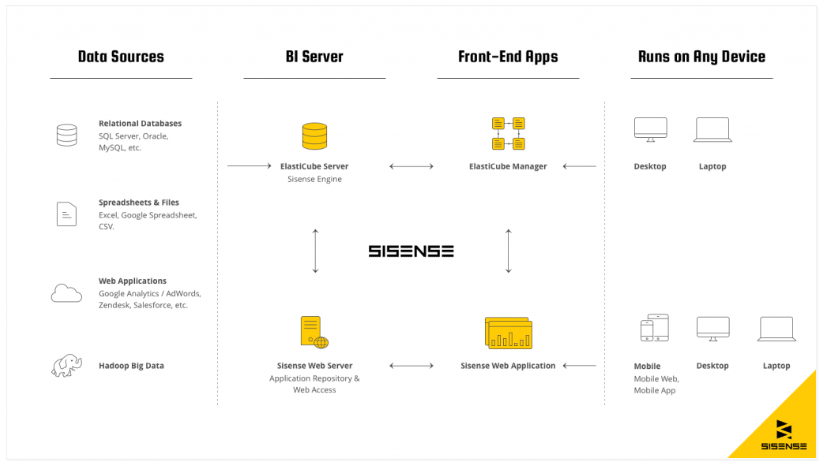
SisenseはBIツール市場の他のリーダーと同じで、ユーザがドラッグアンドドロップで操作できる直感的なUIを持っています。 オンラインコミュニティもあります。 コミュニティでは、ユーザー同士の交流はTableauほど活発ではありませんが、保有している学習リソースは初心者にとって十分です。
【タイプ】
オンプレミス型/ クラウド型
【動作環境】
オンプレミスの場合、対応OSはWindowsのみでIOSは非対応
【データソース】
関係型データベース、NoSQLデータベース、ビッグデータ、Webアプリケーション(Twitter,Youtube)、スプレッドシート、ファイル
【長所】
- 高速でデータの読込・分析・検索を行う
- Google AdsやZendesk、SalesforceなどのSaaSにも対応
- アドホック分析
- 豊富なAPIにより外部サービスと連携
【注意点】
- グラフと地図の種類が少なく、視覚効果が普通
- 共同作業に不向き
- アラート送信機能がない
3. MicroStrategy
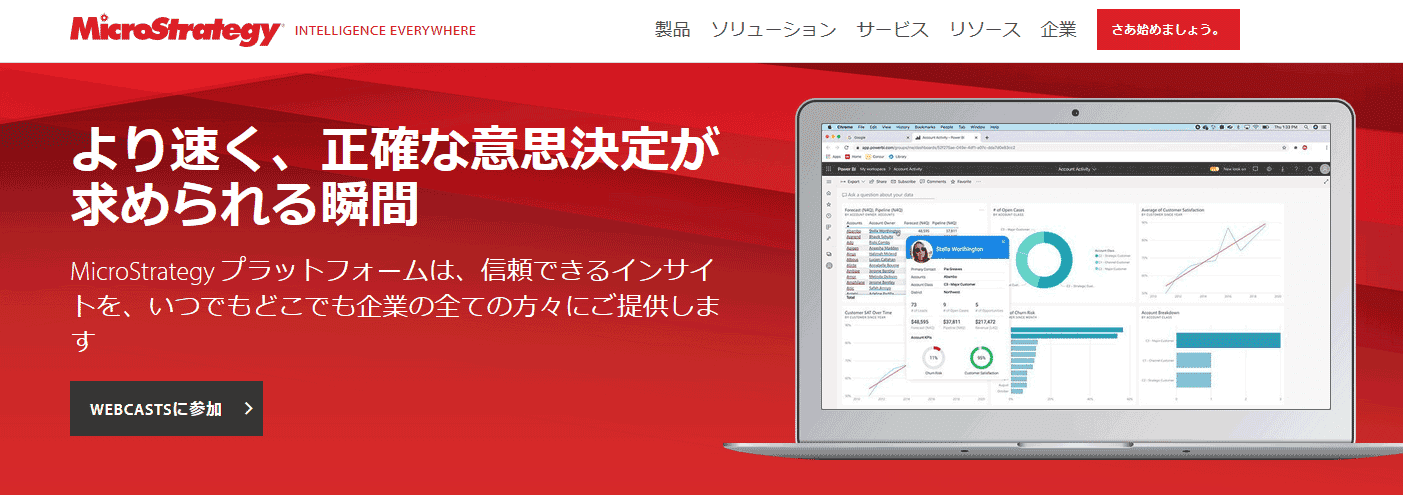
MicroStrategy は、データの集計や分析の知識を持たないユーザーに向けたBIツールです。セルフサービス機能により、一般ユーザ自身がデータの準備、編集や加工から分析、情報共有・配布までをストレスなく操作できます。
【タイプ】
クラウド型/オンプレミス型
【動作環境】
MicroStrategy Desktop:Windows64ビット(x64)、Mac
MicroStrategy Web:すべてのブラウザ
MicroStrategy Reporter (Server) :Windows、Linux、AWS、Azue
【データソース】
関係型データベース、多次元データベース、ビッグデータ、ファイルデータセット、SNSデータ
【長所】
- 豊富な分析/予測計算、R言語との連携 できないこと
- Android、iOSネイティブアプリ対応
- 処理を高速化するアーキテクチャー
- モバイルでのトランザクション(データ書き込み)
【注意点】
- 製品の学習と導入に多くの時間と手間をかかる
- マルチデバイスに適したダッシュボードの作成が面倒
- グラフと地図機能が貧弱
- レポートをメール経由で共有できない
- 一部のユーザーは複雑な初期設定に困るとのデビューがあります。使いやすさに欠けているという側面かもしれません。
Capterraユーザーは4.5点/5の堅実なレビューを行ったため、ここにリストアップしました。 BI市場で強い参照を持っているビジネスインテリジェンスツールの一つと言えるでしょう。
4. Qlikview
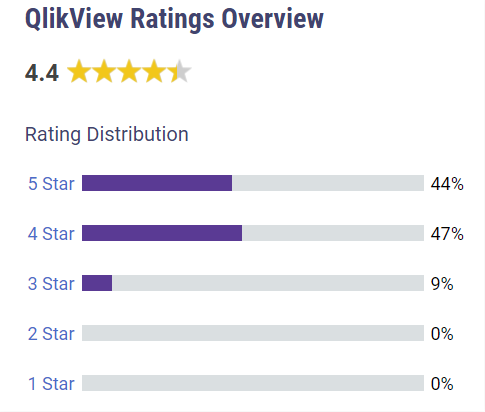
Capterraで4.4点/5を得ています。ユーザーはこの製品の連想検索機能に満足していることが、筆者にリストアップされるBIツールの1つの理由です。
独自の「連想技術」とインメモリ技術で動作するセルフサービス型のBIツール。分析に必要なデータをインメモリで保持しているため、データの処理は高速です。直感的に使えるわかりやすいインターフェースを持ち、スマート検索機能を備えます。
【タイプ】
オンプレミス型/ クラウド型
【動作環境】
Qlikview desktopはダッシュボードとグラフを設計し、Qlikview Serverは配布と共有に使われます。Qlikview desktopとQlikview Serverを別々インストールする必要があります。
二つともWindowsでしか利用できなくて、そして.NET framework 4.0環境が必要です。
【データソース】
関係型データベース、NoSQLデータベース、多次元データベース、ビッグデータ、ファイル(dif,fix,html,excel,xml)
【長所】
- キューブの構築を必要とせず、定型分析よりアドホック分析に向いている
- 新規のワークブックでコンポーネントを追加し、BIダッシュボードを設計する
- 連想検索機能により、関連する企業データをさまざまな角度から表示し、その場で新しい洞察を得ることができます。
【注意点】
- データ書き込み機能がない。
- うまく利用するにはで専門的な知識とスキルが必要であり、中小企業はかなり高価であると感じるかもしれないので、学習コストや導入費用、メンテナンスコストをよく考える必要があるでしょう。
5. PowerBI
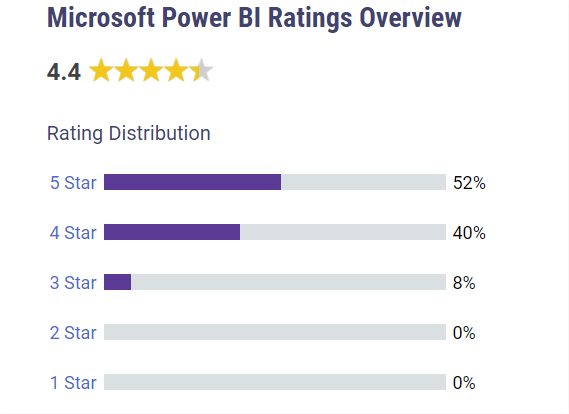
Capterraで4.4点/5を得ています。
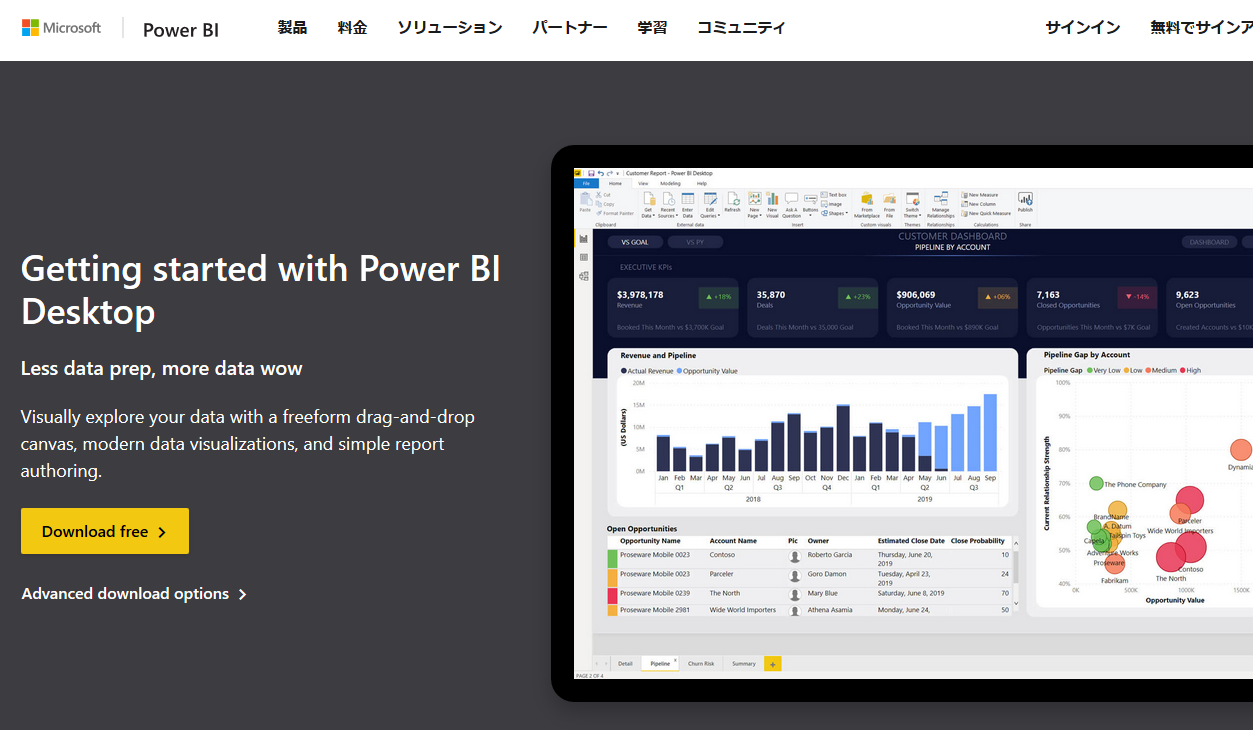
マイクロソフトが開発したBIツールなので、分析時のUIがエクセルと似ており、使い勝手がよいです。Excel、SalesForce、Dynamics 365など数百のデータソースに接続し、レポート形式のデータを容易に作成できます。作成したレポートはPower BI ライセンスを持っている組織内のすべてのユーザーに共有が可能です。
【タイプ】
クラウド型/オンプレミス型
【動作環境】
Power BI DesktopはWindowsのみをサポートします。 32ビット(x86)および64ビット(x64)で使用可能。
PowerBI Report ServerはWindows 64ビット(x64)のみをサポートします。
【データソース】
関係型データベース(Derby✖)、NoSQLデータベース、多次元データベース、ビッグデータ(kylin✖)、ファイル(excel,csv,xml,pdf,sharepoint)
【長所】
- ワークシートにコンポーネントを追加することでダッシュボードを設計する
- Excelとシムレス連携、データをそのまま利用可能
- OLAP分析
【注意点】
- 既存の業務システムに組み込むことができない
- 3Dグラフと3D地図がない
- 権限を組織や人によって細かく設定できない
- 無料版では1GBの容量制限がある
6. Tableau
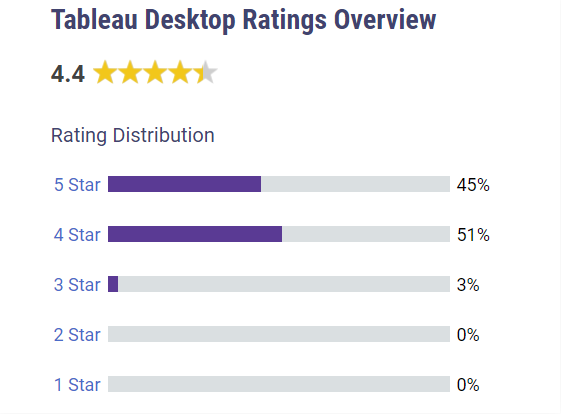
Capterraユーザーは4.4 点/5を与えました。
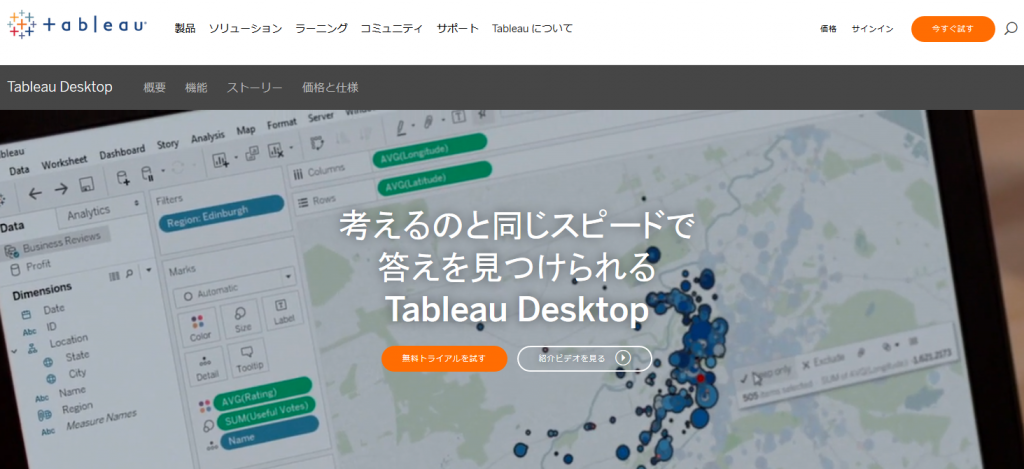
老舗のBIツールであるTableauは、独自のビジュアライゼーション技術を用いて分析結果を可視化し、簡単にデータ分析を行えます。開発チームは常にユーザの好きなグラフ種類を調査するので、Tableauを使えば、データを最適のグラフで表示できます。
【タイプ】
オンプレミス型とクラウド型
【動作環境】
Tableau DesktopはWindows版とMac版がありますが、V10.5以降が32位のwindows OSをサポートしません。Tableau ServerはWindows、Linux和Macをサポートします。
【データソース】
関係型データベース、NoSQLデータベース、多次元データベース、ビッグデータ、ファイルデータセット(excel,csv,txt,json,pdf,mdb)
【長所】
- ほぼすべてのデータソースに対応する
- ビジュアル性に優れたダッシュボードを作成する
- OLAP分析が得意
【注意点】
- 既存の業務システムに組み込むことができない
- 出力可能なフォーマットが少ない
- 複数のデータソースに跨るデータ分析ができない
7. ZOHO ANALYTICS
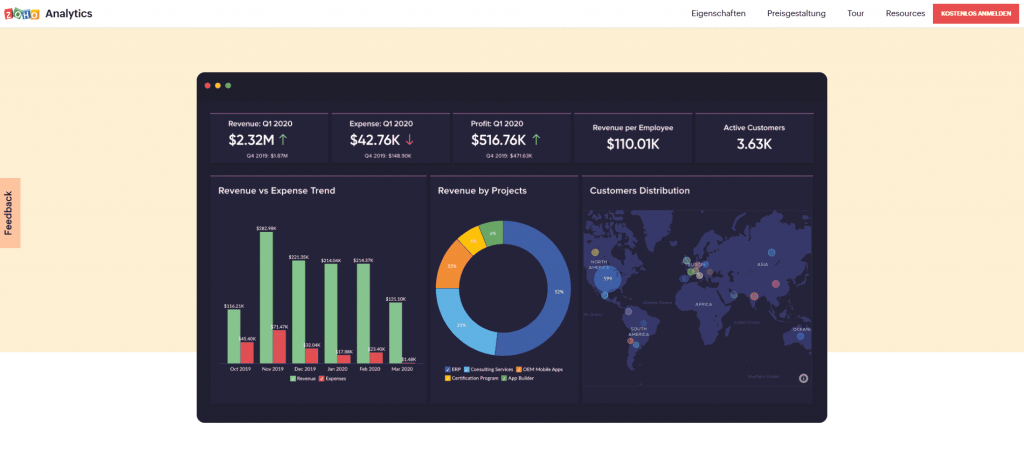
同社はCRM、バンドル、アプリに至るまで多くの製品を提供していますが、ここでは、BIツールおよびデータ分析ソリューションに焦点を当てています。 世界中で10,000以上のユーザーに、500を超えるビジネスにサービスを提供しています。Capterraでの4.3つ星の高い評価、これは考慮に値するビジネスインテリジェンスレポートツールの1つです。
【タイプ】
クラウド型/オンプレミス型
【動作環境】
Windows、Mac
【データソース】
データは、リレーショナルデータベース、NoSQLデータベース、クラウドデータベース、一般的なビジネスアプリケーションなどのビッグデータのソースから取得できます。
【長所】
- 一般的なビジネスアプリケーションから自動的にデータを融合する機能もある。
- インテリジェントアシスタントZia:Ziaは、自然言語処理(NLP)と機械学習を駆使。 ユーザーが数分で洞察を得られるように手伝う。ユーザーがデータをより速く検索できるようにする。
- データ更新処理の自動化。
- 読み取り専用、読み書き可能、レポートの作成、ドリルダウン、エクスポートなどのオプションを指定して、 アクセスをきめ細かく管理できる。
【注意点】
- より高度なタスクを利用したい場合は、追加の開発知識が必要になる。さらに、ワークフローの整理とドットの接続に慣れてからでないと、機能を十分に活用するのが難しい。
- 他の業務システムなどに組み込むことが複雑
8. DOMO
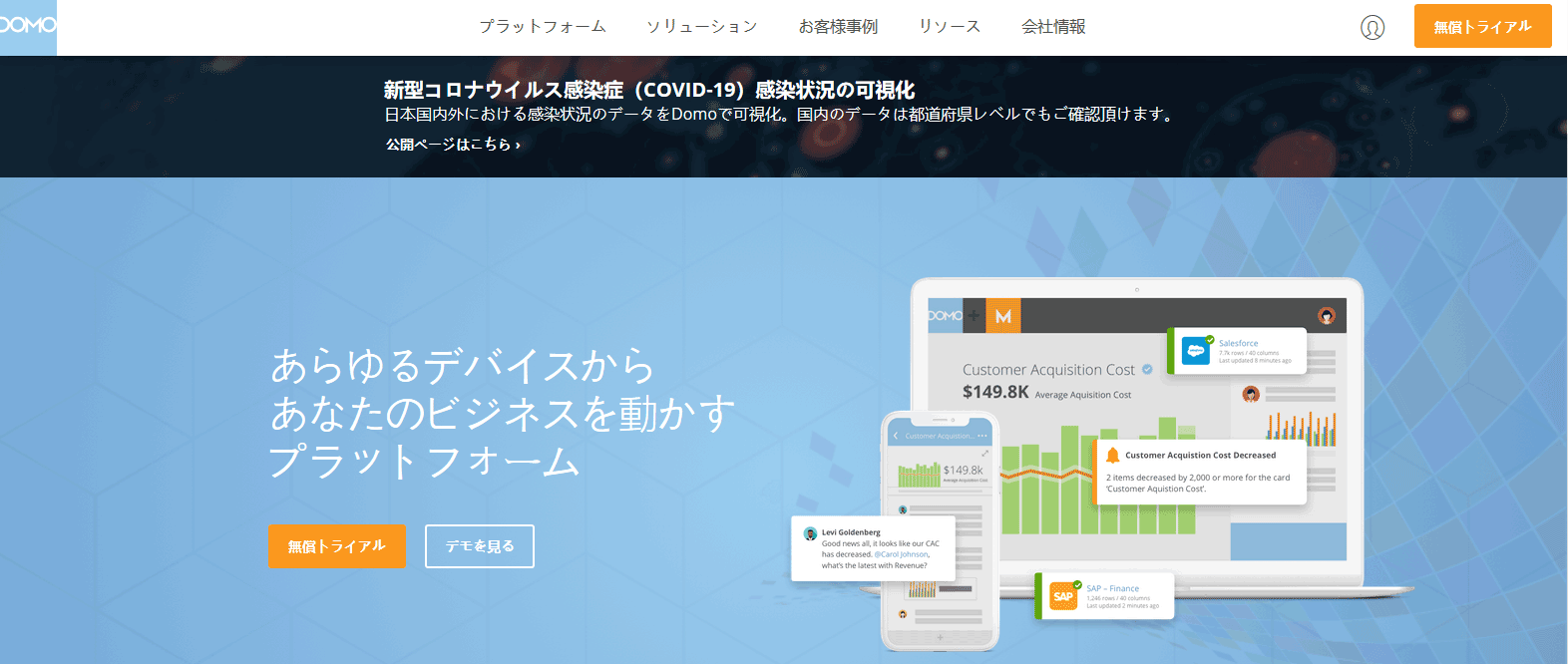
Domoはビジネスデータに直接接続し、即座に正しい情報を利用できるBIツールです。 数回のクリックだけでデータを結合、クレンジングおよび変換し、意思決定に必要なインサイトを取得できます。データを簡単に視覚化し、組織全体で共有できます。
【タイプ】
クラウド型
【動作環境】
ウェブベースなので、対応OSには制限がありません。
【データソース】
関係型データベース、ビッグデータ、ファイル(excel,csv,google)、多次元データベース、Webアプリケーション(FB,JIRA,Zendesk)
【長所】
- 柔軟なストーリー機能
- Adobe AnalyticsやGoogle Analytics、Shopifyなど数多くのWebアプリケーションと連携可能
- Magic ETL機能でSQL文を書く手間をなくす
【注意点】
- 複数のテーブルに跨るレポート作成やデータ検索をサポートしない
- ダッシュボードをエクスポート、保存、または別のBIツールで表示する方法はない
- リストで最も高価なソリューションであると推測する。高価格で中小企業に不向き
- 初心者向けには構築されていないので、学習コストが高い
Capterraで4.2点/5の評価を獲得しているこのBIプラットフォームは、2011年に設立されました。リストの中で最も若い企業の1つです。
9. Oracle BI
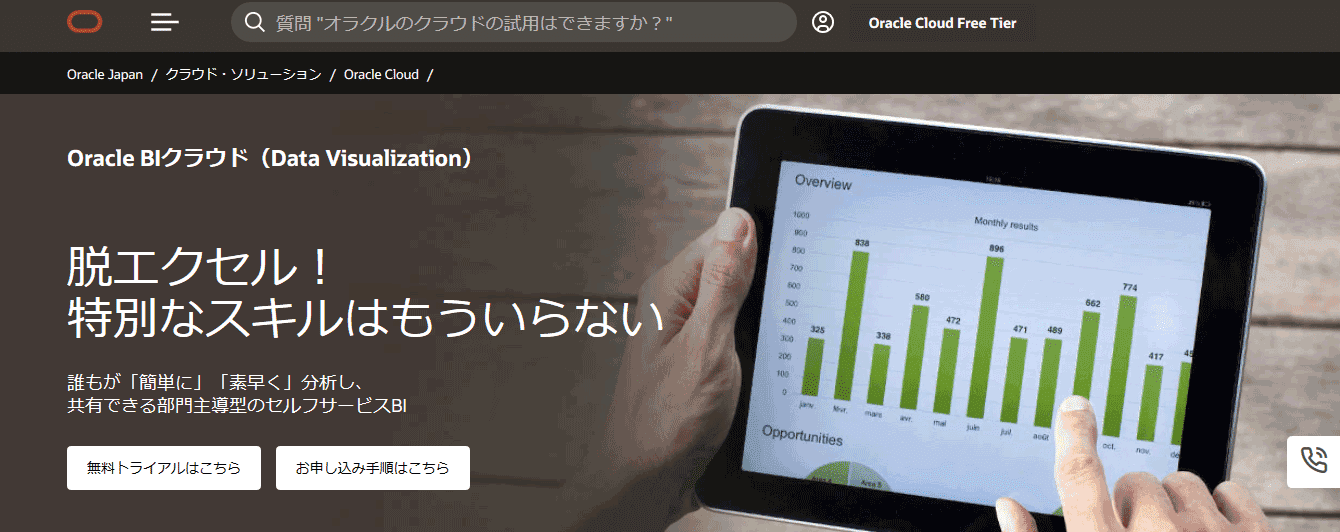
Oracle BIは、膨大データの分析を行うためのクラウド型のBI基盤です。ダッシュボードや、非定型分析、レポーティングなど、様々なデータ分析機能を統合し、高いパフォーマンスと拡張性を実現します。
【タイプ】
クラウド型/オンプレミス型
【動作環境】
オフラインのData Visualizaiton Desktop:Windows 64ビット(x64)のみ
【データベース】
関係型データベース、NoSQLデータベース、多次元データベース、ビッグデータ、ファイル、Google AnalyticsなどのWebアプリケーション
【長所】
- 推奨チャートを自動で作成する
- 分析結果をPDFやPPTにエクスポートする
- Data Visualization Desktopを利用して個人のPCでデータを分析する
- Rと連携して予測分析をビジュアル化
【注意点】
- グラフや地図の機能が弱く、視覚効果がやや弱い
- 操作画面の利用が難しい
- データ検索のスピードが遅い
Capterraで4.2点/5の評価を獲得しています。
10. Yellowfin
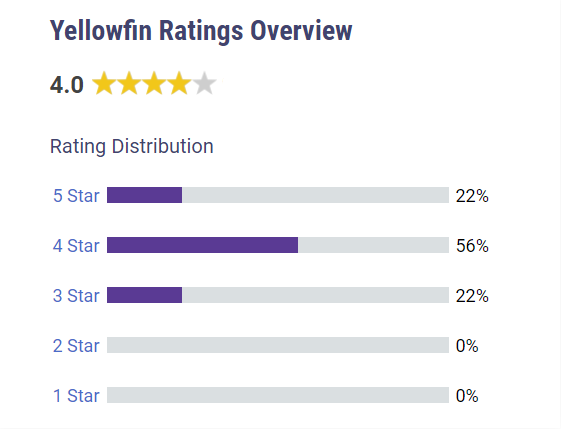
Capterraユーザーは4.0点/5の評価を与えたため、提供されている機能を詳しく調べる必要があるでしょう。

YellofinはウェブベースのBIツールです。ダッシュボード上での可視化に加え、AIを用いて多角的に分析できるのは特徴です。また、簡単にプレゼンテーションを作成するストーリーボード機能が備えています。
【タイプ】
クラウド型
【動作環境】
デザインツールがなくて、Web側でダッシュボードを設計します。Windows, Mac OS X, Linux,Unixで設計、配布できます。
【データソース】
関係型データベース、NoSQLデータベース、多次元データベース、ビッグデータ、ファイル(Excel✖)、ストアドプロシージャ(GA、Twitter、YouTube)
【長所】
- AIを搭載したダッシュボードが構築できる
- 分析内容を見ながらどちらの施策が最適か投票する採決機能
- 共同作業が行いやすい
【注意点】
- レポートやダッシュボードのカスタマイズ性が低い
- 外部データを取り込むためのコネクターの利用が難しい
- 他のBIツールに見られるいくつか重要な分析機能が利用できないというレビューもあります。また、大きなデータセットを処理する際のパフォーマンスの問題も報告されました。
BIツール比較表
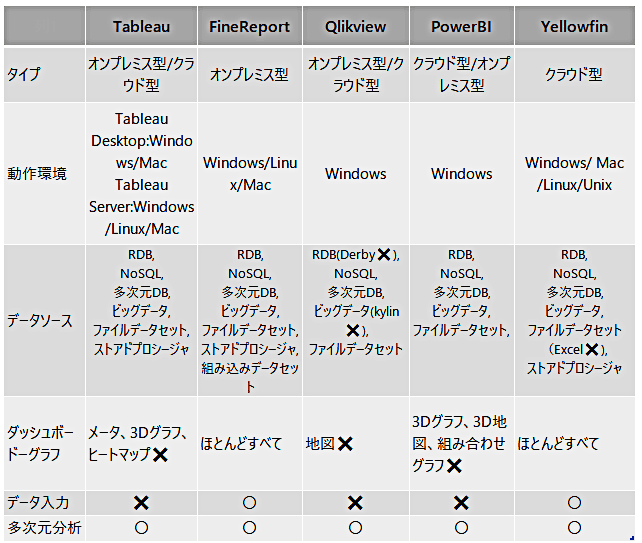
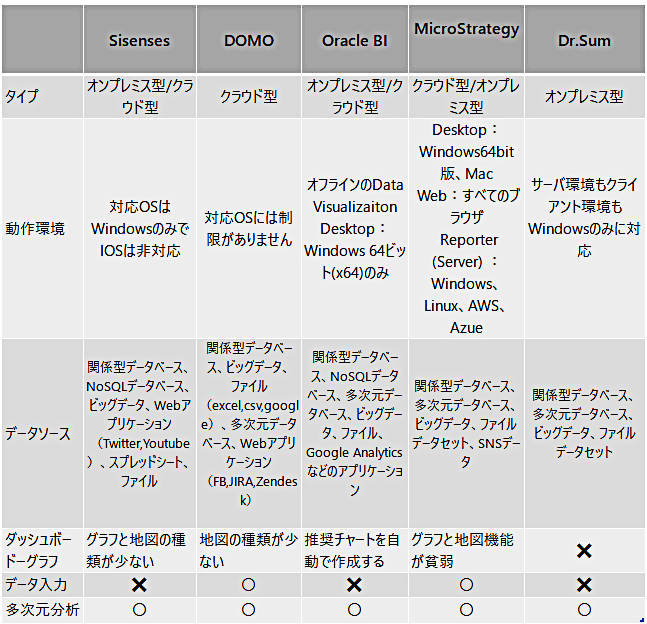
以上のBI ツール10選の比較を通して、各BIツールの主な特徴がわかるでしょう。皆さんが導入検討の際、分かりやすく比較できるように、以下でBI ツール 比較表を掲載しておきます。(〇可能、✖不可能)
機能比較表
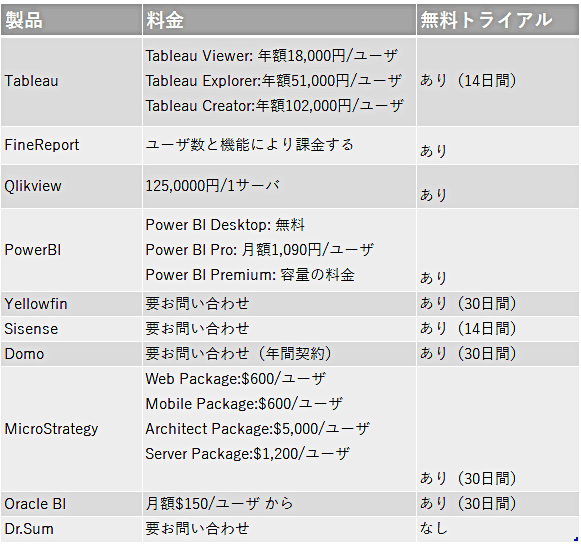
BIツール料金比較表
BI ツール を比較し、選ぶ時、価格とトライアル版有無が考慮すべきポイントです。10個のBIツールの料金プランの比較表を下記に示します。