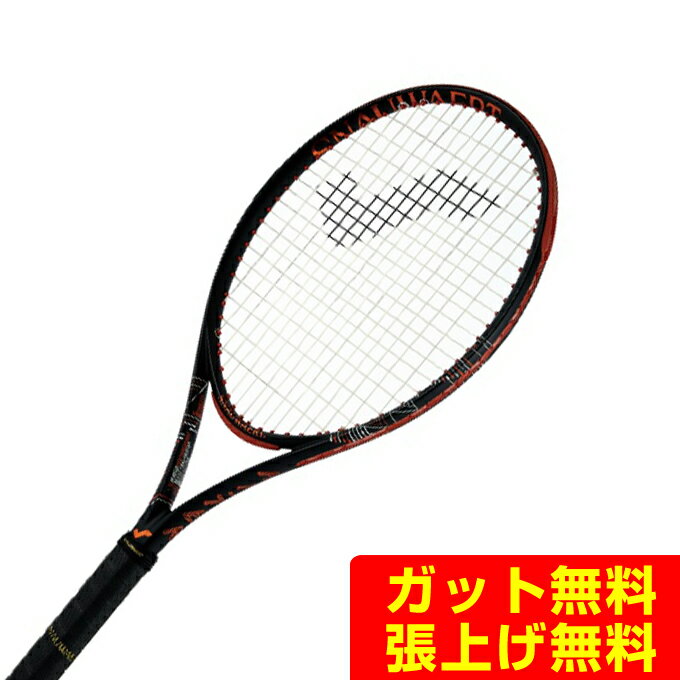
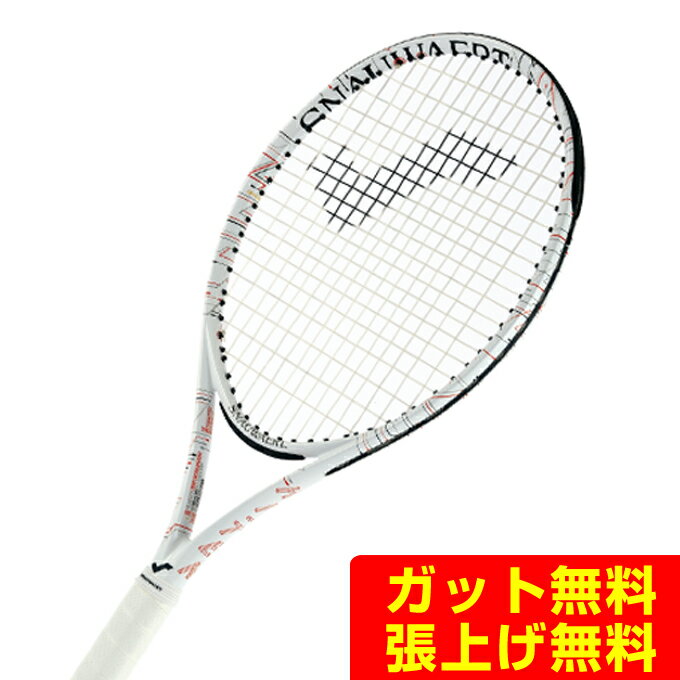
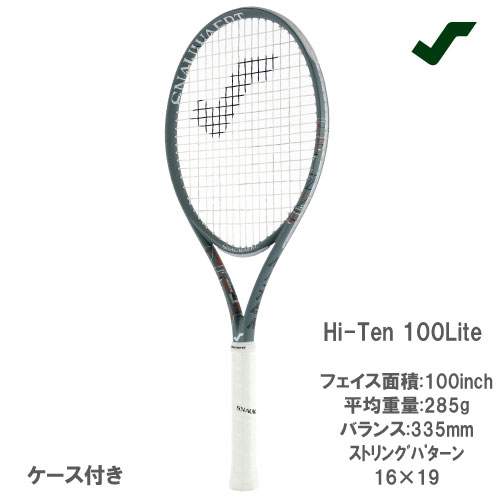
スノワ-トHi-Ten100Rに、レンドルパタ-ンで張ってみました。
縦横真ん中だけ同じ糸で、周りは違う糸になって、コートでとても目立ちます。
これであなたは、コートのヒーロ-になれるかも😆
往年の名選手イワンレンドルがストリングスを張る際に、考案された張り方と聞いています。
当時レンドルは超ハイテンションで張ってして、縦糸を全部張るとラケットが折れるため、縦糸を全部張らずに、横糸の真ん中を張ってラケットの変形を戻してから、残り外周を張っていく方法です。
スノワ-トHi-Ten100Rは、
縦 16本 張終わりは上
横 19本
ブリッジ内は、縦糸8本
スタ-ティングクランプで、仮止めが3か所必要
タイオフホールの位置や数の確認が必要
赤色の糸
最初に赤色の糸を縦中心から、縦糸を三本残して張ります。
縦の右側最後は、スタ-ティングクランプで固定(最後にノット)
縦の左側は、下から5番目の横糸に持っていき、上に向かって10本横を張ります。(上から数えて5本横糸を残す)
横糸の左側最後(上から6番目)は、スタ-ティングクランプで固定(最後にノット)
青色の糸
最初、縦糸 右端から3番目 下→上に張ります。
①横糸一番上 右→左
②縦糸左から3番目 上→下
③横糸一番下 左→右
④縦糸右から2番目 下→上
⑤横糸上から2番目 右→左
⑥縦糸左から2番目 上→下
⑦横糸下から2番目 左→右
⑧縦糸右端 下→上
⑨横糸上から3番目 右→左
⑩横糸上から4番目 左→右
⑪横糸上から5番目 右→左
⑫縦糸左端 上→下
⑬横糸下から3番目 左→右
⑭横糸下から4番目 右→左
最後にノットですが、右下だけ2つノットする必要が出てきて、私の場合は、2つ同じタイオフホールに通して、パーネルノットで結びました。

追記
私のラケットですと、
赤色 ラケット10本分
縦の右側ショートサイド3本分
青色 ラケット6.5本分
で張りました。
通常より長めにしておく方が、良いかと思います。
以下、楽天の広告になります。