
DVD無料盤面デザイン | パワーポイント 200215

DVDコピー@アイブライトといいます。東京で1番速いDVDの複製サービスを行っております。東京都千代田区飯田橋駅A2出口より走って12秒
▼▼▼▼ファイルダウンロード▼▼▼▼
▼汎用ピング(.png)画像ファイル ダウンロード
▼Microsoft PowerPointテンプレート ダウンロード
▼Microsoft PowerPoint 印刷範囲確認ガイド画像 ダウンロード
▲▲▲▲ファイルダウンロード▲▲▲▲
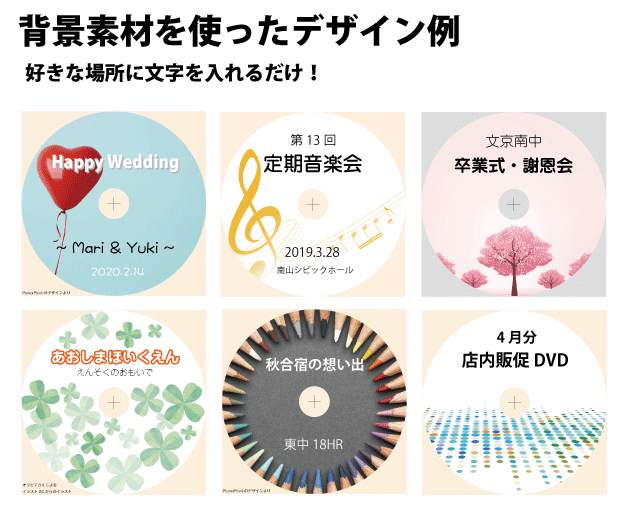
●DVDコピー@アイブライトといいます。東京で1番速いDVDの複製サービスを行っております。
東京都千代田区飯田橋駅A2出口より走って12秒
■ アイブライトホームページ
●DVD激安複製50枚 ¥2,450-税込み(メディア込)こちらも大好評!

PowerPointで印刷データを作る レイヤーが無い! | 俺のまとめ

まずレイヤーが無いと書きましたが、実際は2つのレイヤーで出来ているようです。
1.スライドマスター
背景に当たる部分、固定されて作業中に選択出来ないエリアです。
2.通常のスライド
一般的に編集する画面ですね。普通はここにいろいろデザインなり、文字うちなりします。
-----------------------------
ここから本題。通常のスライドにもレイヤー構造はあるのですが、とにかくロックできないというのがつらい。ロックできないから当然最上面のオブジェクトを選択しちゃしますよね。
このあたりは、イラストレーターとかのソフトを使い慣れている人には非常にストレス。
イラストレーター脳でPowerPointをつかうとほんとストレス以外のなにものでもありません。
で、PowerPointついては透過PNGを使うとレイヤーっぽく使えるような気がして、自分としては便利でした。
1.背景画像をスライドマスターに入れてロックする。【スライドマスター】ロック
2.文字うちを通常のスライドでする。【通常スライド】フレキシブル
3.透過PNGを上にかぶせる。※主に画像【通常スライド】フレキシブル
これで、レイヤーが3つになります。透過PNGを上に載せ続ければどんどんレイヤーが増えていくような感じ。
もしくは、
1.背景画像をスライドマスターに入れてロックする。【スライドマスター】ロック
2.透過PNGを上にかぶせる。※主に画像【スライドマスター】ロック
3.文字うちを通常のスライドでする。【通常スライド】フレキシブル
こんな感じを身につけると、素材をいちいち加工せずに上に載せただけでデータが作れるかもしれません。
実例
1.背景画像をスライドマスターに入れてロックする。【スライドマスター】ロック

2.文字うちを通常のスライドでする。【通常スライド】フレキシブル

3.透過PNGを上にかぶせる。※主に画像【通常スライド】フレキシブル

こんなパターン。
もうひとつ応用編。画像を加工しないで効果を出す。【テンプレート化】
■透過PNGを上にかぶせる。100%

文字をのせる

■透過PNGを上にかぶせる。50%

文字をのせる

なんとなく文字が目立つような感じのデザインが画像の加工無くできてしまうと。
PowerPointでも透過画像を作れるようですが、手順がめんどいので自分にはむり。
ということで、
今回使った文字の背景用の透過PNGを置いておきます。
試してねー
▼Microsoft PowerPoint 文字を際出せるための背景50% ダウンロード
▼Microsoft PowerPoint 文字を際出せるための背景100% ダウンロード
パワポでサクッとCD・DVD盤面テンプレートの使い方 その3 ガイドの使い方

●3.使い方とガイドの使い方。
文字うち程度ならガイドは要りませんが、新たに図形を配置したときに最終的な形を確認するためにガイドは有効です。
ガイドは透過PNGで作られています。透過している部分が抜けることによりレイヤーのような役割をします。
例えばこんなデザインを追加した場合、

【21-119guide.png】をドラッグして放り込みます。
すると、最前面に透過のPIGが被さりイメージの確認が出来ます。

以上がガイドの使い方でした。
早い話、出来上がったデータにガイドを放り込むと、マスクがかかりますよという話。
ちなみに、このマスク部分は盤面には印字されないエリアなのでそのまま残していても問題ありません。
※工場用のデータを作る場合はサイズが違いますのでご注意下さい。他にも沢山の注意点があります。あくまでも家庭用のプリンターで印刷するデータの作り方です。
■文字を打つ白いスペースをサクッと作れるガイドを公開しました!
パワポでサクッとCD・DVD盤面テンプレートの使い方 その4 拡張ガイド